Soluciones
worksection
beta
help
¿Cómo filtrar tareas?
El filtro deja solo las tareas que coinciden con tus condiciones en la lista. Funciona de la misma manera dondequiera que haya un botón de «Filtro»: en la lista de «Todas las tareas» del proyecto, en los tableros, en el gráfico de Gantt, en el calendario y en «Mis tareas». Cada vista tiene su propio filtro: las condiciones que estableces en la lista no se aplican al tablero o al gráfico de Gantt.
¡Ten en cuenta! Los ejemplos a continuación utilizan campos de tarea personalizados: «Etapa», «Complejidad» y «Aprobación del cliente». El filtro funciona de la misma manera con otros campos, por ejemplo «Responsable» o «Prioridad».
Cómo agregar una condición
Haz clic en «Filtro»1. En la parte superior está el estado de la tarea: «Todas», «Incompletas» o «Completadas»2. A continuación están los campos rápidos3: «Responsable», «Estado», «Prioridad», «Etiqueta», «Fecha límite». El resto de los campos están bajo «Más»4. Desplaza la lista y elige el campo que necesitas, por ejemplo «Etapa»5.
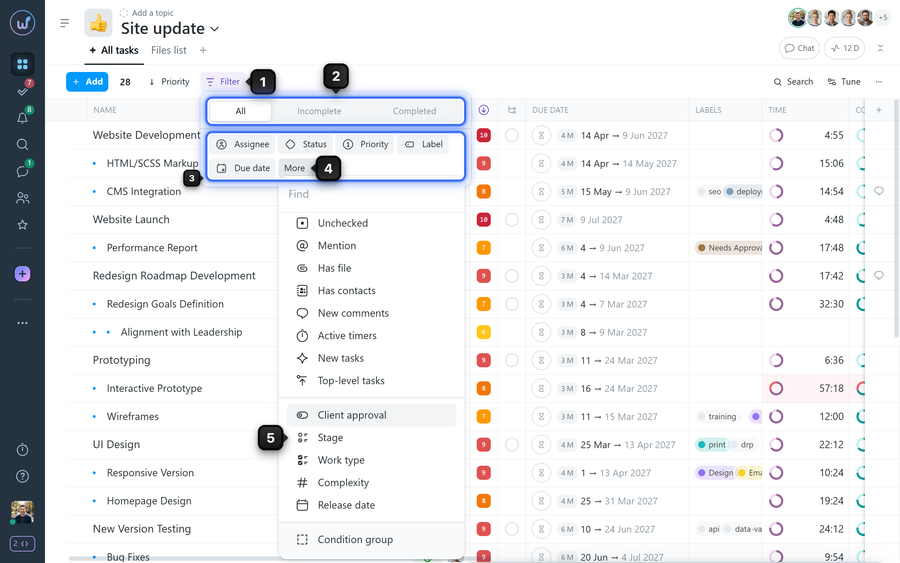
Después de elegir un campo, elige un valor: la lista se actualiza de inmediato.
Cada condición consta de tres partes: el campo1, el operador2 y el valor3. Por ejemplo, en la condición «Etapa es Marcado» el campo es «Etapa», el operador es «es» y el valor es «Marcado».
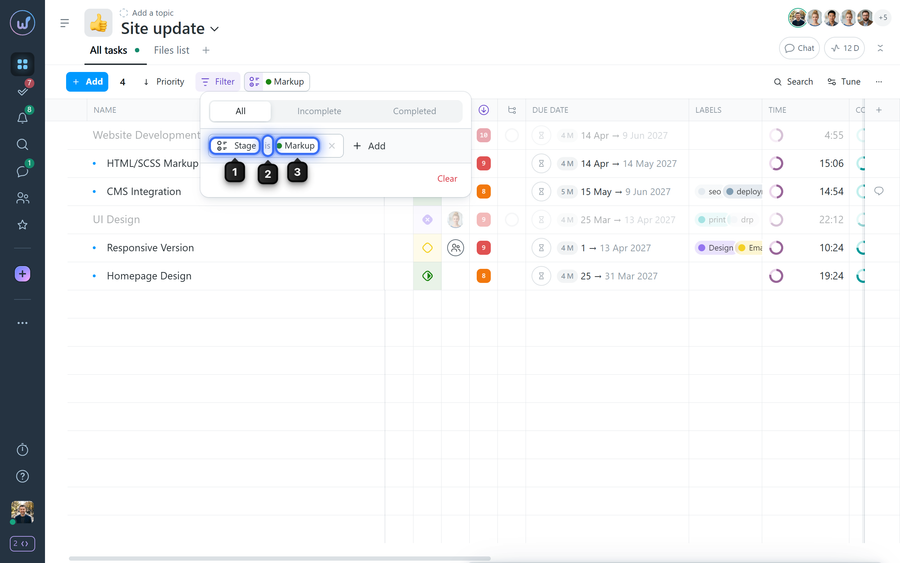
Cómo seleccionar varios valores
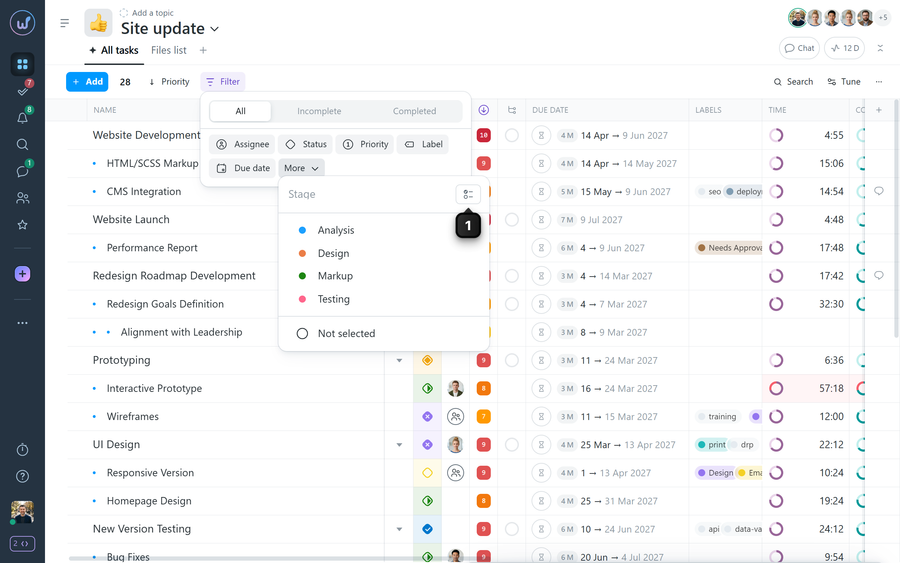
Haz clic en una opción de la lista: la condición se aplica de inmediato. Para seleccionar varias opciones, haz clic en el botón de selección múltiple1.
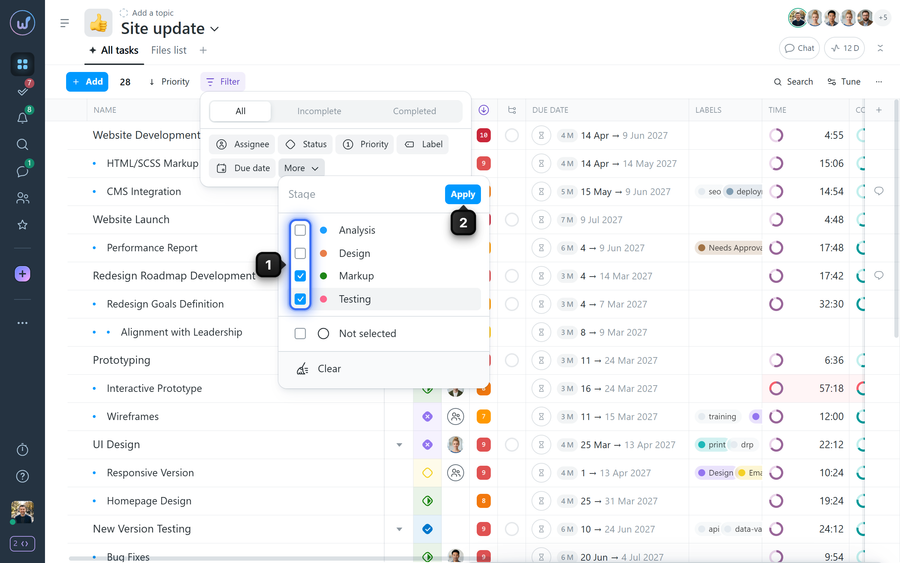
Marca las opciones que necesitas1 y haz clic en «Aplicar»2. La lista mantiene las tareas que tienen al menos uno de los valores seleccionados.
Nota Para encontrar tareas donde el campo esté vacío, elige «No seleccionado» (para números y fechas — «No establecido»).
Cómo cambiar el operador
Haz clic en el operador en la condición1: se abre el menú «Condición»2. El conjunto de operadores depende del tipo de campo.
Para campos con una lista de valores, por ejemplo «Etapa» o «Estado»:
- «Igual» — tareas con este valor;
- «No igual» — todas las tareas excepto aquellas con este valor;
- «Cualquiera de» — tareas con cualquiera de varios valores;
- «Ninguna de» — todas las tareas excepto aquellas con uno de varios valores.
Para números y fechas:
- «Igual» y «No igual» — como para listas;
- «mayor o igual que» — el valor no es menor que el especificado, para fechas — no antes de la fecha especificada;
- «menor o igual que» — el valor no es más que el especificado, para fechas — no después de la fecha especificada;
- «Mayor que» y «Menor que» — solo para números.
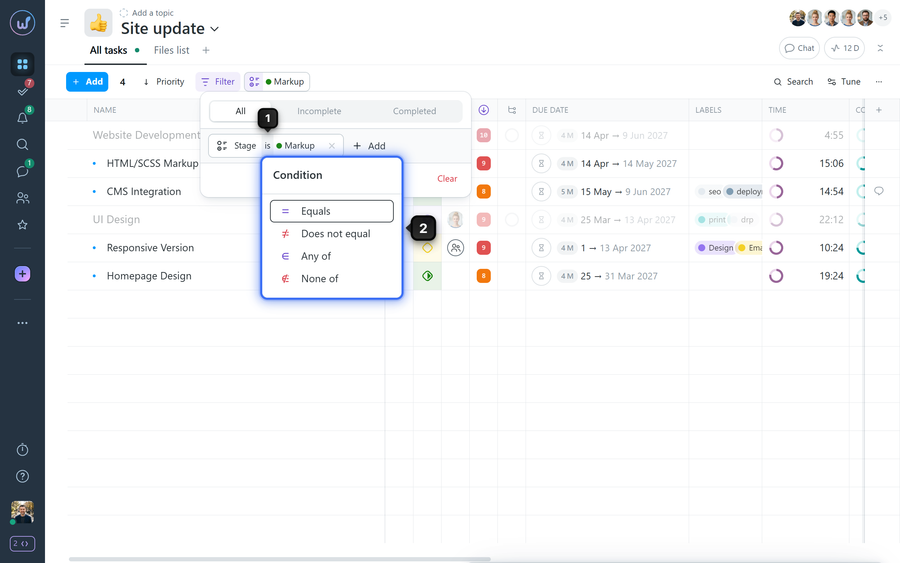
¡Ten en cuenta! «No igual» mantiene tareas donde el campo está vacío en la lista también. Por ejemplo, «Etapa no igual a Marcado» muestra tareas de otras etapas y tareas sin una etapa.
Cómo combinar varias condiciones
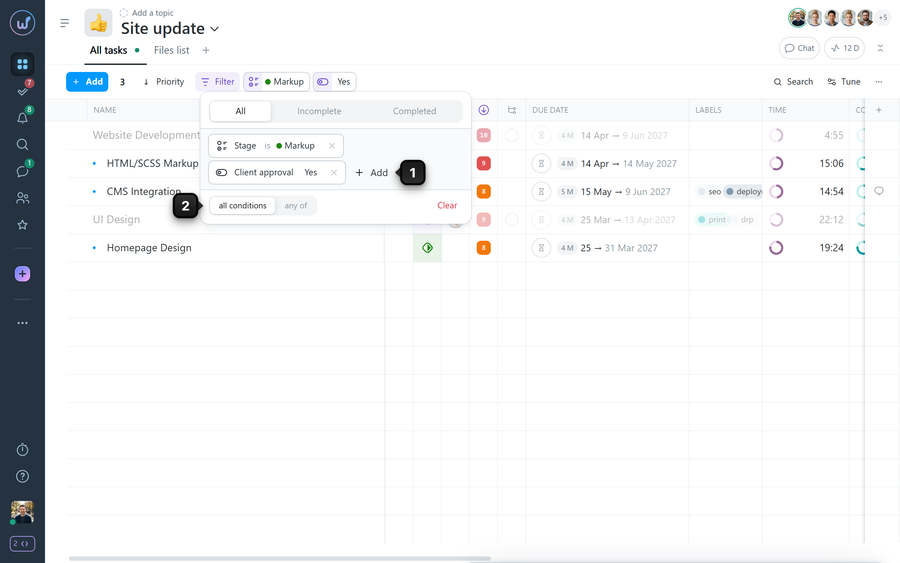
Agrega otra condición con «Agregar»1. Cuando hay dos o más condiciones, aparece un interruptor en la parte inferior del panel2. Define cómo se combinan las condiciones:
- «todas las condiciones» (predeterminado) — una tarea debe coincidir con cada condición. Cuantas más condiciones, más corta es la lista. Por ejemplo, «Etapa es Marcado» y «Aprobación del cliente — Sí» dejan solo las tareas de marcado que el cliente ya ha aprobado;
- «cualquiera de» — una condición es suficiente. Las mismas dos condiciones muestran tanto todas las tareas de marcado como todas las tareas aprobadas por el cliente. La lista se alarga.
Cómo construir una condición más compleja: grupo de condiciones
A veces las condiciones necesitan combinarse de diferentes maneras: «una es requerida, y cualquiera de las otras dos es suficiente». Para esto hay un «Grupo de condiciones». Funciona como paréntesis en una fórmula.
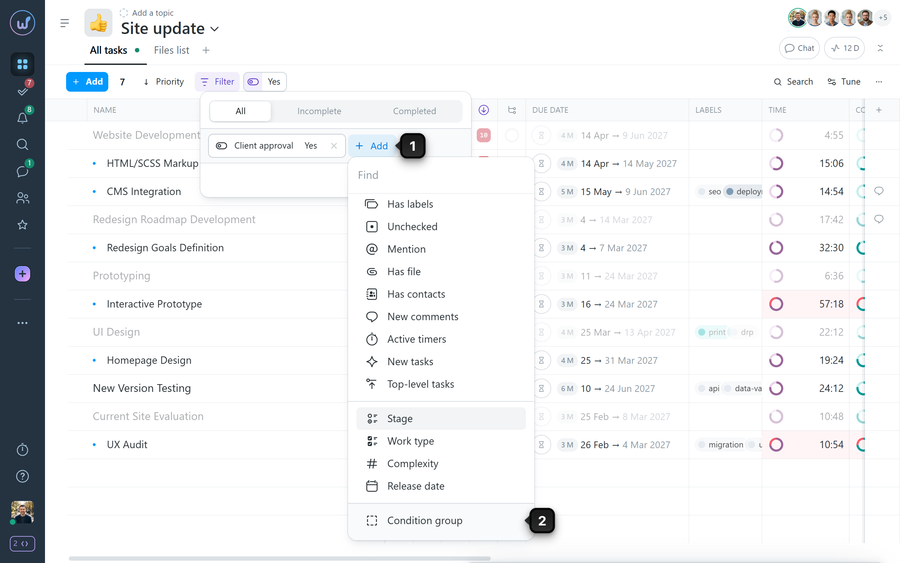
Haz clic en «Agregar»1 y elige «Grupo de condiciones»2: está al final de la lista de campos.
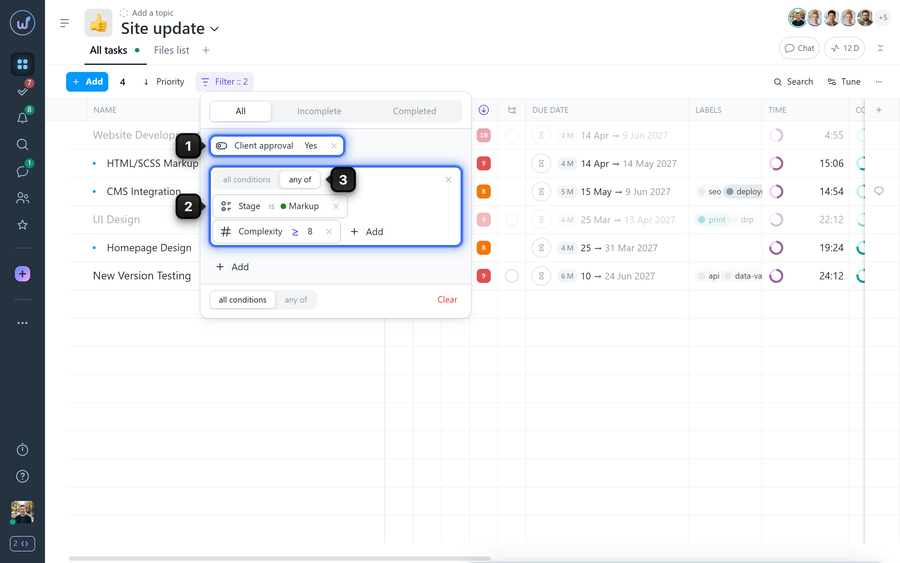
El grupo1 tiene sus propias condiciones, su propio «Agregar»2 y su propio interruptor de «todas las condiciones / cualquiera de»3.
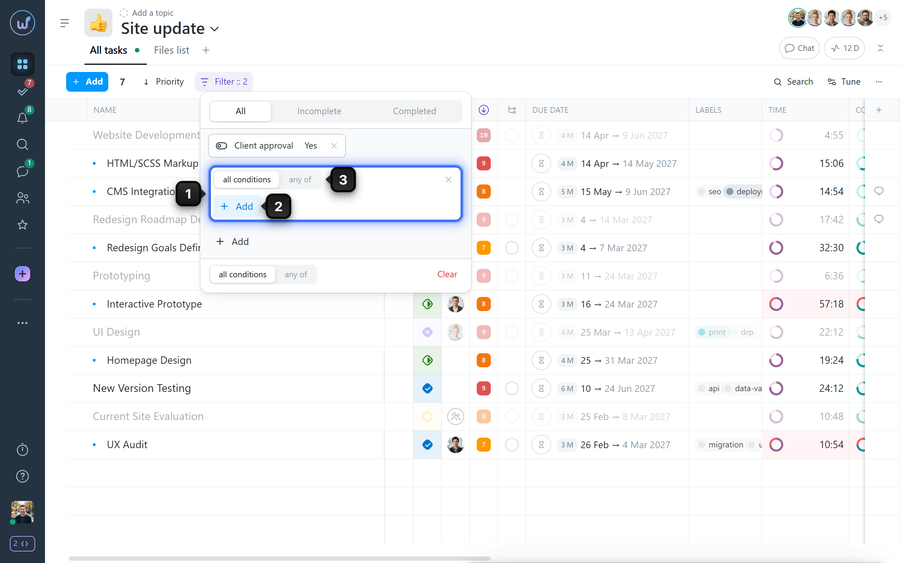
Por ejemplo, la condición externa1 es «Aprobación del cliente — Sí». El grupo2 contiene «Etapa es Marcado» y «Complejidad mayor o igual a 8» con el interruptor de «cualquiera de»3. El filtro muestra tareas que el cliente ha aprobado y que son tareas de marcado o complejas.
Como fórmula, se ve así: «Aprobación del cliente — Sí» Y («Etapa es Marcado» O «Complejidad mayor o igual a 8»).
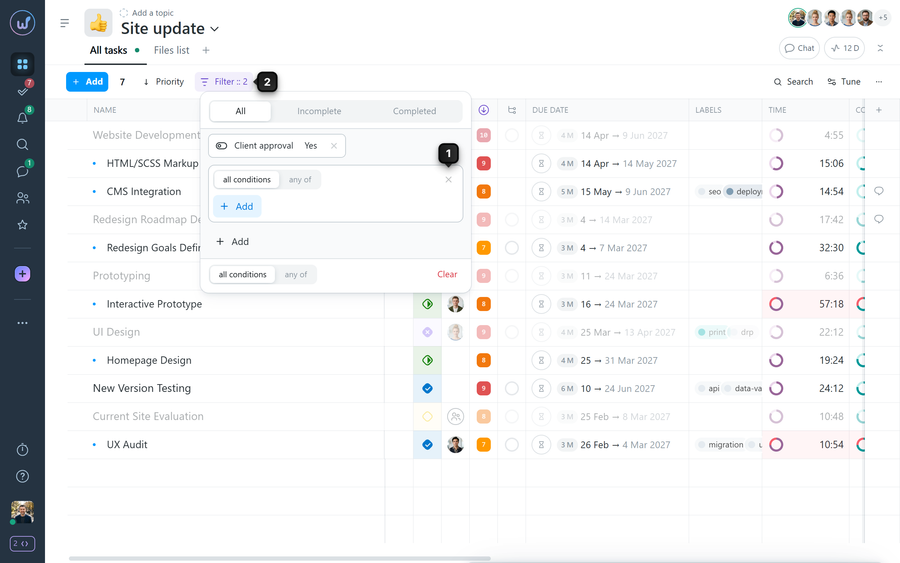
Si no necesitas el grupo, haz clic en la cruz1 en la esquina superior derecha. Es mejor eliminar un grupo vacío: también se cuenta en el filtro, y el contador en el botón de «Filtro»2 lo muestra como una condición.
«Todas», «Incompletas» y «Completadas»
Esta elección (se muestra en la sección «Cómo agregar una condición») funciona por separado de las condiciones y se aplica junto con ellas, incluso cuando las condiciones están en modo «cualquiera de». Por ejemplo, «Completadas» y condiciones en modo «cualquiera de» muestran solo tareas completadas que coinciden con al menos una condición.
Una tarea completada y una tarea con el estado «Lista» no son lo mismo. El estado se elige con una condición de «Estado» separada.
Qué campos están en el filtro
Los campos rápidos están en el panel, el resto está bajo «Más» (cómo se ve — en la sección «Cómo agregar una condición»). Los campos se dividen en grupos:
- personas: «Responsable», «Autor», «Suscriptor», «Contacto», «Equipo»;
- parámetros de tarea: «Estado», «Prioridad», «Etiqueta», «Costos»;
- fechas de vencimiento y fechas: «Fecha límite», «Fecha de inicio», «Plazo», «Fecha de cierre», «Creado», «Fecha de actividad»;
- atributos de tarea: «Recurrente», «Destacado», «Tiene archivo», «Mención», «Nuevos comentarios», «Temporizadores activos» y otros;
- campos personalizados de tarea — más sobre ellos a continuación.
En páginas donde son visibles tareas de varios proyectos, también se añaden los campos «Proyecto» y «Carpeta».
Campos personalizados de tarea en el filtro
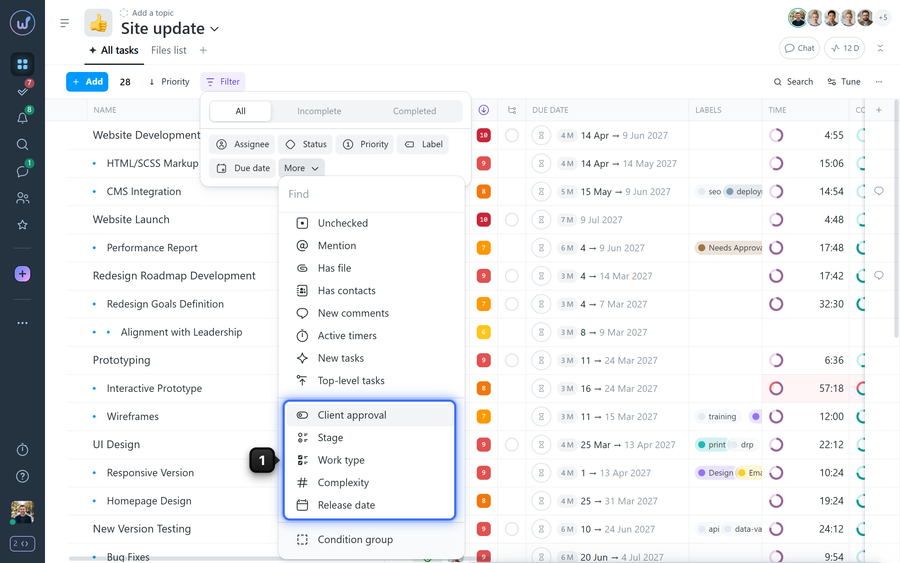
Los campos personalizados de tarea están al final de la lista «Más», antes de «Grupo de condiciones»1. Solo están disponibles en los proyectos a los que están vinculados. Cómo crear un campo personalizado de tarea — en el artículo ¿Cómo creo un campo personalizado para tareas?, cómo añadirlo a las tareas del proyecto — en el artículo ¿Cómo añado un campo personalizado a una tarea?
Lo que exactamente ofrece el filtro depende del tipo de campo personalizado. Los operadores se describen en la sección sobre cambiar el operador.
| Tipo de campo | Valores en la condición | Operadores |
|---|---|---|
| Opción única, Opción múltiple | las opciones del campo y «No seleccionado» | «Igual a», «No igual a», «Cualquiera de», «Ninguno de» |
| Miembro, Miembros | «Yo», «Cualquiera», «No seleccionado» y la lista de miembros | «Igual a», «No igual a», «Cualquiera de», «Ninguno de» |
| Número, Porcentaje, Medida, Moneda | un número que ingresas, y «No establecido» | «Igual a», «No igual a», «Mayor que», «Menor que», «mayor o igual a», «menor o igual a» |
| Fecha | un calendario, valores rápidos (por ejemplo, «hoy» o «Inicio del mes») y «No establecido» | «Igual a», «No igual a», «mayor o igual a», «menor o igual a» |
| Lógico | «Sí», «No» y «No establecido» | — |
Los campos de otros tipos no se muestran en la lista «Más», por lo que no puedes filtrar tareas por ellos. Estos son los tipos:
- Línea;
- Texto;
- Dirección de correo;
- Correo electrónico;
- Número de teléfono;
- Enlace;
- Tiempo;
- Contacto;
- Contactos.
Estos campos solo pueden mostrarse como una columna en la tabla. Todos los tipos de campo se describen en el artículo ¿Qué tipos de campos personalizados están disponibles?
Cómo saber que el filtro está activado y cómo restablecerlo
Cuando el filtro está activado, el número de tareas encontradas se muestra junto al botón «Agregar»1. Las condiciones se muestran como chips junto al botón «Filtrar»2 — haz clic en un chip para cambiar el valor.
Para eliminar una condición, haz clic en la cruz junto a ella3. Para eliminar todas, abre el filtro y haz clic en «Limpiar»4.
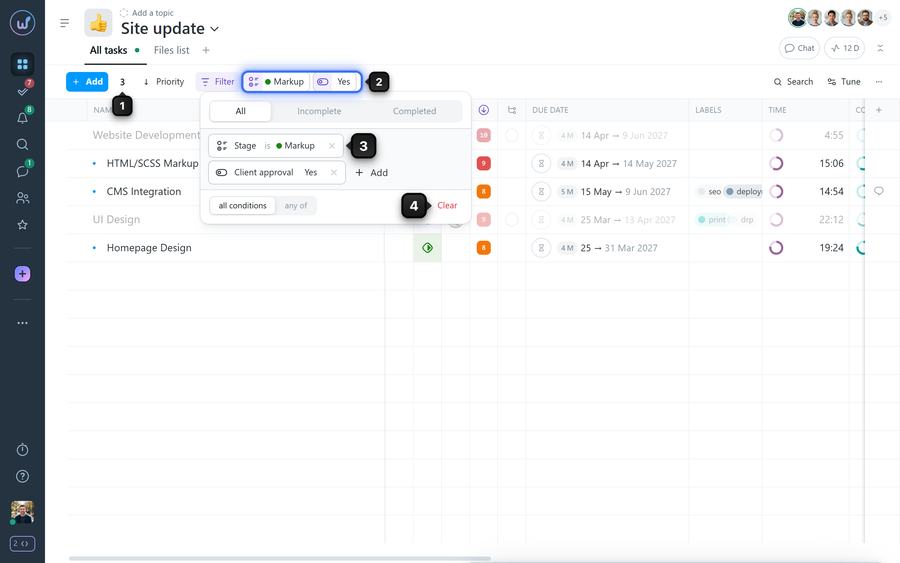
¡Ten en cuenta! «Limpiar» no cambia la elección de «Todos / Incompletos / Completados»: vuelve a «Todos» manualmente.
Deja tu reseña
¿Te ha resultado útil este artículo?
¡Nos alegra haber podido ayudar! ¿Qué te resultó útil?
Lo siento, esto no ha servido de ayuda. ¿Qué ha fallado?

