Lösungen
worksection
beta
help
Wie benutze ich ein Kanban-Board im „Deadline“-Modus?
Das "Deadline" Kanban-Board zeigt Aufgaben basierend auf ihren Fälligkeitsterminen an. Dies ist nützlich, wenn Sie schnell sehen müssen, welche Aufgaben überfällig sind, welche heute oder morgen fällig sind und welche für spätere Zeiträume geplant sind.
Das "Deadline" Kanban-Board kann sowohl auf Konto- als auch auf Projektebene geöffnet werden. Um das "Deadline" Board auf Kontoebene zu öffnen, klicken Sie auf die entsprechende Schaltfläche1 in der linken Seitenleiste.
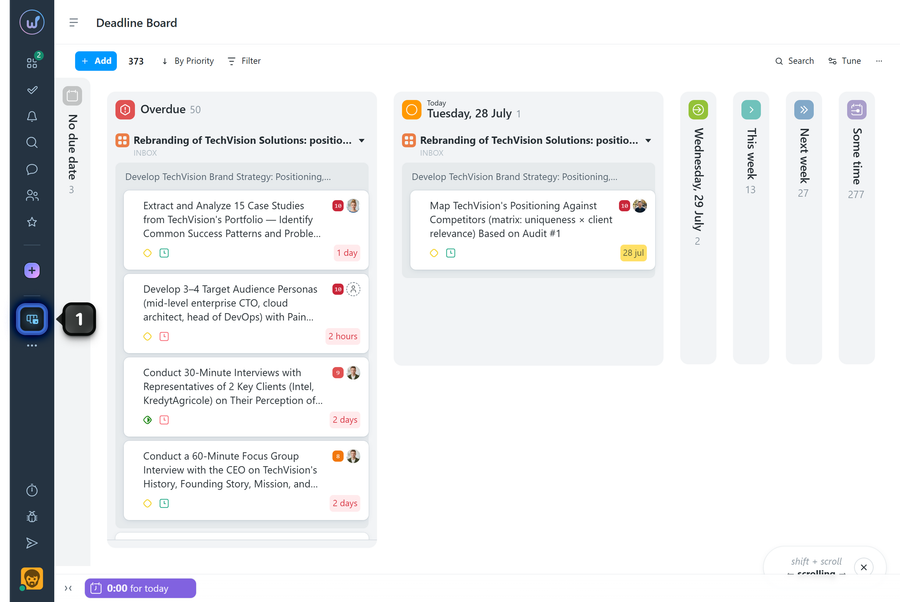
Was bedeuten die Spalten auf dem «Deadline» Kanban-Board?
Aufgaben werden in Spalten entsprechend ihren Fälligkeitsterminen verteilt:
- "Kein Fälligkeitsdatum" - Aufgaben ohne festgelegtes Fälligkeitsdatum.
- "Überfällig" - Aufgaben, deren Fälligkeitsdatum bereits vergangen ist.
- "Heute" - Aufgaben, die heute fällig sind.
- "Morgen" - Aufgaben, die morgen fällig sind.
- "Diese Woche" - Aufgaben, die in der laufenden Woche fällig sind.
- "Nächste Woche" - Aufgaben, die in der nächsten Woche fällig sind.
- "Irgendwann" - Aufgaben, die mehr als zwei Wochen ab dem aktuellen Datum fällig sind.
Wie arbeite ich mit Aufgaben im «Deadline»-Modus?
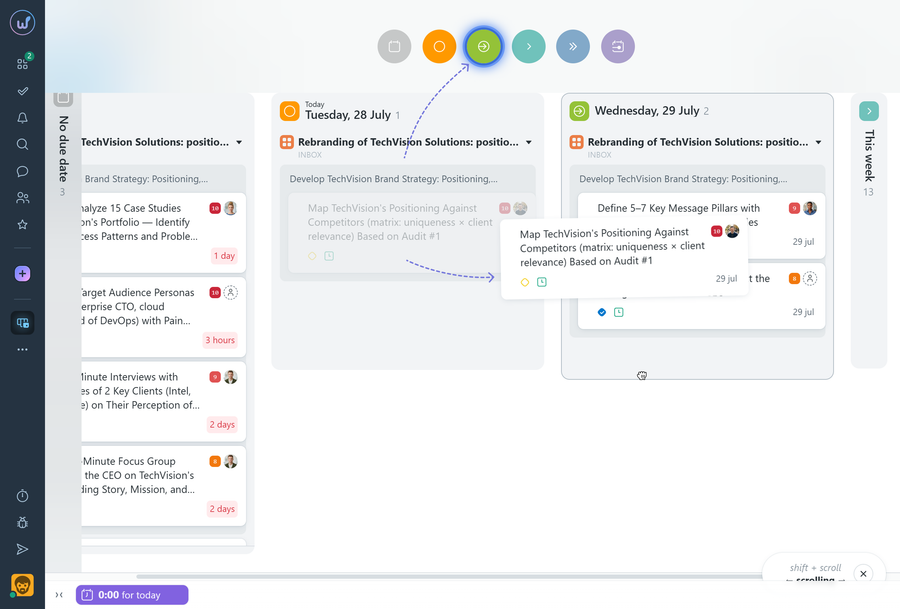
Wie bei anderen Kanban-Boards können Sie Aufgaben zwischen den Spalten ziehen oder sie mit dem oberen Menü verschieben, das beim Ziehen erscheint. In diesem Modus ändert sich das Fälligkeitsdatum einer Aufgabe, wenn Sie sie verschieben.
Berechtigungen Die folgenden Benutzer können Aufgaben auf dem "Deadline" Kanban-Board ziehen:
- Kontoinhaber
- Kontoadministrator mit der Berechtigung "alles bearbeiten erlauben"
- Teamadministrator mit der Berechtigung "alles bearbeiten erlauben" (für Aufgaben, bei denen der Autor oder der Verantwortliche Mitglied ihres Teams ist)
- Abteilungsadministrator mit der Berechtigung "alles bearbeiten erlauben" (für Aufgaben, bei denen der Autor oder der Verantwortliche Mitglied ihrer Abteilung ist)
- Projektleiter
- Aufgabenautor
- Verantwortlicher (wenn die entsprechende Berechtigung in den Projekteinstellungen aktiviert ist)
Wie ändert sich das Fälligkeitsdatum beim Verschieben einer Aufgabe?
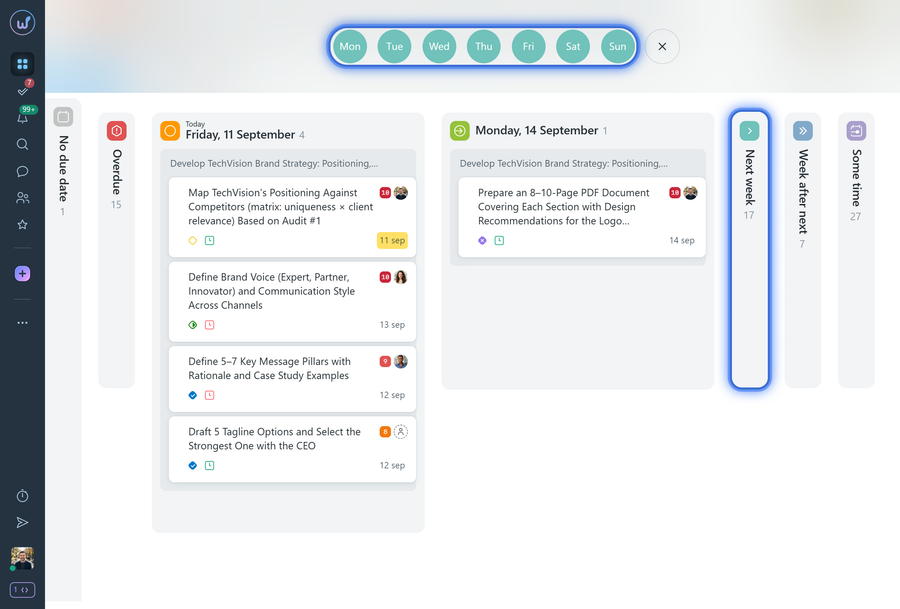
- Wenn Sie eine Aufgabe in die Spalte "Diese Woche" ziehen, zeigt das System ein Menü oben an, in dem Sie den spezifischen Wochentag für das Fälligkeitsdatum auswählen können.
- Wenn Sie eine Aufgabe in die Spalte "Nächste Woche" ziehen, fordert das System Sie ebenfalls auf, einen bestimmten Tag der folgenden Woche auszuwählen.
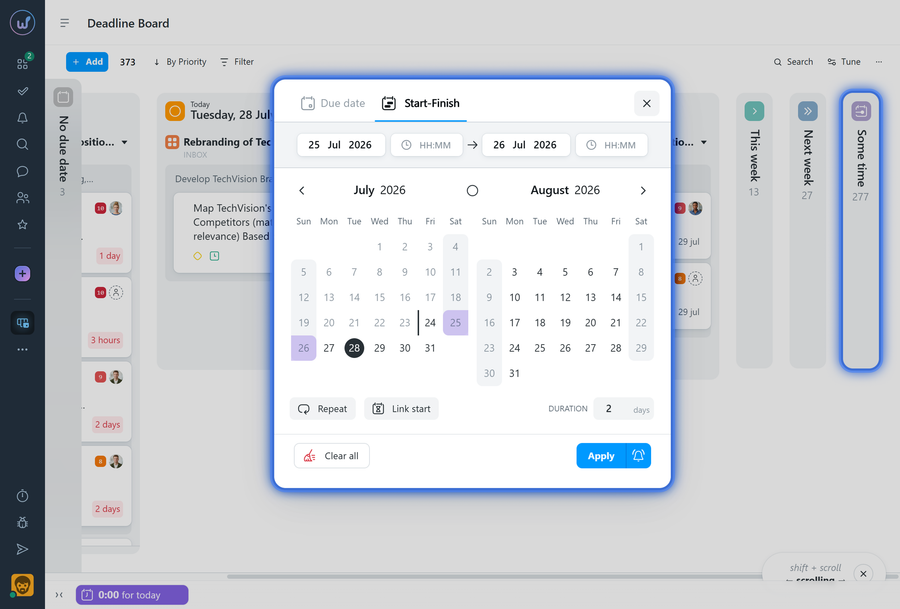
Wenn Sie eine Aufgabe in die Spalte "Irgendwann" ziehen, öffnet sich ein Fenster zur Festlegung des Fälligkeitsdatums.
Bitte beachten!
- Wenn die Option "Aufgaben für Wochenenden erlauben" in Verwaltung > Einstellungen im Abschnitt "Feiertage" deaktiviert ist, wird das Fälligkeitsdatum einer Aufgabe, die an einen Wochenendtag verschoben wird, auf den nächstgelegenen Arbeitstag geändert.
- Sie können eine Aufgabe nicht in die Spalte "Überfällig" ziehen, sodass Sie eine Aufgabe nicht absichtlich überfällig machen können, indem Sie das "Nach Tagen" Kanban-Board verwenden.
- Sie können das Fälligkeitsdatum auch direkt in der Aufgabe ändern, ohne sie auf dem Board zu ziehen.
Hinterlassen Sie Ihre Bewertung
Hat Ihnen dieser Artikel geholfen?
Schön, dass wir helfen konnten! Was war hilfreich?
Tut mir leid, dass das nicht geholfen hat. Was ist schiefgelaufen?

