Lösungen
worksection
beta
help
Wie füge ich eine Datei zu einer Aufgabe hinzu?
Dateien können beim Erstellen einer Aufgabe angehängt oder später über den Aufgabenbeschreibungseditor hinzugefügt werden. Sie können dies überall dort tun, wo Sie die Schaltfläche für den Dateianhang sehen (in Projektbeschreibungen, Aufgaben, Teilaufgaben, Kommentaren, Chats und im Abschnitt „Dateien“).
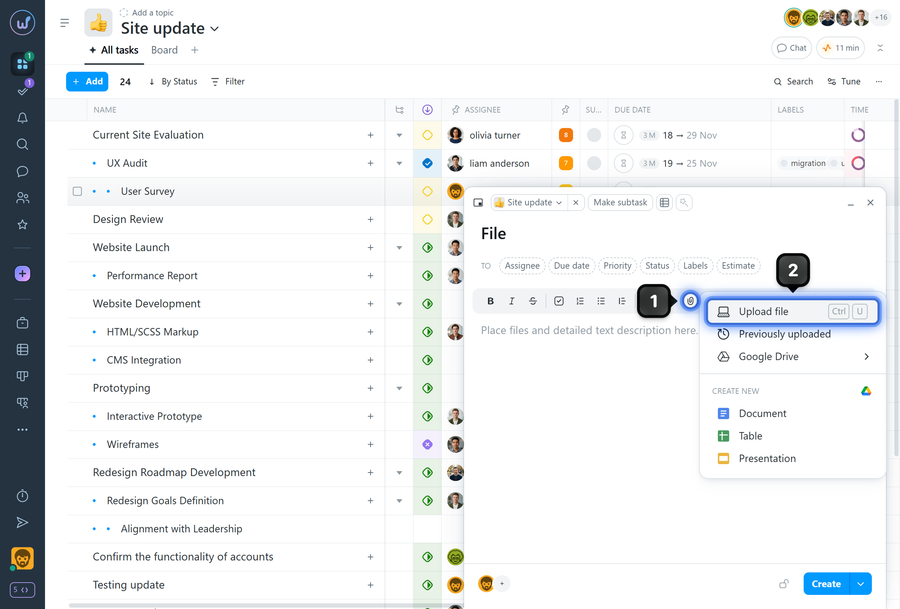
Um eine Datei von Ihrem Computer anzuhängen, öffnen Sie eine vorhandene Aufgabe oder erstellen Sie eine neue. Klicken Sie in der Symbolleiste des Beschreibungseditors auf die „Büroklammer“1, wählen Sie „Datei hochladen“2 und wählen Sie die Datei von Ihrem Computer aus.
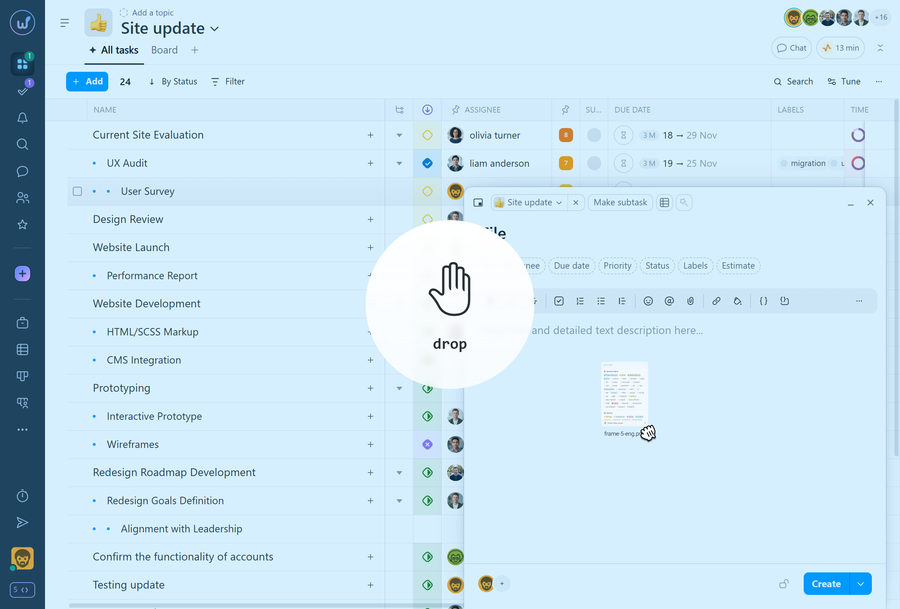
Sie können auch Dateien per Drag & Drop anhängen. Ziehen Sie einfach die ausgewählten Dateien von Ihrem Computer in den Editor, und sie werden automatisch hochgeladen.
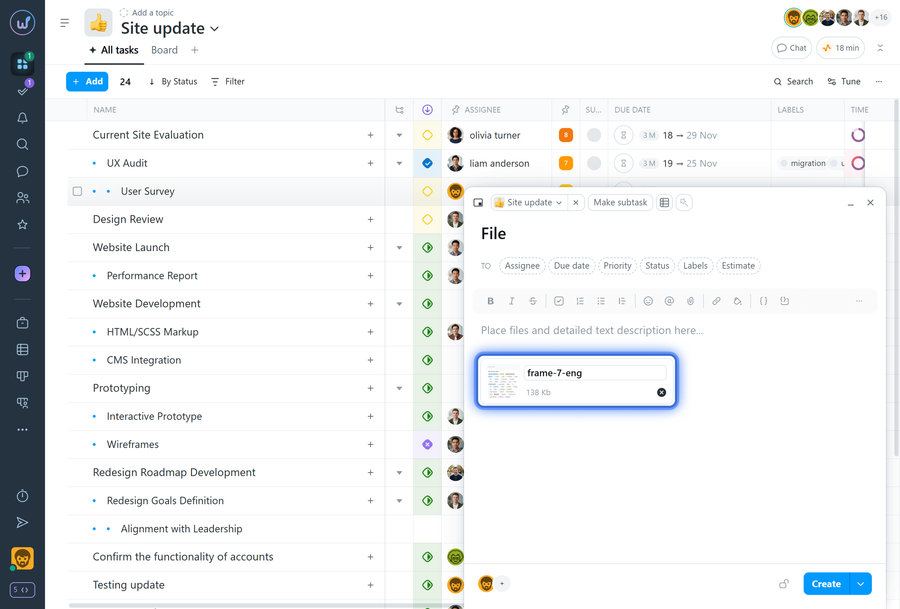
Sie können Bilder direkt aus der Zwischenablage mit der Strg+V Tastenkombination einfügen. Der Editor lädt das Bild automatisch als Datei hoch und fügt einen klickbaren Link mit dem Dateinamen ein.
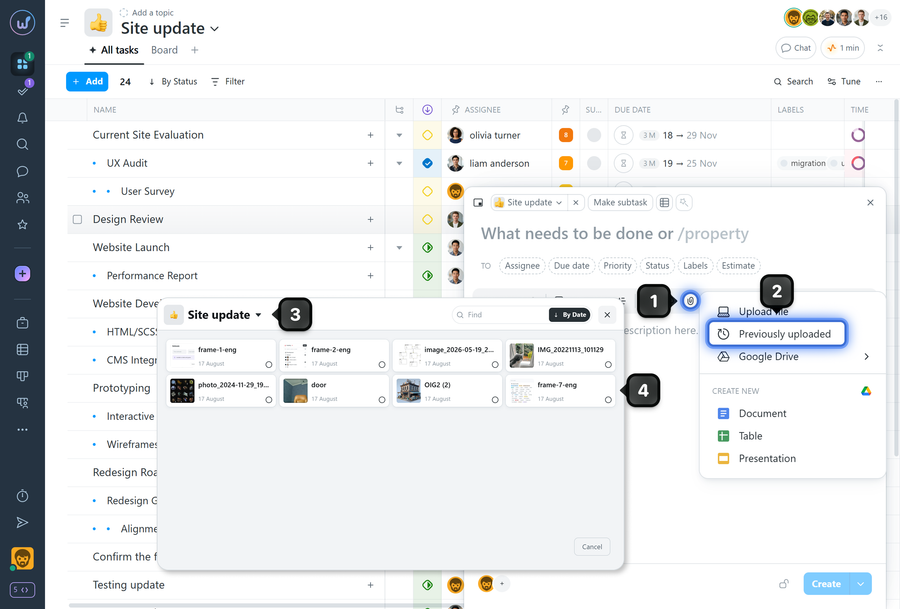
Um eine zuvor hochgeladene Datei anzuhängen, klicken Sie auf die „Büroklammer“1 und wählen Sie „Zuvor hochgeladen“2. Wählen Sie im sich öffnenden Fenster die Datei4 aus und klicken Sie auf „Anhängen“.
Wenn Sie eine Datei aus einem anderen Projekt benötigen, ändern Sie das Projekt3 im Fenster zur Dateiauswahl.
So funktioniert es:
- Anhänge werden der Aufgabe hinzugefügt und bleiben für alle Benutzer verfügbar, die Zugriff auf die Aufgabe haben.
- Wenn die Aufgabe zu einem bestimmten Projekt gehört, zeigt die Liste „Zuvor hochgeladen“ Dateien aus diesem Projekt an.
Hinterlassen Sie Ihre Bewertung
Hat Ihnen dieser Artikel geholfen?
Schön, dass wir helfen konnten! Was war hilfreich?
Tut mir leid, dass das nicht geholfen hat. Was ist schiefgelaufen?

