Lösungen
worksection
beta
help
Wie richtet man Namensvorlagen für wiederkehrende Aufgaben ein?
Vorlagen ermöglichen es Ihnen, automatisch eine fortlaufende Nummer und/oder ein Datum zu den Namen der erstellten Aufgaben hinzuzufügen.
Um eine Vorlage für wiederkehrende Aufgaben einzurichten, öffnen Sie das Fälligkeitsdatum-Fenster und bearbeiten Sie das Namensvorlagenfeld für wiederkehrende Aufgaben.
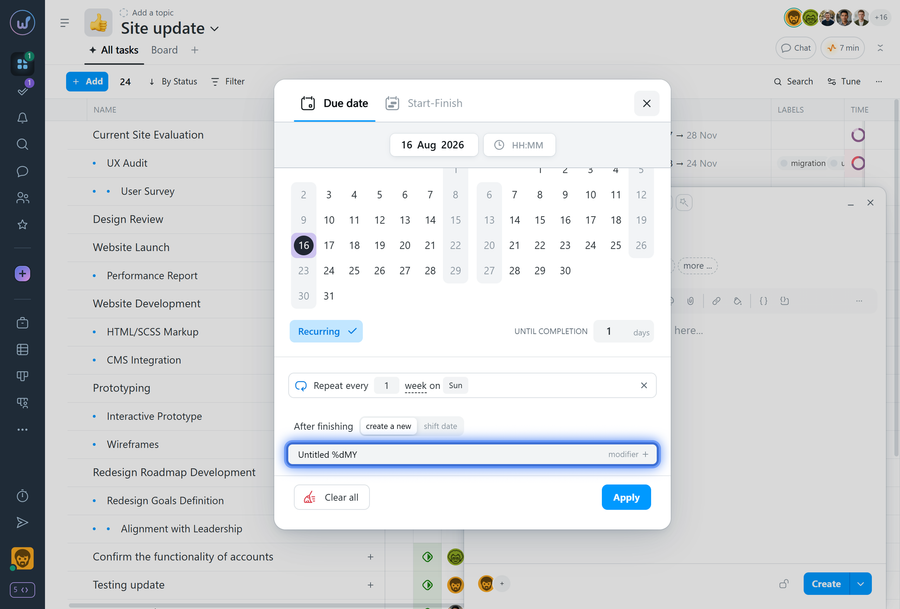
Aufgabenfolgenummer
Um eine Folgenummer hinzuzufügen, verwenden Sie die %n-Vorlage.
- %n — Nummer ohne feste Ziffernanzahl
- %nn — zweistellige Nummer (01, 02, 03…)
- %nnn — dreistellige Nummer (001, 002, 003…)
Die Nummerierung beginnt standardmäßig bei 1.
Falls erforderlich, können Sie den Startwert ändern, indem Sie eine Zahl zur Vorlage hinzufügen: %n + 10
In diesem Fall beginnt die Nummerierung bei 11.
Datum im Aufgabennamen
Um den Tag, Monat, Jahr oder das Quartal hinzuzufügen, verwenden Sie eine Vorlage wie %dmy, indem Sie die Buchstaben d, D, m, M, q, Q, y, Y in beliebiger Reihenfolge kombinieren.
Verfügbare Notationen:
- d — Tag des Monats (1–31)
- D — Tag des Monats mit führender Null (01–31)
- m — Monatsnummer mit führender Null (01–12)
- M — Monatsname (abhängig von der Sprache des Kontos)
- q — Quartal des Jahres (I, II, III, IV)
- Q — Quartal des Jahres mit dem Wort „Quartal“ hinzugefügt
- y — Jahr, 2 Ziffern
- Y — Jahr, 4 Ziffern
Beispiele
Wenn das aktuelle Datum der 25. Februar 2013 ist:
- %dmy → 25.02.13
- %dM → 25. Februar
- %MY → Februar 2013 (zum Beispiel für monatliche Zahlungen)
- %QY → I. Quartal 2013 (zum Beispiel für Quartalsberichte)
Vergangene und zukünftige Daten
Sie können einen Datumsversatz in der Vorlage angeben:
- %dmy-1 — gestriges Datum
- %M+1 — nächster Monat
- %QY-2 — das Quartal vor dem letzten
Hinterlassen Sie Ihre Bewertung
Hat Ihnen dieser Artikel geholfen?
Schön, dass wir helfen konnten! Was war hilfreich?
Tut mir leid, dass das nicht geholfen hat. Was ist schiefgelaufen?

