Lösungen
worksection
beta
help
Timer und Zeiterfassung in Aufgaben
Sie können die für eine Aufgabe aufgewendete Zeit auf zwei Arten erfassen: indem Sie einen Timer während der Arbeit laufen lassen oder die Kosten manuell hinzufügen. Beide erstellen Kostenbuchungen in der Aufgabe, und Berichte werden daraus erstellt.
Bitte beachten Sie! Der Timer funktioniert, wenn die Zeiterfassung und der Timer im Konto aktiviert sind. Um diese zu aktivieren, siehe Zeiterfassung und Timer.
So starten Sie den Timer
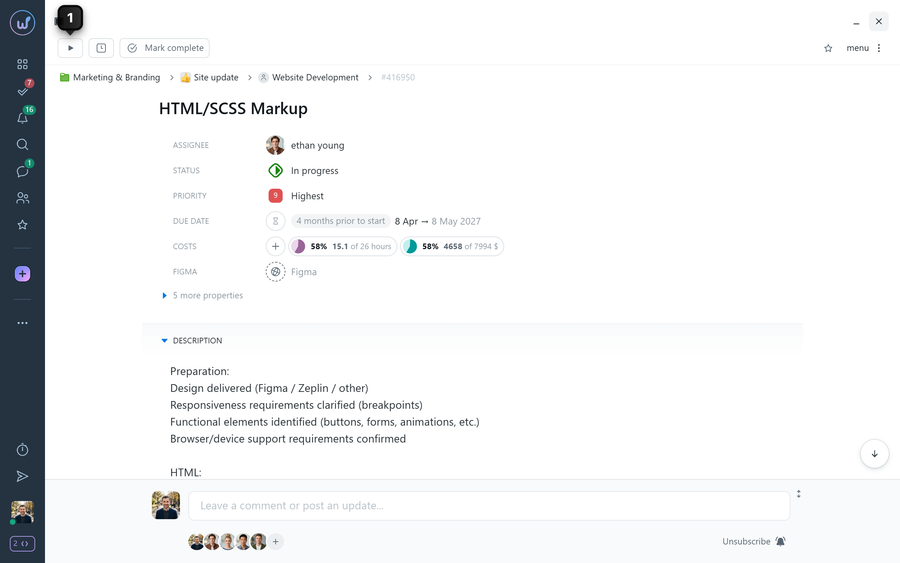
Öffnen Sie eine Aufgabe und klicken Sie auf „Timer starten“1.
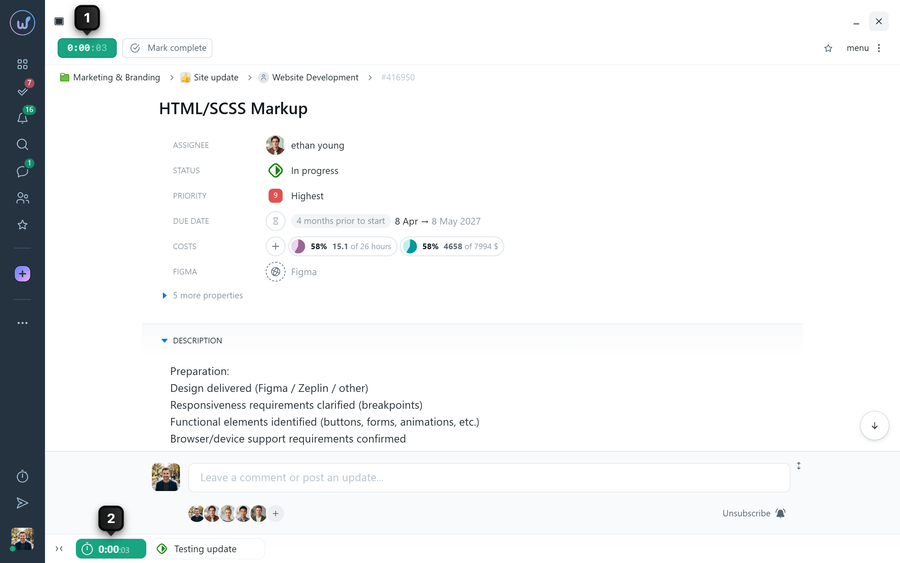
Der Timer startet, und eine grüne Leiste mit der Zeit1 ersetzt die Schaltfläche. Dieselbe Leiste erscheint im Tray2: sie bleibt dort, auch wenn Sie zu einem anderen Abschnitt wechseln oder die Seite neu laden.
So stoppen Sie den Timer
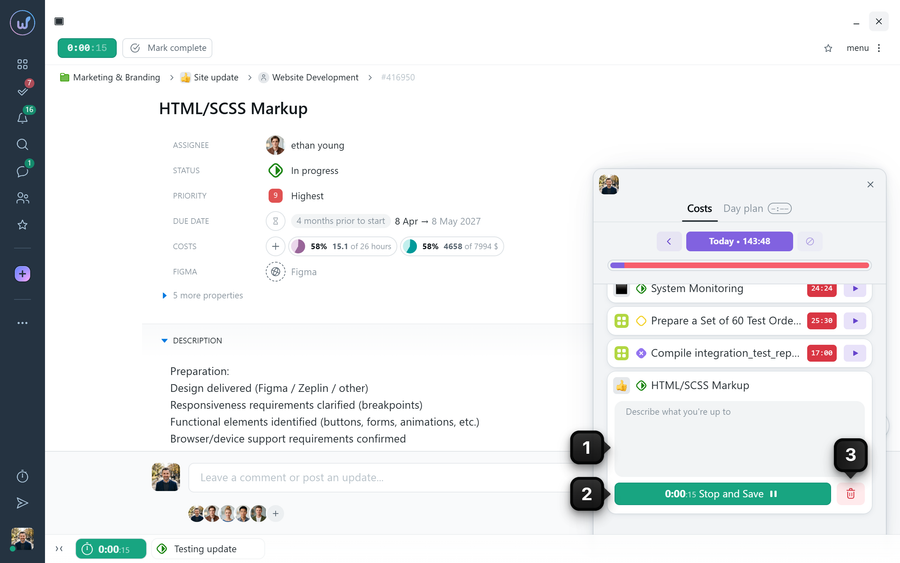
Klicken Sie auf die grüne Leiste mit der Zeit, im Aufgabenheader oder im Tray. Das Fenster „Kosten / Tag planen“ öffnet sich mit der Timerkarte. Wenn nötig, beschreiben Sie, woran Sie arbeiten1, und klicken Sie dann auf „Stoppen und Speichern“2.
Wenn Sie den Timer versehentlich gestartet haben, klicken Sie auf das Papierkorbsymbol3, „Dauerhaft löschen“. Der Timer stoppt, und es wird kein Eintrag erstellt.
Bitte beachten Sie! Wenn Sie den Timer am selben Tag in derselben Aufgabe erneut starten, wird die Zeit dem bereits gespeicherten Eintrag hinzugefügt, anstatt einen neuen zu erstellen. In diesem Fall gibt es kein „Dauerhaft löschen“-Papierkorbsymbol, nur „Stoppen und Speichern“.
Wo Sie die vom Timer erfasste Zeit sehen können
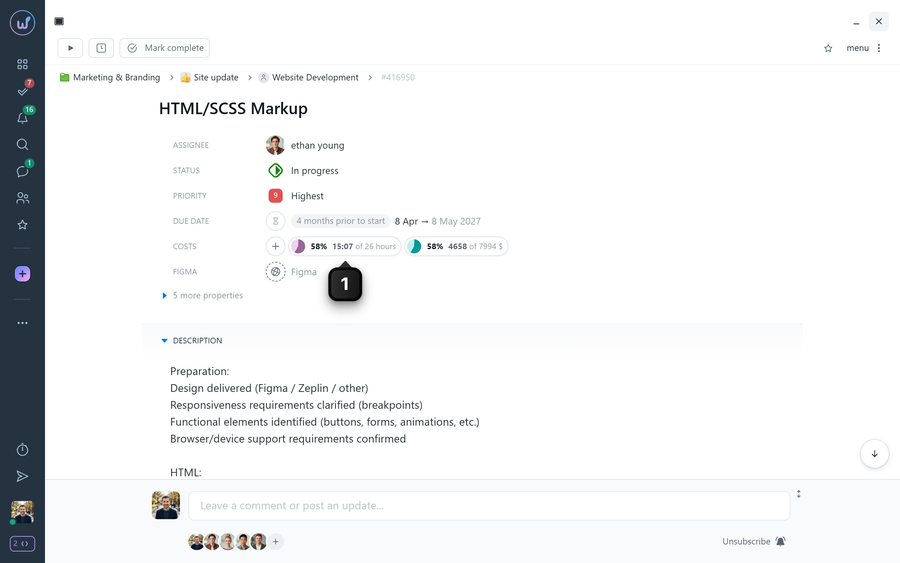
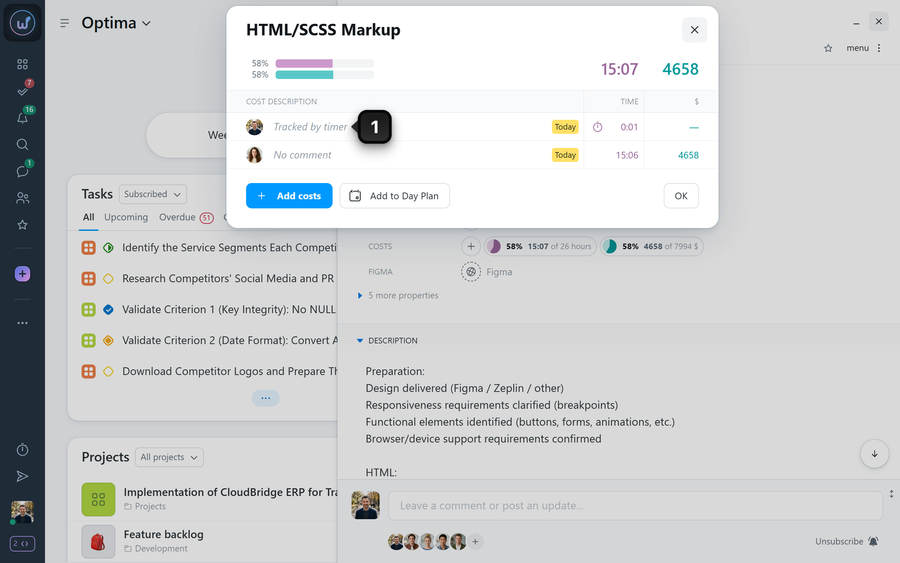
Nachdem Sie den Timer gestoppt haben, wird die Zeit zu den Aufgabenkosten hinzugefügt. Um den Eintrag zu sehen, klicken Sie auf den Zeitindikator1 in der Zeile „Kosten“ der Aufgabe.
Das Fenster für die Aufgabenkosten öffnet sich. Der Timer-Eintrag ist mit einem Stoppuhrsymbol1 als „Vom Timer erfasst“ gekennzeichnet.
So bearbeiten oder löschen Sie einen Kosteneintrag
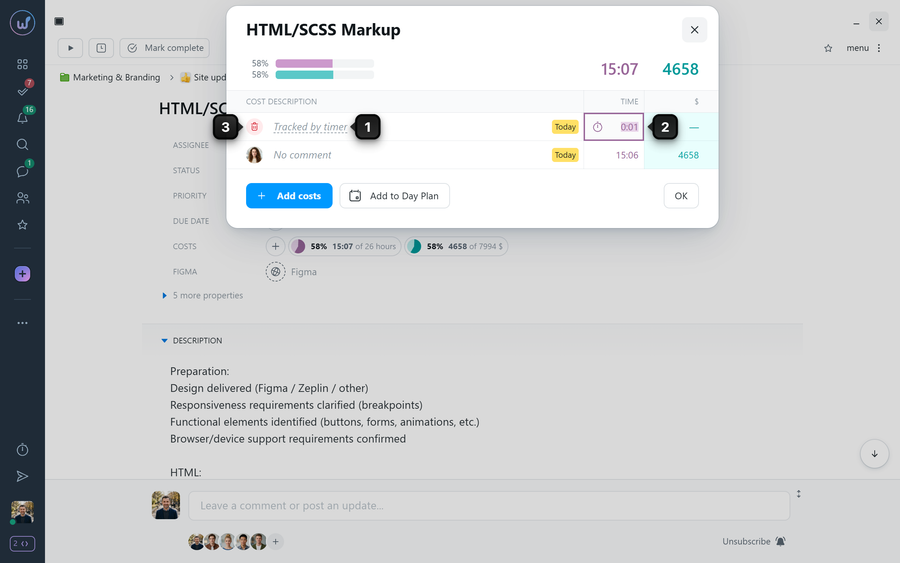
Im selben Kostenfenster können Sie jeden Eintrag bearbeiten oder löschen, sowohl vom Timer als auch manuell hinzugefügt:
- Um den Kommentar zu ändern, klicken Sie darauf1 und geben Sie den neuen Text ein;
- Um die Zeit zu ändern, klicken Sie darauf2 und geben Sie den neuen Wert ein;
- Um den Eintrag zu löschen, klicken Sie auf das Papierkorbsymbol3, dann auf „Löschen“.
Jeder, der Kosten hinzufügt, kann seine eigenen Einträge bearbeiten und löschen.
Berechtigungen Einträge anderer Mitglieder können bearbeitet und gelöscht werden von:
- Kontoinhaber
- Kontoadministrator mit der Berechtigung „Admin vollen Zugriff auf Zeit und Finanzen erlauben“
- Teamadministrator mit der Berechtigung „Alle Kosten und Timer verwalten“, für Einträge ihrer Teammitglieder
- Abteilungsadministrator mit der Berechtigung „Alle Kosten und Timer verwalten“, für Einträge ihrer Abteilungsmitglieder
Kann ich zwei Timer gleichzeitig laufen lassen?
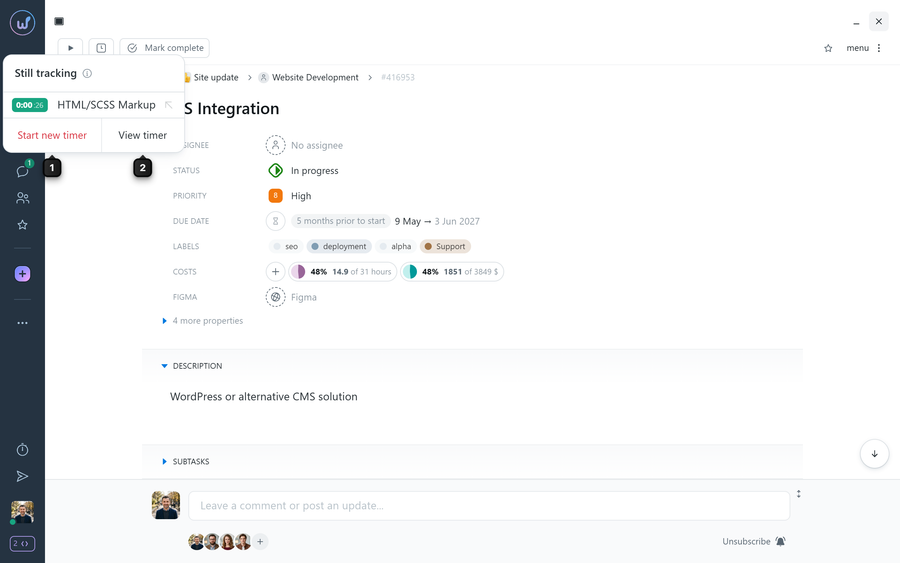
Nein. Es kann immer nur ein Timer gleichzeitig laufen. Wenn Sie einen Timer in einer anderen Aufgabe starten, erscheint das Fenster „Noch aktiv“ mit der Aufgabe, in der der Timer bereits läuft:
- „Neuen Timer starten“1: Der aktuelle Timer stoppt und speichert die Zeit, und ein neuer Timer startet in der neuen Aufgabe;
- „Timer anzeigen“2: Gehen Sie zu dem Timer, der bereits läuft.
So fügen Sie Kosten manuell hinzu
Wenn Sie vergessen haben, den Timer zu starten, fügen Sie die Zeit manuell hinzu. Klicken Sie in der Aufgabe auf „Zu Kosten hinzufügen“1, geben Sie die Zeit2 ein, fügen Sie einen Kommentar hinzu, falls nötig3, und klicken Sie auf „Kosten hinzufügen“4. Für Details siehe Wie logge ich manuell Zeit und finanzielle Kosten in einer Aufgabe?
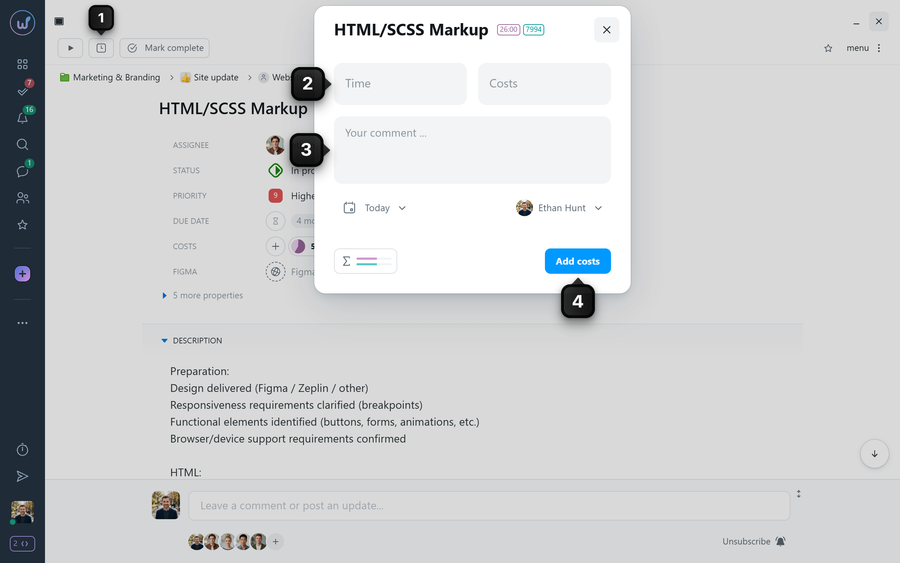
Bitte beachten Sie! Die Ziffern, die Sie im Feld „Zeit“ eingeben, gehen zuerst in Stunden. Um 1 Std. 30 Min. einzugeben, geben Sie „1“ ein, drücken Sie die rechte Pfeiltaste (oder klicken Sie auf die Minuten) und geben Sie „30“ ein. Wenn es keine Minuten gibt, geben Sie einfach die Stunden ein: „2“ bedeutet 2:00.
Sie können einschränken, wie Kosten in einem Projekt hinzugefügt werden (zum Beispiel nur Zeit vom Timer oder nur für den aktuellen Tag zulassen) in den Projekteinstellungen. Siehe Wie konfiguriere ich Berechtigungen und Einschränkungen in einem Projekt?
So sehen und stoppen Sie die Timer anderer Mitglieder
Berechtigungen Die Timer anderer Mitglieder können gesehen und gestoppt werden von:
- Kontoinhaber
- Kontoadministrator mit der Berechtigung "Vollzugriff für Administratoren auf Zeit und Finanzen erlauben"
- Teamadministrator mit der Berechtigung "Alle Kosten und Timer verwalten", für die Timer ihrer Teammitglieder
- Abteilungsadministrator mit der Berechtigung "Alle Kosten und Timer verwalten", für die Timer ihrer Abteilungsmitglieder
Mitglieder mit der Rolle "Benutzer" sehen die Timer anderer Mitglieder nicht.
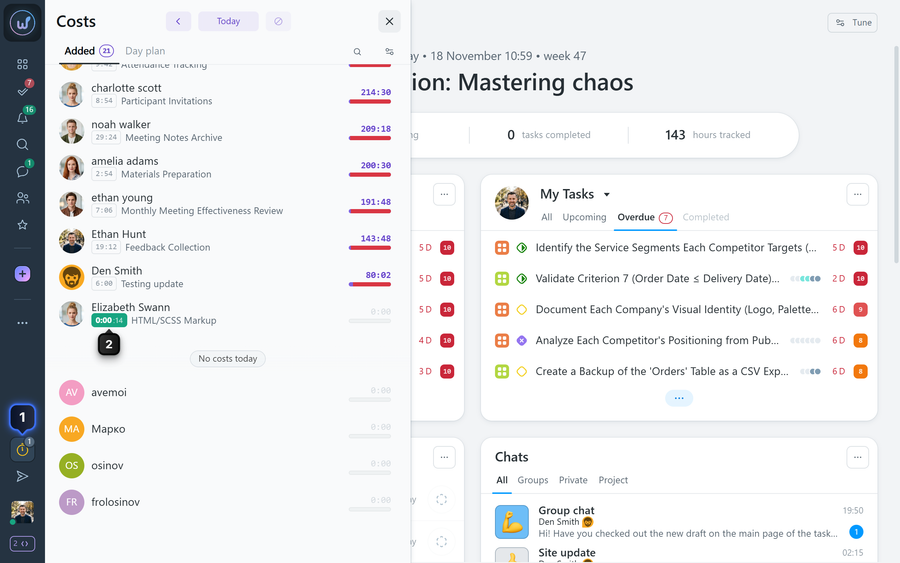
Wenn jemand einen Timer laufen hat, erscheint ein Zähler auf dem "Kosten"-Symbol in der Seitenleiste1. Klicken Sie auf das Symbol, um das "Kosten"-Panel zu öffnen. Neben dem Mitglied mit einem laufenden Timer sehen Sie anstelle der Zeit einen grünen Balken mit der laufenden Zeit und dem Aufgabennamen. Um diesen Timer zu stoppen, klicken Sie auf den Balken2.
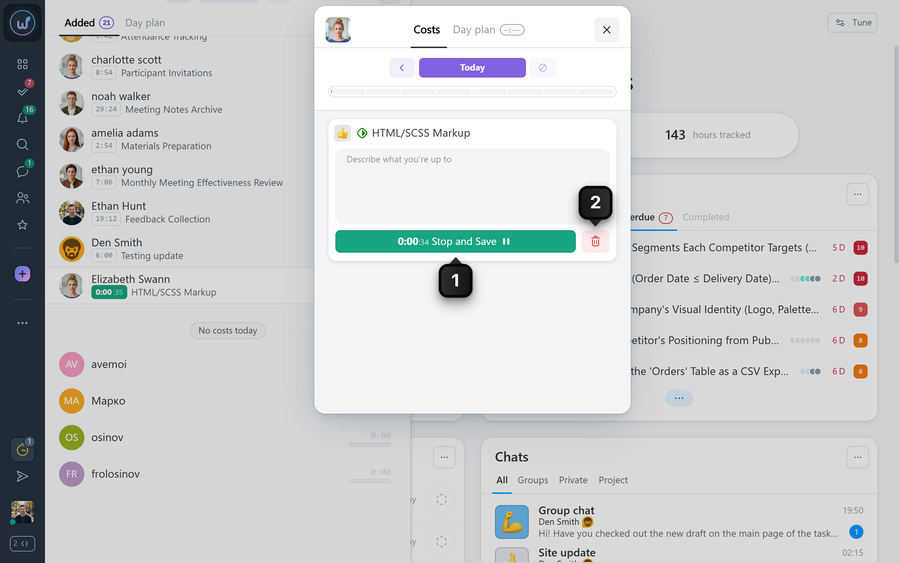
Das Kosten-/Tag-Planfenster des Mitglieds öffnet sich mit ihrer Timerkarte. Klicken Sie auf "Stoppen und Speichern"1 oder auf das Papierkorb-Symbol "Dauerhaft löschen"2. Der Eintrag wird im Namen des Mitglieds gespeichert.
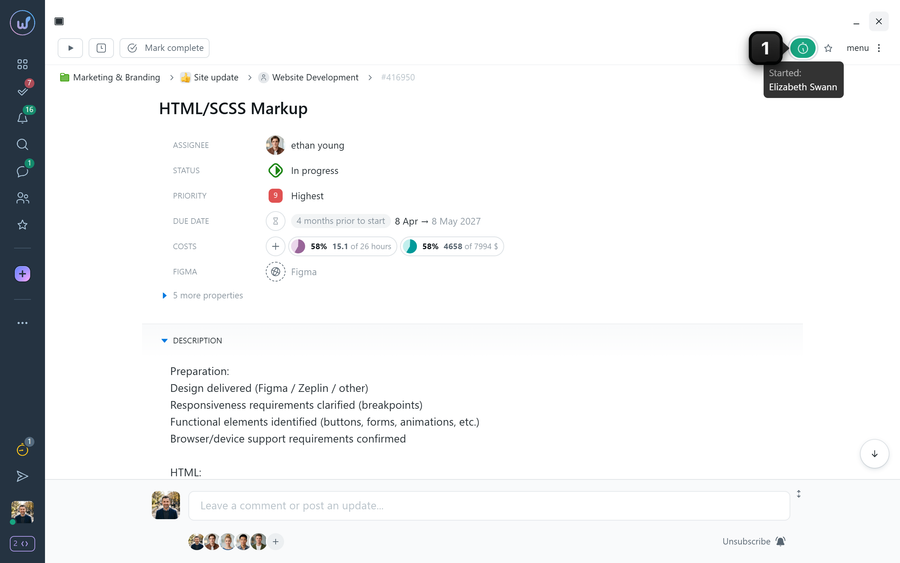
Ein laufender Timer ist auch in der Aufgabe selbst sichtbar: Ein grünes Symbol erscheint rechts im Header1. Fahren Sie mit der Maus darüber, um zu sehen, wer den Timer gestartet hat.
Hinterlassen Sie Ihre Bewertung
Hat Ihnen dieser Artikel geholfen?
Schön, dass wir helfen konnten! Was war hilfreich?
Tut mir leid, dass das nicht geholfen hat. Was ist schiefgelaufen?

