Lösungen
worksection
beta
help
Wie importiere ich Aufgaben aus einer Datei in ein Projekt?
Jedes Projekt ermöglicht es Ihnen, Daten im CSV- oder XML-Format zu importieren, nachdem Sie die Datei im erforderlichen Format vorbereitet haben.
Zugriff verfügbar für:
- Eigentümer
- Kontoadministrator mit der Berechtigung „Projektmanagement erlauben“
- Projektautor
- Projektleiter
Um Aufgaben aus einer Datei zu importieren, öffnen Sie das Projektfenster und klicken Sie auf „Weitere Aktionen“1, wählen Sie „Importieren“2 und wählen Sie das erforderliche Format: MS Project XML oder CSV3.
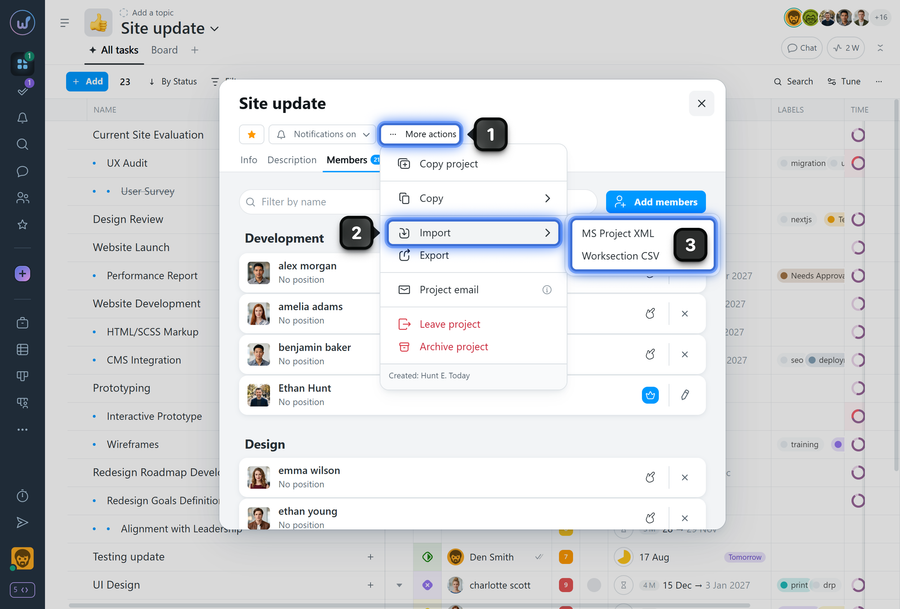
Importieren von MS Project XML
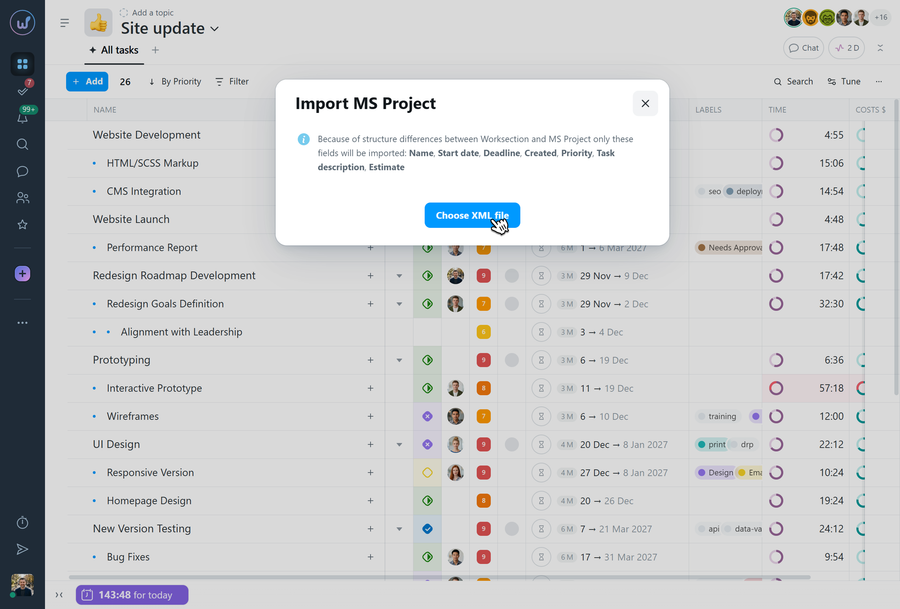
Wenn Sie MS Project XML auswählen, öffnet sich ein Fenster, in dem Sie eine Datei von Ihrem Gerät auswählen können.
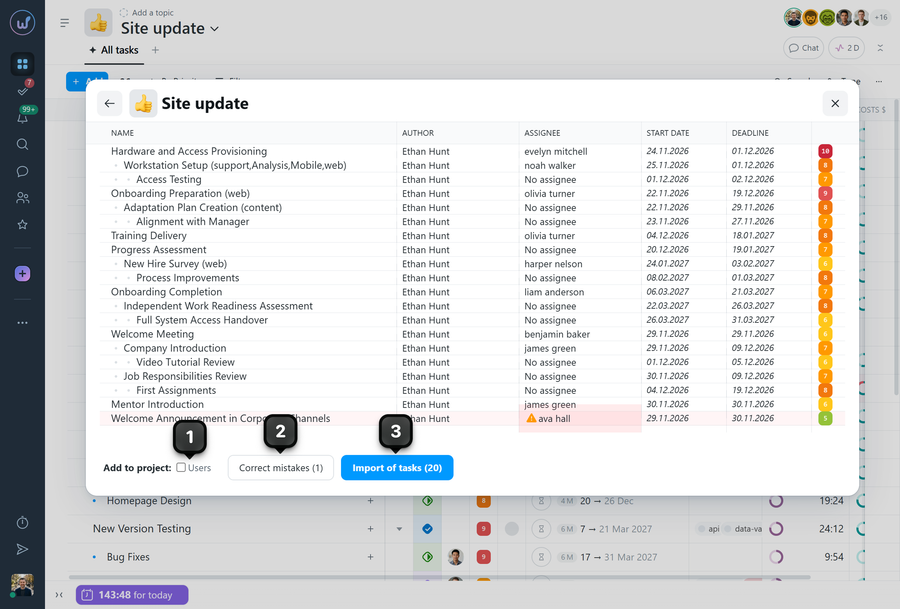
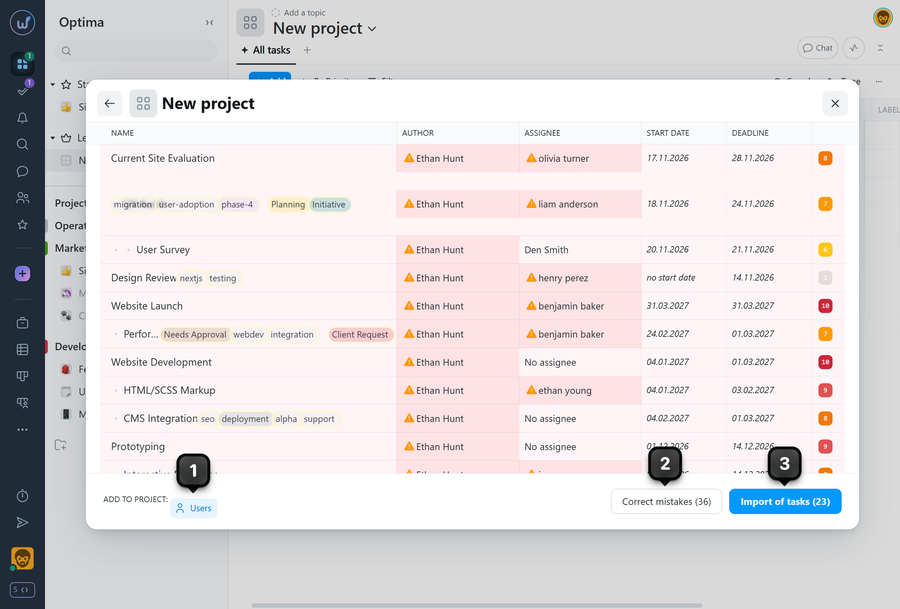
Nachdem Sie die Datei hinzugefügt haben, öffnet sich ein Vorschaufenster der importierten Aufgaben. Hier können Sie den Aufgabennamen, Autor, Verantwortlichen, Priorität, Start- und Enddaten ändern. Sie können auch Benutzer zum Projekt hinzufügen1, wenn sie im Konto registriert sind, und Fehler korrigieren2 - zum Beispiel, wenn ein Verantwortlicher im Konto nicht gefunden wird. Sobald alles bereit ist, klicken Sie auf „Aufgaben importieren“3.
Hinweis! Aufgrund struktureller Unterschiede zwischen Worksection und MS Project werden nur die folgenden Felder importiert: Name, Startdatum, Enddatum, Erstellungsdatum, Priorität und Aufgabenbeschreibung.
Importieren von CSV
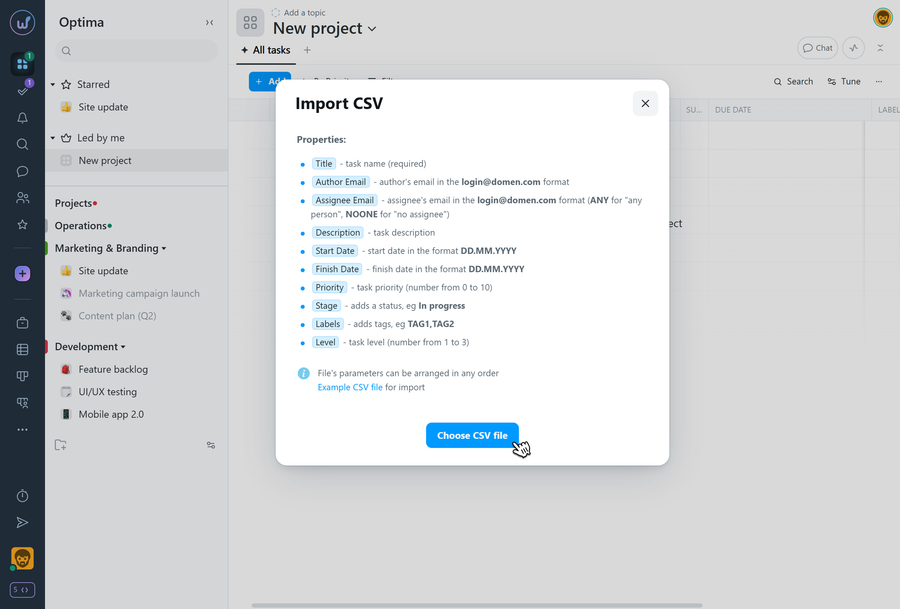
Wenn Sie CSV auswählen, öffnet sich ein Fenster, in dem Sie eine Datei von Ihrem Gerät auswählen können.
Nachdem Sie die Datei hinzugefügt haben, öffnet sich ein Vorschaufenster der importierten Aufgaben. Hier können Sie den Aufgabennamen, Autor, Verantwortlichen, Priorität, Start- und Enddaten ändern. Sie können auch Benutzer zum Projekt hinzufügen1, wenn sie im Konto registriert sind, und Fehler korrigieren2 - zum Beispiel, wenn ein Verantwortlicher im Konto nicht gefunden wird. Sobald alles bereit ist, klicken Sie auf „Aufgaben importieren“3.
Hinweis! Das Mitglied, das den Import durchführt, wird automatisch als Autor der Aufgaben festgelegt.
Hinterlassen Sie Ihre Bewertung
Hat Ihnen dieser Artikel geholfen?
Schön, dass wir helfen konnten! Was war hilfreich?
Tut mir leid, dass das nicht geholfen hat. Was ist schiefgelaufen?

