Lösungen
worksection
beta
help
Wie richtet man Benachrichtigungen ein?
Benachrichtigungen helfen Ihnen, den Überblick über das Geschehen in Projekten und Aufgaben zu behalten. Jedes Mitglied richtet sie individuell ein — wählt die Zust Channels und die Arten von Ereignissen, über die es benachrichtigt werden möchte.
Wo finde ich die Benachrichtigungseinstellungen?
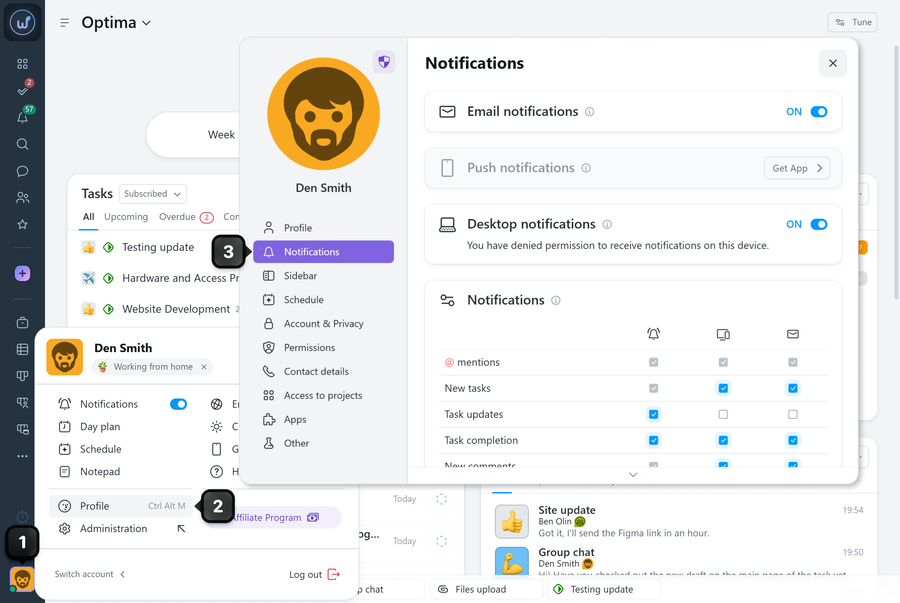
Klicken Sie auf Ihr Avatar1 in der linken Seitenleiste → „Profil“2 → den Tab „Benachrichtigungen“3.
Welche Benachrichtigungskanäle sind verfügbar?
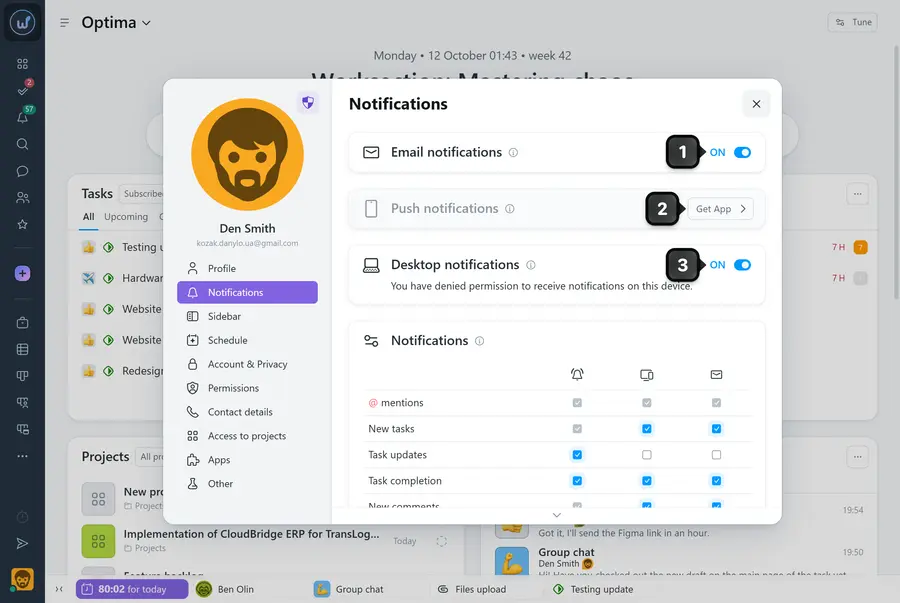
1 E-Mail — Benachrichtigungen, die an Ihre E-Mail gesendet werden. Mit einem einfachen Schalter ein- und auszuschalten.
2 Push — Benachrichtigungen in der mobilen App. Damit sie funktionieren, müssen Sie:
- die Worksection-App auf Ihrem Gerät installieren;
- in der App in Ihr Konto einloggen;
- Benachrichtigungen in den Einstellungen Ihres Telefons erlauben.
3 Desktop — Benachrichtigungen im Benachrichtigungszentrum Ihres Betriebssystems. Wenn Sie sie aktivieren, fragt der Browser nach Erlaubnis — Sie müssen dies bestätigen. Wenn Benachrichtigungen zuvor im Browser blockiert wurden, müssen Sie sie separat in den Browsereinstellungen erlauben.
Bitte beachten! Wenn Sie einen aktiven Kontotab in Ihrem Browser geöffnet haben, kommen Benachrichtigungen nur in der Glocke an. Push- und Desktop-Benachrichtigungen werden in diesem Moment nicht gesendet.
Wie richte ich die Benachrichtigungstypen ein?
Weiter unten im Tab gibt es eine Tabelle der Benachrichtigungstypen. Für jeden Ereignistyp — zum Beispiel eine neue Aufgabe, einen Kommentar, eine Erwähnung oder einen Geburtstag — können Sie separat wählen, über welche Kanäle Sie Benachrichtigungen erhalten möchten.
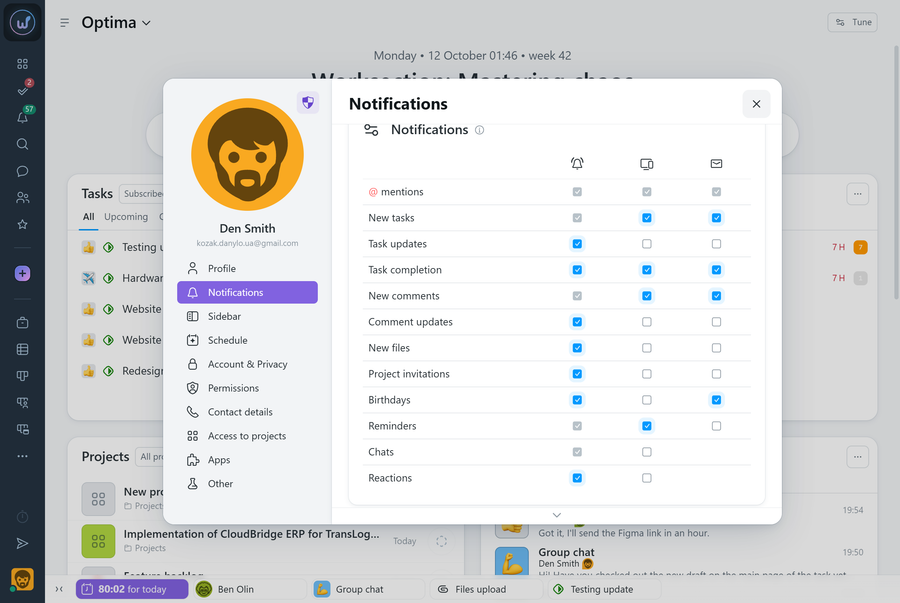
Jede Checkbox in einer Spalte steuert einen bestimmten Kanal für einen bestimmten Ereignistyp. Graue Checkboxen sind Systemcheckboxen und können nicht deaktiviert werden. Die anderen können frei ein- oder ausgeschaltet werden. Änderungen gelten sofort.
Zusätzliche Einstellungen
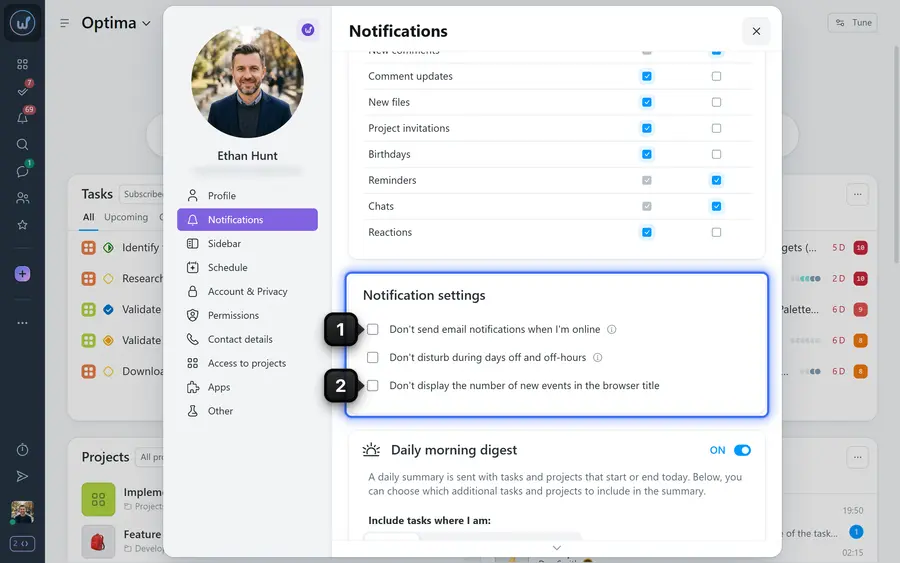
1 Keine E-Mail-Benachrichtigungen senden, wenn ich online bin — wenn Sie im System angemeldet sind (ein Tab ist geöffnet oder die App läuft), werden keine E-Mail-Benachrichtigungen gesendet. Dies hilft, die Anzahl der E-Mails in Ihrem Posteingang zu reduzieren.
2 Die Anzahl neuer Ereignisse im Browser-Titel nicht anzeigen — entfernt den Zähler aus dem Browser-Tab.
Täglicher Morgenbericht
Der Bericht ist ein täglicher E-Mail-Bericht über Aufgaben, die heute beginnen oder enden. Er wird zu Beginn des Arbeitstags gesendet.
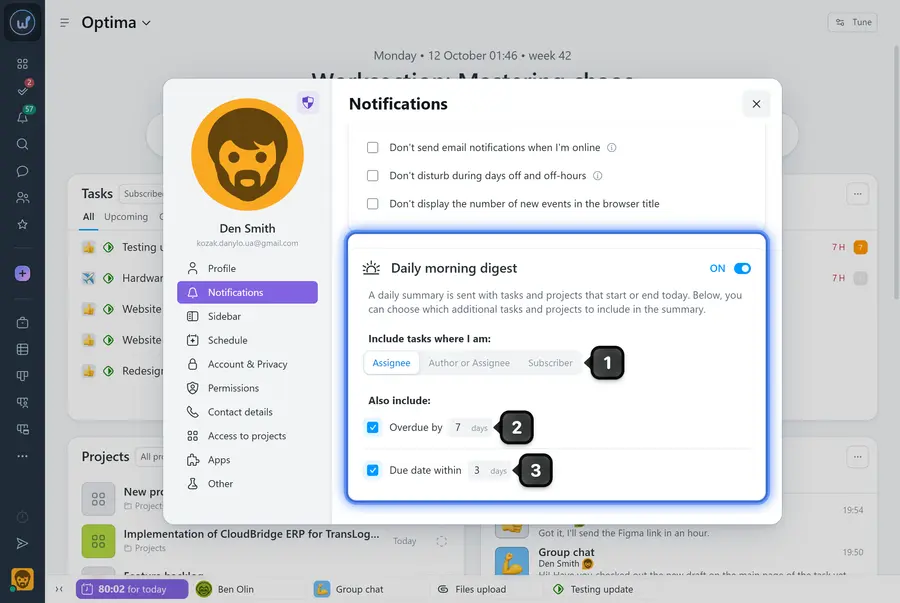
1 Meine Aufgaben im Bericht — wählen Sie die Rolle: Aufgaben, bei denen Sie der Verantwortliche sind, bei denen Sie der Autor oder Verantwortliche sind, oder bei denen Sie ein Abonnent sind.
2 Überfällige Aufgaben — Aufgaben, die bis zu der angegebenen Anzahl von Tagen überfällig sind. Sie können den Wert ändern oder die Option vollständig deaktivieren.
3 Aufgaben mit einem bevorstehenden Fälligkeitsdatum — Aufgaben, deren Frist innerhalb der angegebenen Anzahl von Tagen liegt. Sie können den Wert ändern oder die Option vollständig deaktivieren.
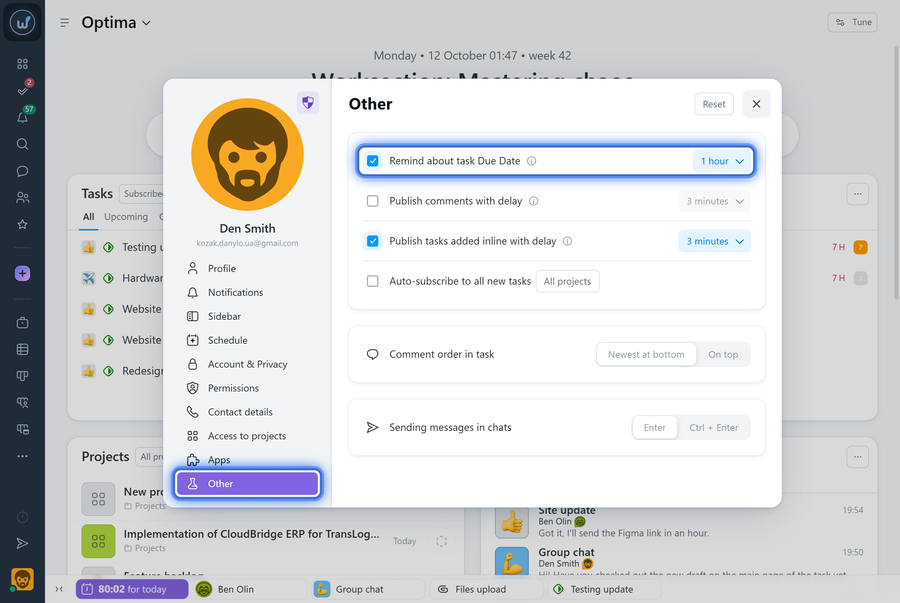
Erinnerungen an Fälligkeitsdaten von Aufgaben
Eine zusätzliche Erinnerung über den Beginn oder das Ende einer Aufgabe, bei der Sie der Verantwortliche sind. Sie wird im Tab „Sonstiges“ Ihres Profils eingerichtet.
Verfügbare Optionen: 5 Minuten, 15 Minuten, 30 Minuten, 1 Stunde oder 2 Stunden vor der Fälligkeitszeit.
Hinterlassen Sie Ihre Bewertung
Hat Ihnen dieser Artikel geholfen?
Schön, dass wir helfen konnten! Was war hilfreich?
Tut mir leid, dass das nicht geholfen hat. Was ist schiefgelaufen?

