Lösungen
worksection
beta
help
Wie verbindet man HubSpot CRM?
Bitte beachten Sie! Die HubSpot-Integration ist in den Business- und Premium-Plänen verfügbar.
Berechtigungen Die Integration kann verbunden und Automatisierungen können eingerichtet werden von:
- Dem Eigentümer
- Einem Kontoadministrator mit der Berechtigung „Zugriff auf Kontoeinstellungen“
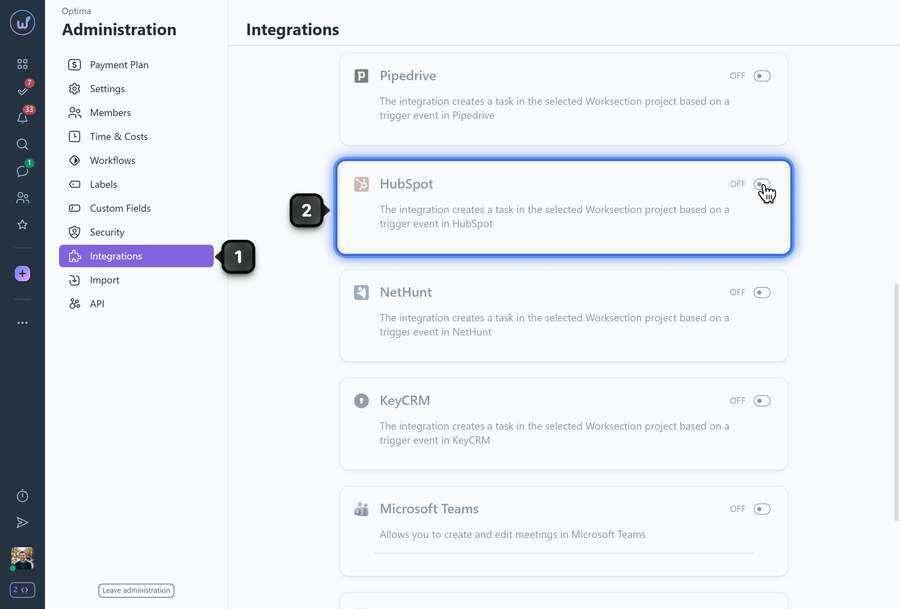
Schritt 1️⃣ — öffnen Sie Administration und gehen Sie zum Abschnitt „Integrationen“1.
Schritt 2️⃣ — aktivieren Sie das benötigte CRM-System2.
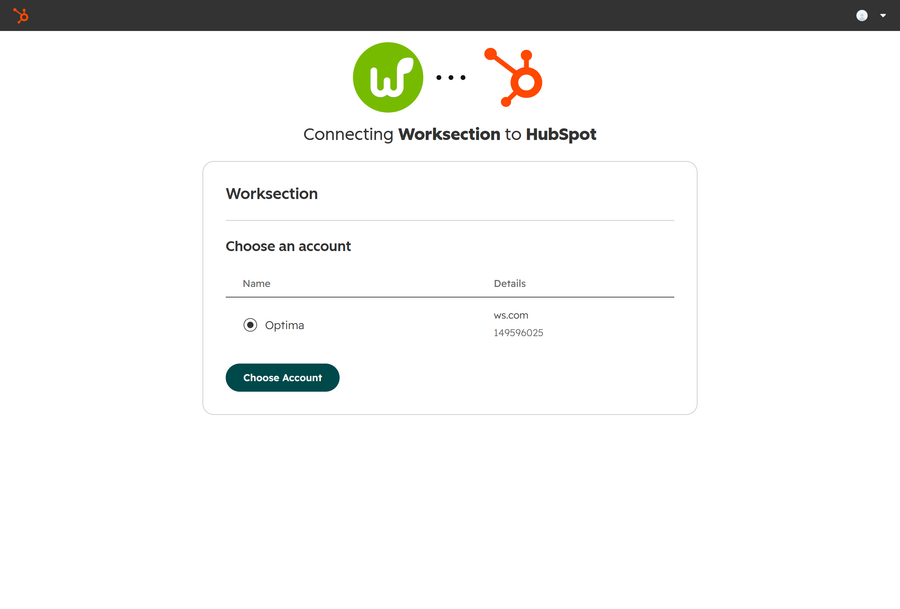
Schritt 3️⃣ — melden Sie sich bei HubSpot an oder loggen Sie sich ein, indem Sie Ihre Daten in das automatisch öffnende Fenster eingeben.
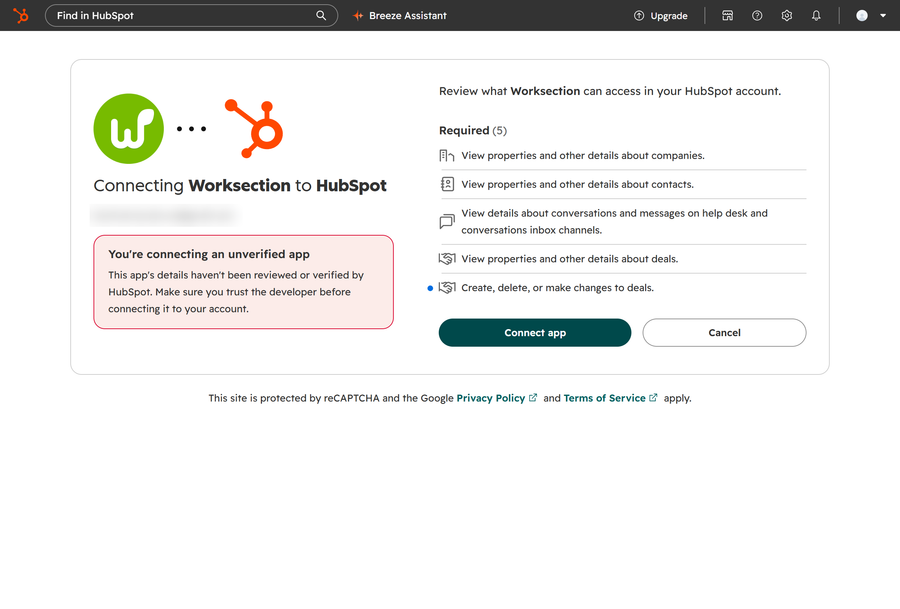
Schritt 4️⃣ — erlauben Sie Worksection den Zugriff auf Ihr HubSpot-Konto, indem Sie auf „App verbinden“ klicken.
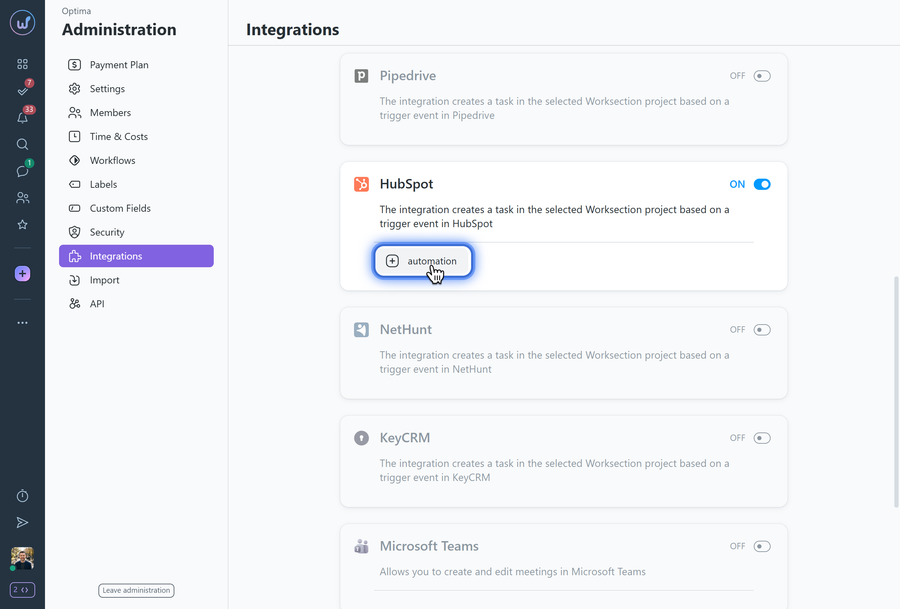
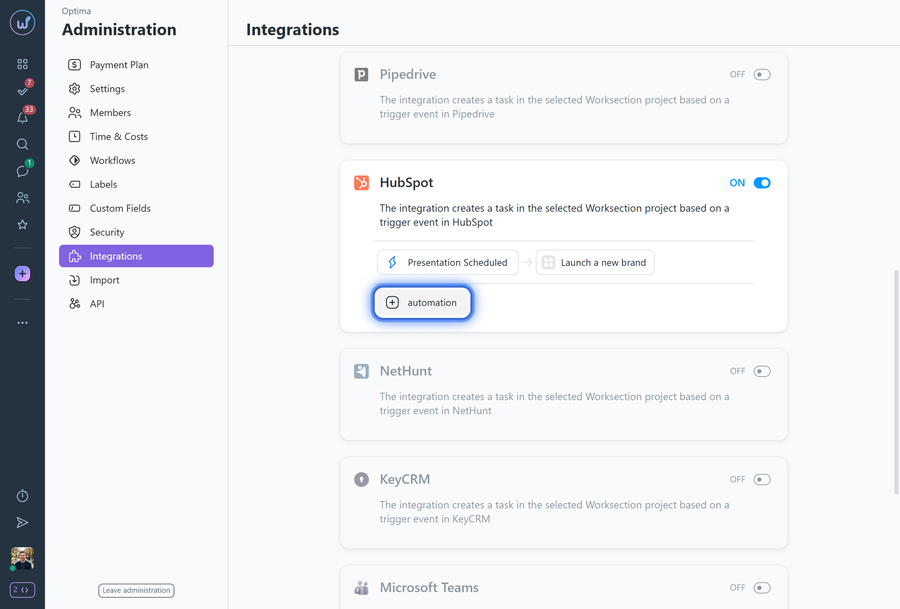
Schritt 5️⃣ — erstellen Sie eine neue Automatisierung: klicken Sie auf die Schaltfläche „+ Automatisierung“.
Füllen Sie die folgenden Felder aus:
1 Wählen Sie die Pipeline und die Phase in HubSpot aus, in der eine Aufgabe erstellt werden soll;
2 Wählen Sie das Projekt in Worksection aus, in dem die Aufgabe erstellt wird;
3 Geben Sie einen Namen für die Aufgabe ein und legen Sie, falls erforderlich, deren Dauer, Priorität und Verantwortlichen fest;
4 Wählen Sie optional die Informationen aus, die aus dem CRM importiert werden sollen;
5 Geben Sie an, wie sich der Deal im CRM ändert, wenn die Aufgabe in Worksection abgeschlossen wird.
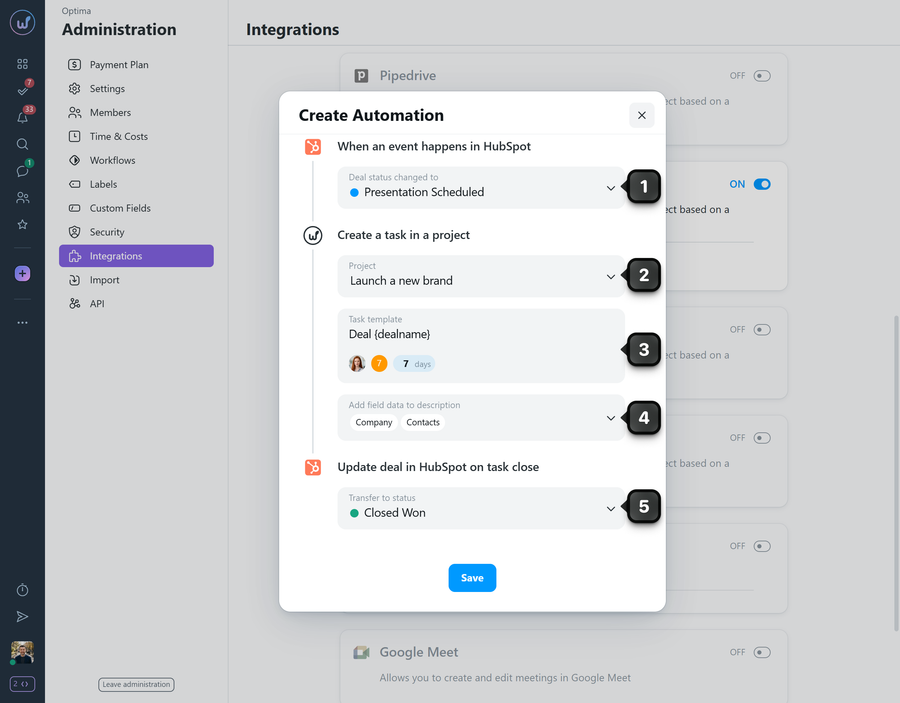
Hinweis Sie können mehrere HubSpot-Kontakte gleichzeitig in eine Aufgabe importieren.
Wenn Kontakte aus HubSpot importiert werden, überprüft das System, ob der Kontakt bereits in Worksection existiert: zuerst nach „Name + E-Mail“, und wenn er nicht gefunden wird, nach „Name + Telefon“. Wenn kein Treffer gefunden wird, wird ein neuer Kontakt erstellt.
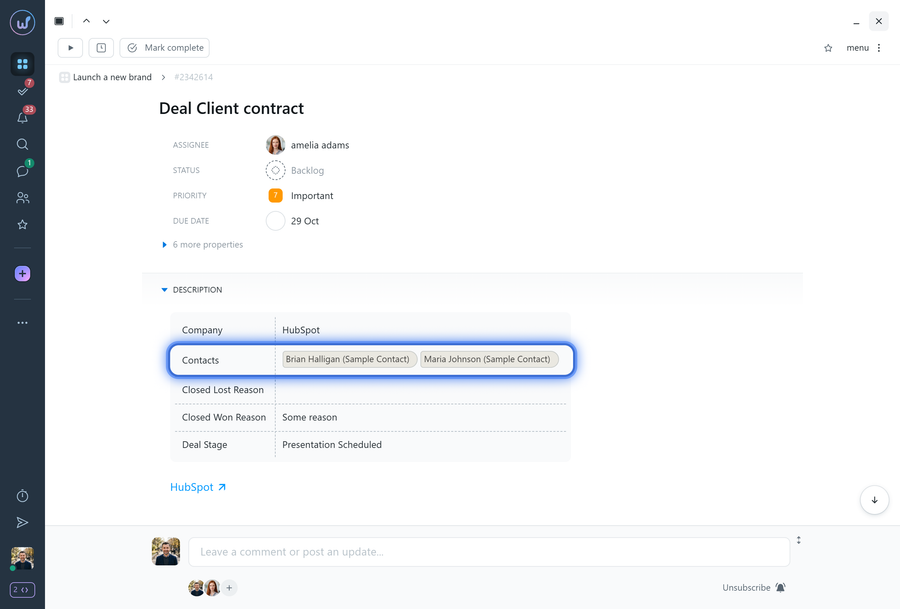
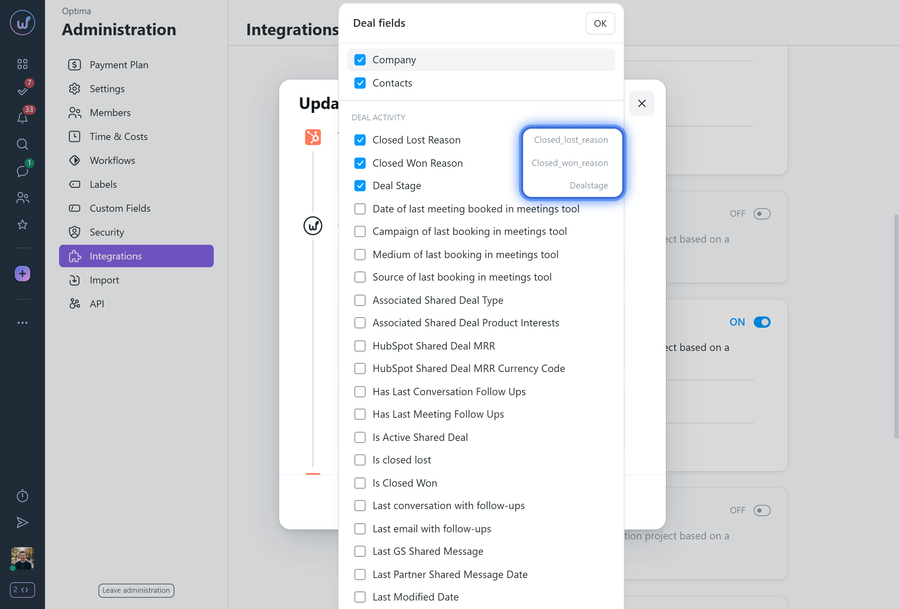
Bitte beachten Sie! Sie können die erforderlichen CRM-Felder automatisch zur Aufgabenname-Vorlage hinzufügen. Zum Beispiel der Name „Deal {dealname}“. Um einen neuen Parameter hinzuzufügen, setzen Sie ihn in geschweifte Klammern { }.
Die Liste der Parameter wird im Fenster „Deal-Felder“ angezeigt:
Schritt 6️⃣ — falls erforderlich, fügen Sie weitere Automatisierungen hinzu.
Hinterlassen Sie Ihre Bewertung
Hat Ihnen dieser Artikel geholfen?
Schön, dass wir helfen konnten! Was war hilfreich?
Tut mir leid, dass das nicht geholfen hat. Was ist schiefgelaufen?

