Lösungen
worksection
beta
help
Wie aktiviere ich die Viber-Integration und verwalte Benachrichtigungen?
Integration verbinden
Das System ermöglicht es Ihnen, eine bidirektionale Integration mit dem Viber-Messenger herzustellen, um mit Benachrichtigungen und zusätzlichen Funktionen für Projekte und Aufgaben zu arbeiten.
Jedes Mitglied kann die Viber-Integration aktivieren.
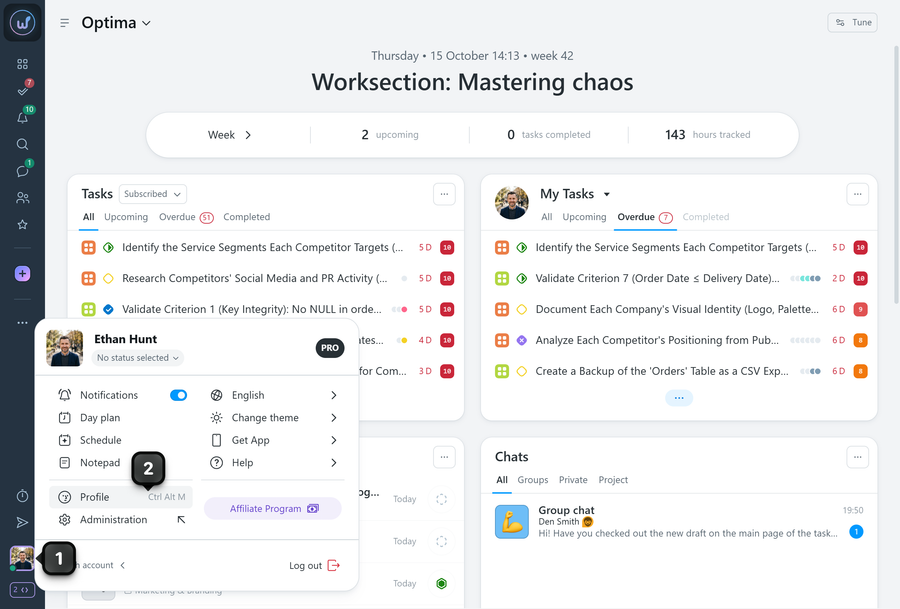
Um dies zu tun, klicken Sie auf Ihr „Avatar“1 in der unteren linken Ecke und gehen Sie zu „Profil“2:
In Ihren Profileinstellungen, im Abschnitt „Apps“, aktivieren Sie den Schalter im Feld „Mit Viber synchronisieren“ und scannen Sie den QR-Code:
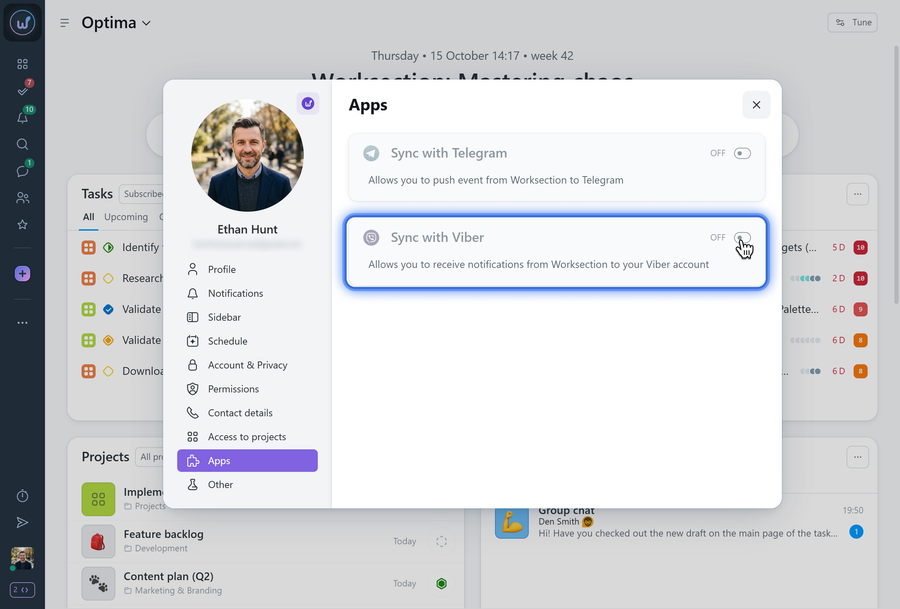
Hinweis Sie können in Ihren Profileinstellungen im Abschnitt „Benachrichtigungen“ auswählen, über welche Ereignisse Sie benachrichtigt werden möchten.
Nachdem Sie den QR-Code gescannt haben, öffnet Viber einen neuen Chat mit unserem Bot. Klicken Sie auf „Start“1, um zu bestätigen. Nach einer erfolgreichen Verbindung erscheint eine Nachricht2 mit dem Kontonamen und einem Link dazu.
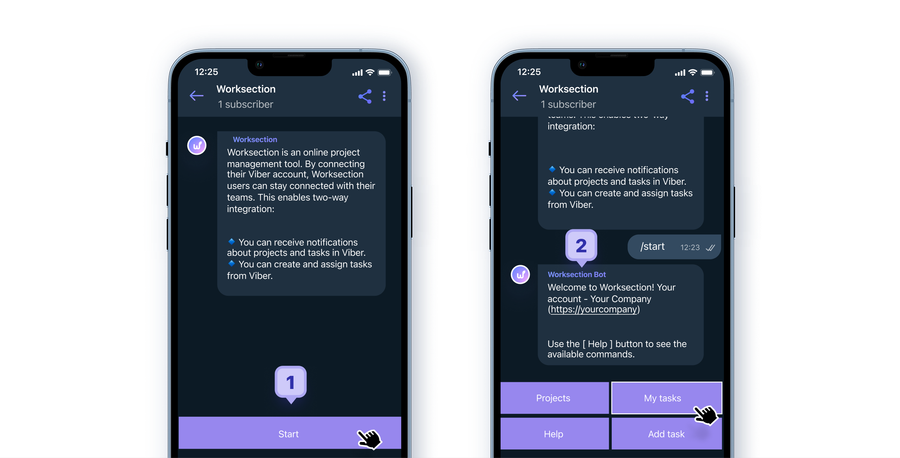
Bitte beachten! Sie können nur ein Worksection-Konto mit einem einzigen Viber-Konto verbinden.
Benachrichtigungsformat
Die meisten Ereignisbenachrichtigungen sehen so aus:

1 – Der Nachname, Vorname oder Spitzname des Mitglieds, das die Aktion durchgeführt hat.
2 – Eine Beschreibung der Aktion.
3 – Der Name des Projekts, in dem die Aktion stattfand.
4 – Der Nachname, Vorname oder Spitzname des Verantwortlichen (für Benachrichtigungen über das Erstellen, Schließen oder Wiederöffnen von Aufgaben und wenn sich der Verantwortliche ändert).
5 – Der Name der Aufgabe, die mit der Aktion verbunden ist, sowie deren Priorität, aktueller Status und Tags (falls hinzugefügt).
6 – Ein Link zur Aufgabe oder zu einem bestimmten Kommentar.
7 – Die Aufgabendaten (falls festgelegt).
Antworten und Reaktionen auf Viber-Benachrichtigungen
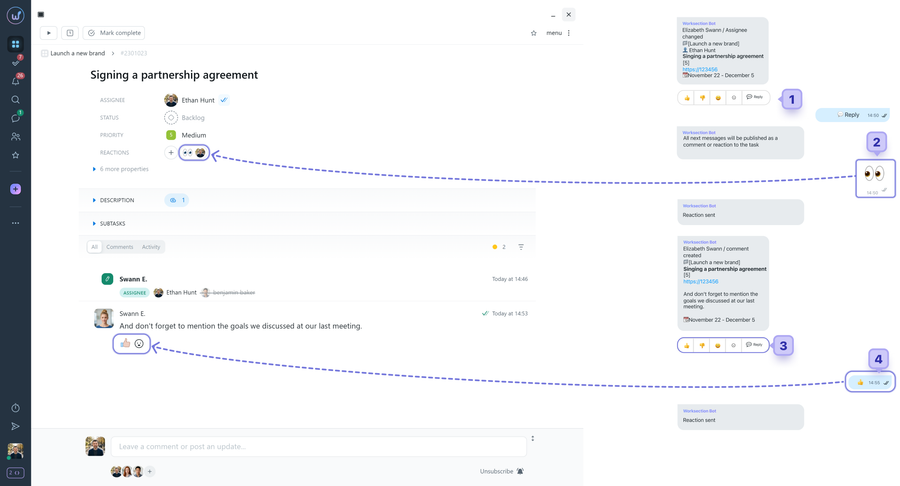
Sie können auf eine Benachrichtigung1 mit der Funktion „Antworten“2 reagieren, und Ihre Antwort oder Dateien3 werden in der gleichen Aufgabe gepostet, aus der die Benachrichtigung stammt4.
Eine Antwort auf eine Benachrichtigung über einen neuen Kommentar5 wird auf die gleiche Weise markiert wie die Verwendung von „Antworten“ auf einen bestimmten Kommentar im System selbst6.
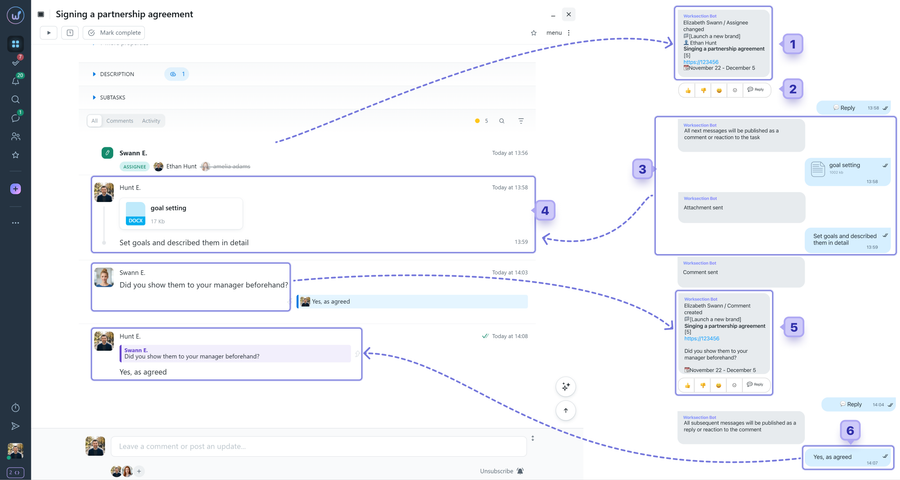
Ähnlich können Sie Reaktionen2 mit „Antworten“1 hinzufügen. Oder Sie können das spezielle Panel3 verwenden, um schnell eine von vier Reaktionen4 hinzuzufügen.
Im Folgenden finden Sie die Viber-Emojis (Reaktionen), die, wenn sie über „Antworten“ gesendet werden, die entsprechenden Reaktionen in Worksection hinzufügen:

Schaltflächen für die Arbeit mit Projekten und Aufgaben
Allgemeine Befehls-Schaltflächen
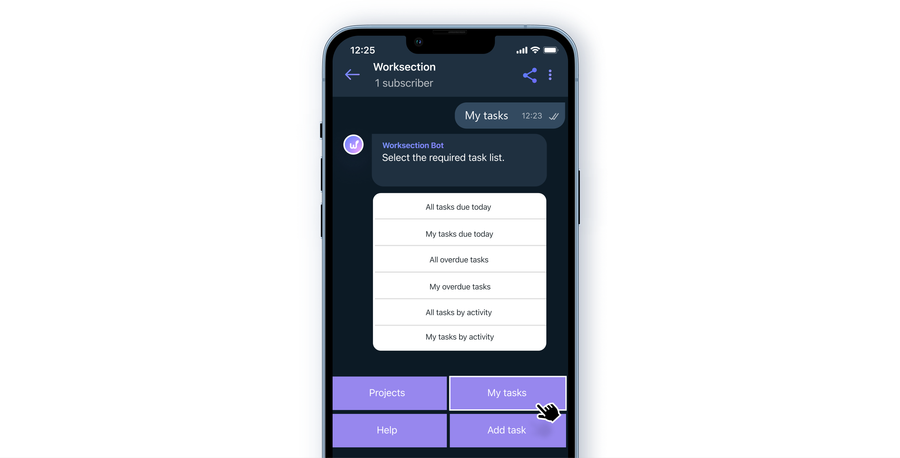
„Hilfe“ — zeigt die Liste aller Schaltflächen mit ihren Beschreibungen an.
„Projekte“ — zeigt die ersten 42 Projekte an. Um die nächsten zu sehen, verwenden Sie die Schaltfläche „Mehr“. Nachdem Sie auf einen Projektnamen geklickt haben, erscheinen zusätzliche Befehls-Schaltflächen für die Arbeit mit dem ausgewählten Projekt (siehe unten).
„Aufgabe hinzufügen“ — startet den Prozess zur Erstellung einer Aufgabe: Zuerst müssen Sie das Projekt auswählen, in dem die Aufgabe erstellt werden soll. Danach können Sie einen Namen, eine Priorität, einen Verantwortlichen, Fälligkeitstermine und eine Beschreibung eingeben oder eine Datei anhängen.
„Meine Aufgaben“ — zeigt eine Liste von Filtern an; nachdem Sie auf einen Filter geklickt haben, werden die passenden Aufgaben angezeigt.
Projektbefehle
Verfügbar nach Verwendung des Befehls „Projekte“ und Auswahl eines Projekts aus der Tabelle:
„Team“ — zeigt die Liste aller Projektmitglieder an.
„Aufgabe hinzufügen“ — erstellt eine Aufgabe im ausgewählten Projekt. Sie können einen Namen, eine Priorität, einen Verantwortlichen, Fälligkeitstermine und eine Beschreibung eingeben oder eine Datei anhängen.
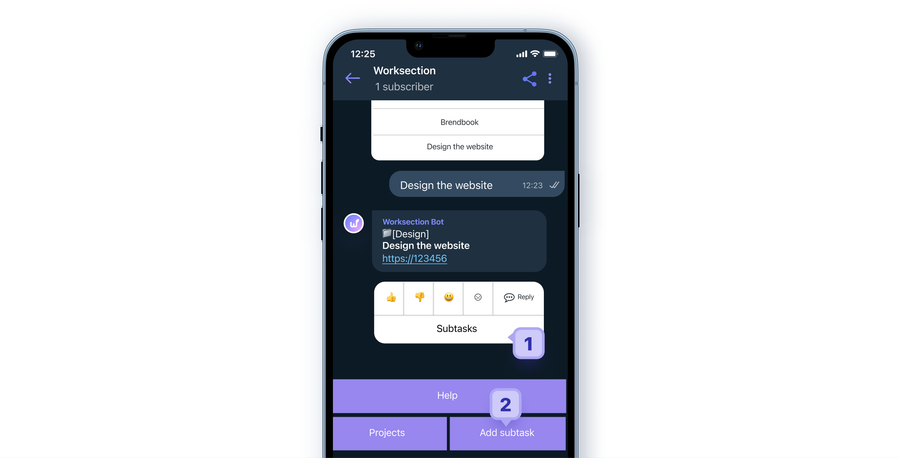
„Aufgaben“ — zeigt die ersten 42 Aufgaben an. Um die nächsten zu sehen, verwenden Sie den Befehl „Mehr“. Nachdem Sie auf einen Aufgabennamen geklickt haben, erscheint eine Nachricht mit kurzen Informationen zur Aufgabe, mit der Option, einen Kommentar oder eine Reaktion zu posten, die Unteraufgaben der Aufgabe1 anzuzeigen und eine neue Unteraufgabe2 zu erstellen.
Hinterlassen Sie Ihre Bewertung
Hat Ihnen dieser Artikel geholfen?
Schön, dass wir helfen konnten! Was war hilfreich?
Tut mir leid, dass das nicht geholfen hat. Was ist schiefgelaufen?

