Lösungen
worksection
beta
help
Wie arbeite ich mit Google Drive?
Um eine Datei von Ihrem Google Drive zu einer Aufgabenbeschreibung oder einem Kommentar hinzuzufügen, klicken Sie auf das Büroklammer-Symbol1, öffnen Sie das Menü „Google Drive“2 und wählen Sie aus, wie Sie die Datei anhängen möchten.
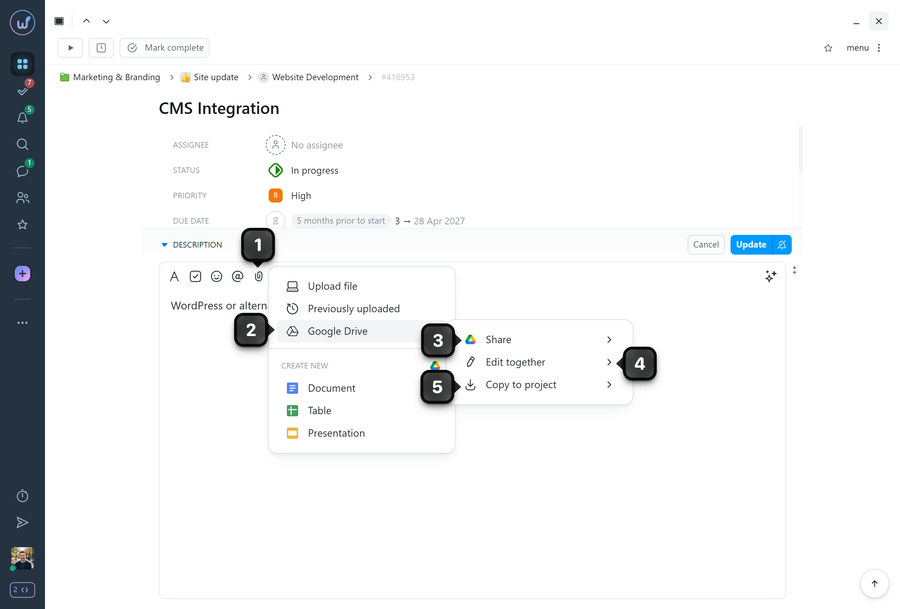
Beim Erstellen einer Aufgabe oder eines Kommentars können Sie auf drei Arten Dateien von Google Drive hinzufügen:
3 „Teilen“ — um die Datei zur Ansicht ohne Bearbeitungsberechtigung freizugeben.
4 „Gemeinsam bearbeiten“ — zur Zusammenarbeit an einem Dokument. Änderungen werden automatisch in der Datei auf Google Drive gespeichert.
5 „In Projekt kopieren“ — um die Datei in Worksection hochzuladen und eine separate Version zu behalten.
Nachdem Sie auf einen dieser Buttons geklickt haben, öffnet sich ein Fenster, in dem Sie eine Datei von Google Drive auswählen und zu einem Kommentar, einer Aufgabe oder einem Projekt hinzufügen können.
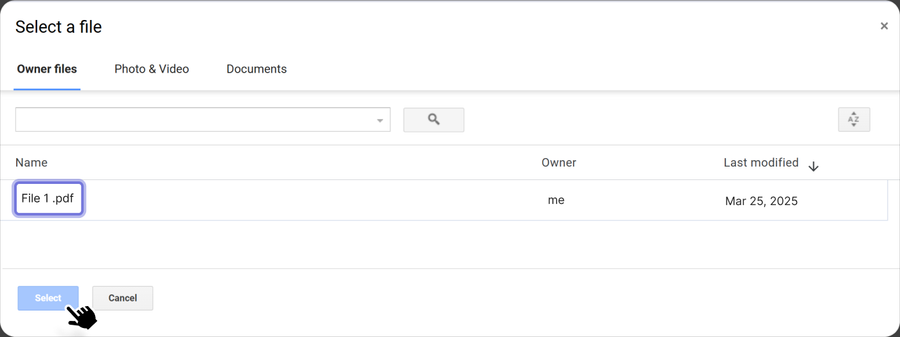
Die Dateien bleiben physisch in Ihrem Google Drive unter Ihrer vollständigen Kontrolle, und die Benutzer sehen die neueste, aktuelle Version. Wenn Sie Dokumente, Tabellen oder Präsentationen von Ihrem Google Drive anhängen, können nur Sie das Bearbeiten erlauben oder verbieten.
Bitte beachten! Wenn Sie die Datei löschen oder deren Zugriffslevel in Ihrem Google Drive ändern, wird sie automatisch in Worksection nicht mehr verfügbar.
Beim ersten Mal, wenn Sie Google Drive mit Worksection verbinden, müssen Sie den Zugriff aktivieren.
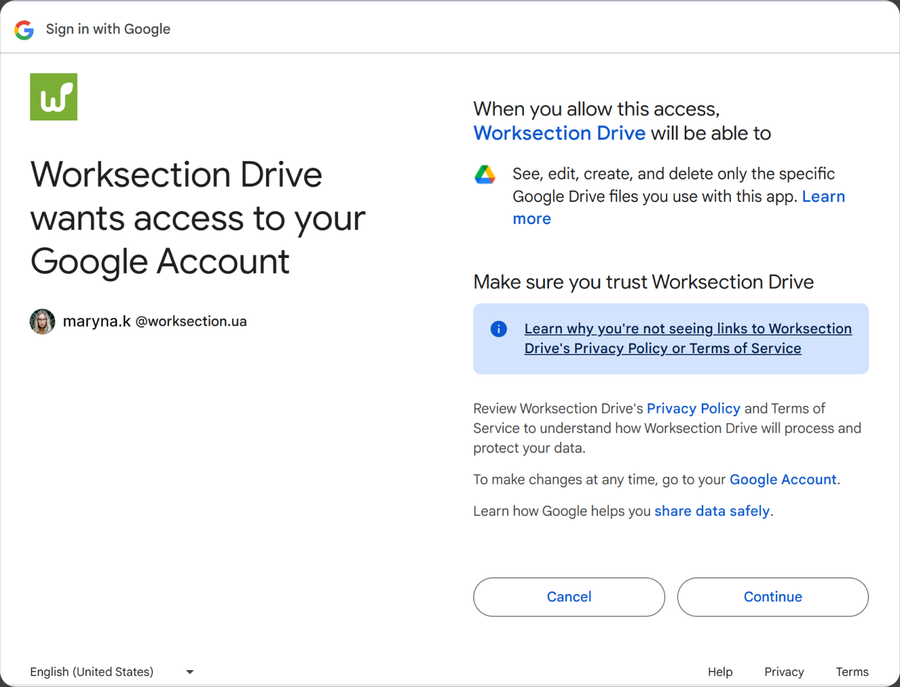
Google begrenzt die Sitzungsdauer. Nach einer bestimmten Zeit kann das System erneut um Erlaubnis bitten.
Hinterlassen Sie Ihre Bewertung
Hat Ihnen dieser Artikel geholfen?
Schön, dass wir helfen konnten! Was war hilfreich?
Tut mir leid, dass das nicht geholfen hat. Was ist schiefgelaufen?

