Lösungen
worksection
beta
help
Auf welche Befehle kann der Worksection-Bot in Slack reagieren?
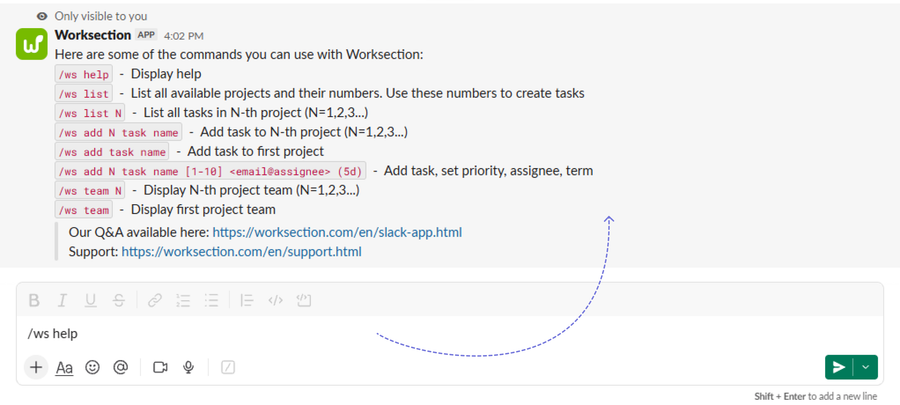
/ws help — erinnert Sie an die verfügbaren Befehle und zeigt Links zu den FAQs und dem Support.
/ws list — gibt die aktuelle Liste der Projekte mit ihren Seriennummern zurück. Diese Nummern benötigen Sie, um Aufgaben in einem bestimmten Projekt zu erstellen.
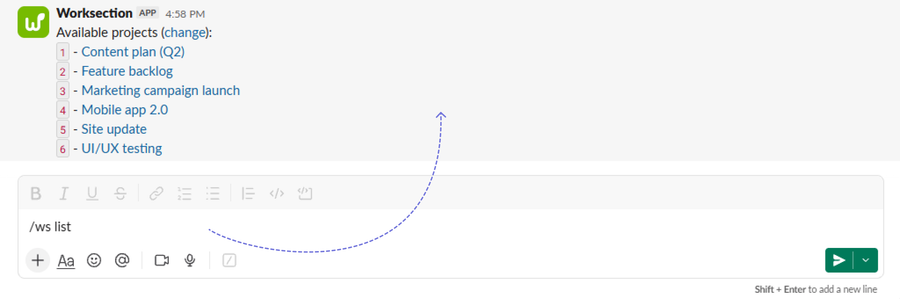
Bitte beachten! Dies ist eine Liste nicht aller Ihrer Worksection-Projekte, sondern nur derjenigen, deren Mitglieder den Slack-Bot einschließen. Die Slack > Worksection-Integration funktioniert nur mit solchen Projekten.
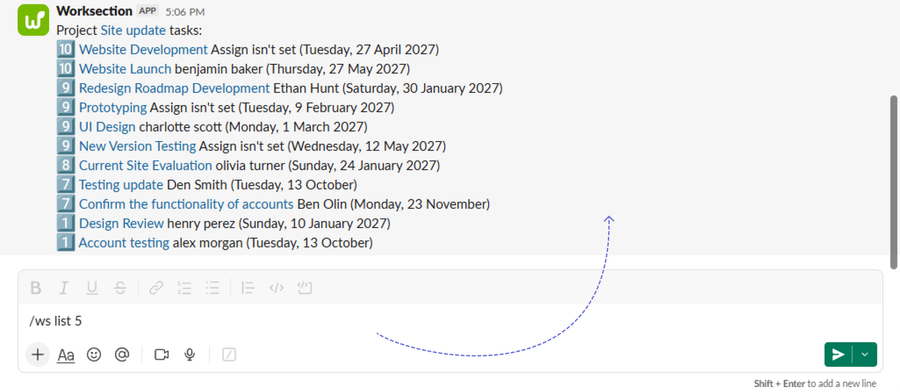
/ws list N — eine Liste aller offenen Aufgaben im Projekt mit der Nummer N. Der Befehl /ws list hilft Ihnen, N herauszufinden.
/ws team N — zeigt die Liste der Mitglieder des Projekts mit der Nummer N an. Wenn Sie keine Nummer angeben, werden die Mitglieder des ersten verfügbaren Projekts angezeigt.
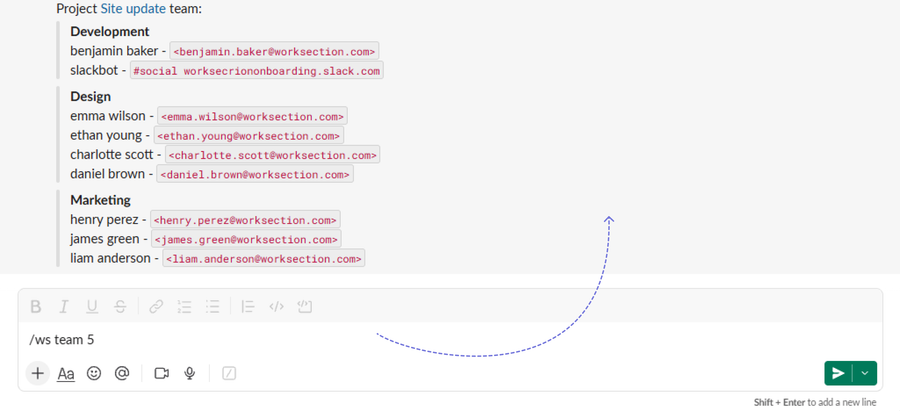
Bitte beachten! Dieser Befehl ist nützlich, wenn Sie eine Aufgabe erstellen und einen Verantwortlichen direkt aus Slack zuweisen möchten. Dazu müssen Sie die E-Mail eines der Projektmitglieder angeben — der Befehl /ws team N hilft Ihnen dabei.
/ws add N task_title — erstellt eine Aufgabe in Ihrem Worksection-Konto, im Projekt mit der Seriennummer N. Natürlich müssen Sie sich nicht alle Seriennummern merken: Bevor Sie eine Aufgabe aus Slack erstellen, holen Sie sich die aktuelle Liste der Projekte mit dem Befehl /ws list.
Zum Beispiel:
Der Befehl /ws add 3 Urgent to do it erstellt die Aufgabe „Urgent to do it“ im Projekt mit der Nummer 3. Der gleiche Befehl ohne die Nummer am Anfang fügt die Aufgabe dem ersten Projekt in der Liste hinzu. Wenn Sie Slack nur mit einem Projekt verbunden haben, müssen Sie die Nummer nicht eingeben.
Nach einer Weile erhält Slack eine Nachricht von Worksection, dass die Aufgabe erstellt wurde.

Dies geschieht automatisch: Worksection weiß, dass die Aufgabe aus Slack erstellt wurde und setzt das Slack-Roboter-Mitglied als ihren Autor. Als Autor abonniert es automatisch Benachrichtigungen über die Aufgabe und übermittelt die Nachricht, dass die Aufgabe erstellt wurde, an den Kanal Ihres Slack-Kontos.
Bitte beachten! Sie können eine Aufgabe aus Slack in Worksection nur in Projekten erstellen, deren Mitglieder bereits den Slack-Bot einschließen. Und Nachrichten werden nur aus solchen Projekten zurück an Slack übermittelt.
Zusätzliche Optionen des Befehls /ws add
Standardmäßig wird eine Aufgabe für „Jeden“ erstellt, ohne Fälligkeitsdatum oder Beschreibung und mit Priorität 1. Aber es gibt Optionen… Beim Erstellen einer Aufgabe aus Slack können Sie nicht nur den Titel, sondern auch alle benötigten Parameter angeben.
Zum Beispiel ein Befehl wie dieser:
/ws add 3 Urgent task [10] <benjamin.baker@worksection.com> (5d)
Fügen Sie hier eine Beschreibung hinzu, nach Shift+Enter
erstellt die Aufgabe Urgent task im Projekt Nr. 3 mit Priorität 10, weist das Projektmitglied mit der E-Mail-Adresse benjamin.baker@worksection.com als Verantwortlichen zu und setzt das Fälligkeitsdatum auf 5 Tage ab jetzt. Darüber hinaus wird der gesamte Text der zweiten Zeile zur Aufgabenbeschreibung.
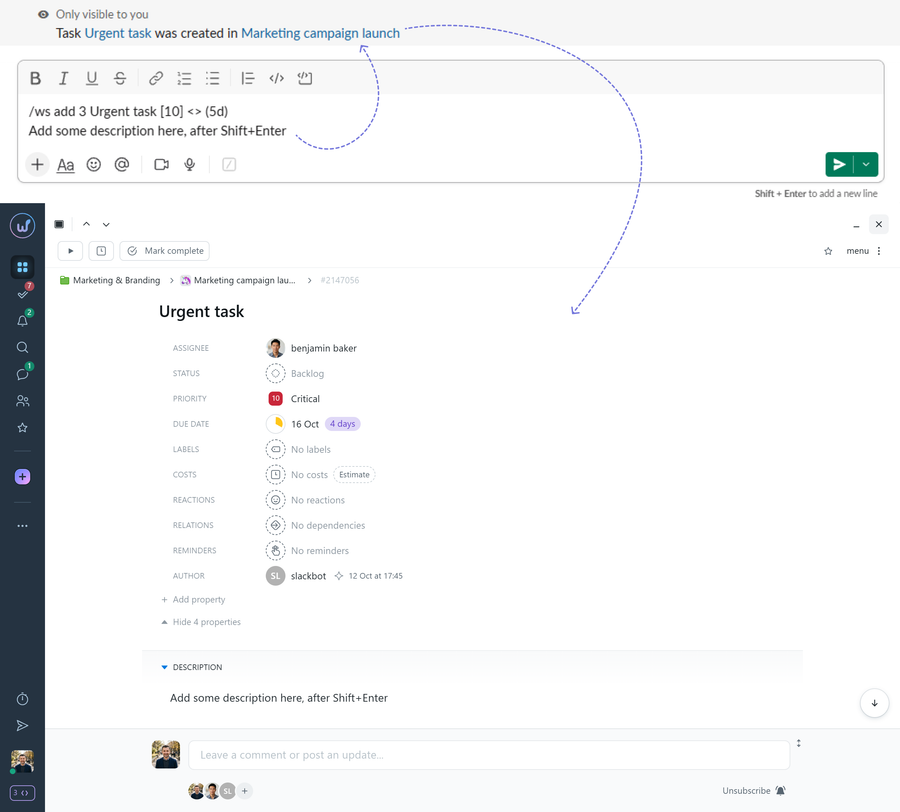
Wenn Sie also Folgendes hinzufügen müssen:
- Aufgabenpriorität — geben Sie eine Zahl von 1 bis 10 in eckigen Klammern ein;
- Verantwortlicher — setzen Sie die E-Mail des Verantwortlichen in spitze Klammern < >;
- Fälligkeitsdatum — geben Sie die Anzahl der Tage bis zur Fertigstellung in Klammern an (eine Zahl gefolgt von dem Buchstaben d);
- Beschreibung — beginnen Sie eine neue Zeile mit Shift+Enter. Alles, was in der neuen Zeile geschrieben wird, wird zur Aufgabenbeschreibung.
Hinweis Wenn Sie sich nicht an die E-Mail-Adresse des Mitglieds erinnern, dem Sie die Aufgabe zuweisen möchten, verwenden Sie den Befehl /ws team N. Wenn Sie sich nicht an N erinnern, verwenden Sie den Befehl /ws list.
Hinterlassen Sie Ihre Bewertung
Hat Ihnen dieser Artikel geholfen?
Schön, dass wir helfen konnten! Was war hilfreich?
Tut mir leid, dass das nicht geholfen hat. Was ist schiefgelaufen?

