Lösungen
worksection
beta
help
Wie arbeitet man mit Dateien?
Dateien in Worksection helfen Ihnen, alle Ihre Arbeitsmaterialien an einem Ort zu halten: Dokumente, Screenshots, Mockups, Anleitungen, Videos und mehr. Sie können sie zu Aufgaben und Kommentaren hinzufügen und Dateien auf Projektebene verwalten.
Wo und wie kann ich Dateien hinzufügen?
Dateien werden über den Editor hinzugefügt:
- in einer Aufgabe (in der Aufgabenbeschreibung);
- in einem Aufgabenkommentar;
- in einer Chatnachricht.
Der Editor hat einen „Büroklammer“-Button1, der den Datei-Upload öffnet. Drag & Drop funktioniert ebenfalls: Sie können eine Datei von Ihrem Computer direkt in das Editorfeld ziehen.
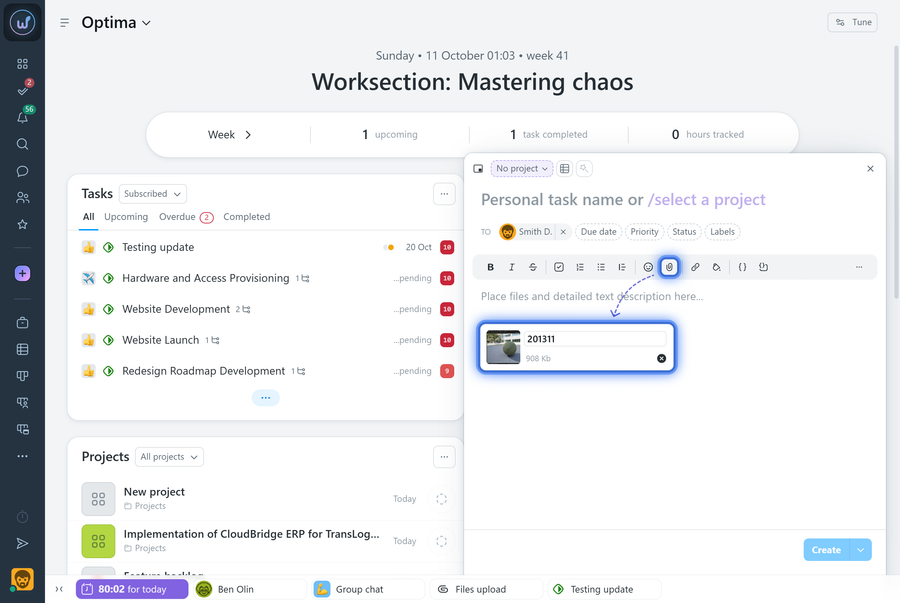
Falls erforderlich, können Sie eine Datei umbenennen — klicken Sie auf ihren Namen im Editor und geben Sie einen neuen ein.
Auswahl einer zuvor hochgeladenen Datei
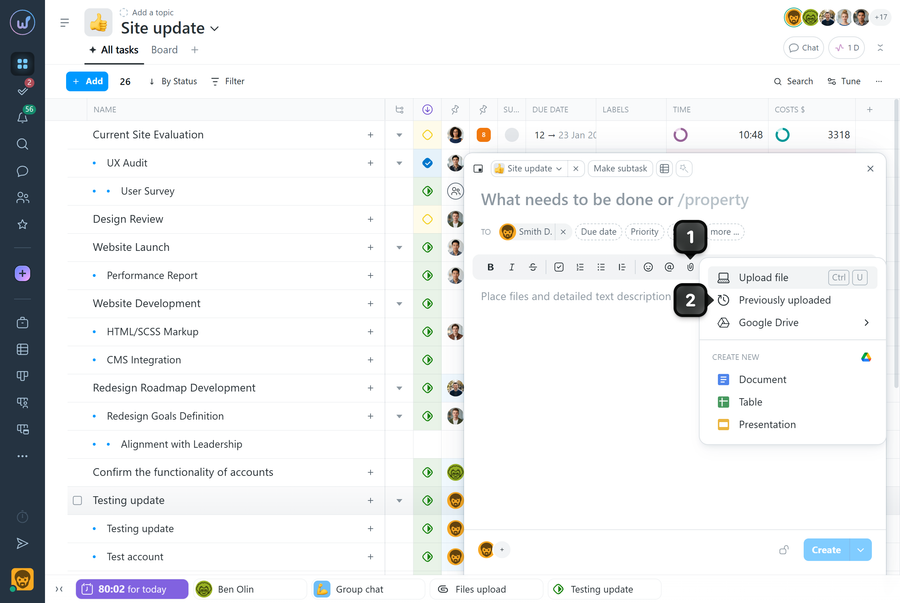
Neben dem Hochladen von Ihrem Computer ermöglicht das Büroklammer-Menü die Auswahl einer Datei, die bereits hochgeladen wurde.
So funktioniert es:
1. Klicken Sie auf die Büroklammer im Editor.
2. Wählen Sie „Zuvor hochgeladen“.
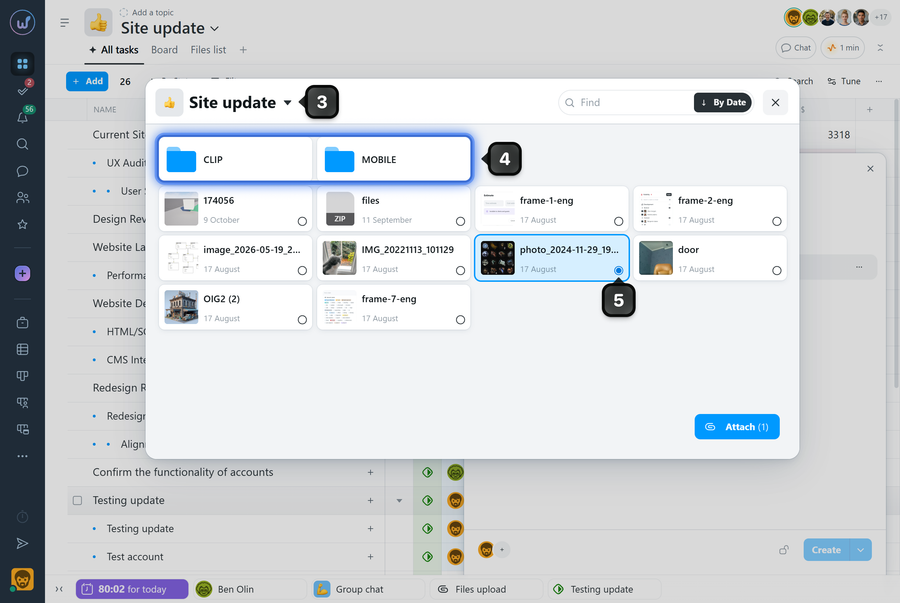
3. Falls erforderlich, wechseln Sie das Projekt in der oberen linken Ecke, um Dateien aus einem anderen Projekt zu finden und hinzuzufügen.
4. Das Fenster kann zwei Systemordner enthalten, CLIP und MOBILE, die automatisch Dateien sammeln, die aus der Zwischenablage eingefügt wurden, und Dateien, die von mobilen Geräten hochgeladen wurden.
5. Im Auswahlfenster markieren Sie die benötigte Datei und klicken auf „Anhängen“.
Wo kann ich alle Projektdateien sehen?
Dateien, die in der Projektbeschreibung, in Aufgabenbeschreibungen und in Aufgabenkommentaren hochgeladen wurden, werden im entsprechenden Projekt gespeichert. Um alle Projektdateien anzuzeigen, öffnen Sie das Projekt und gehen Sie zur Datei-Seite.
Wie öffne ich die Datei-Seite
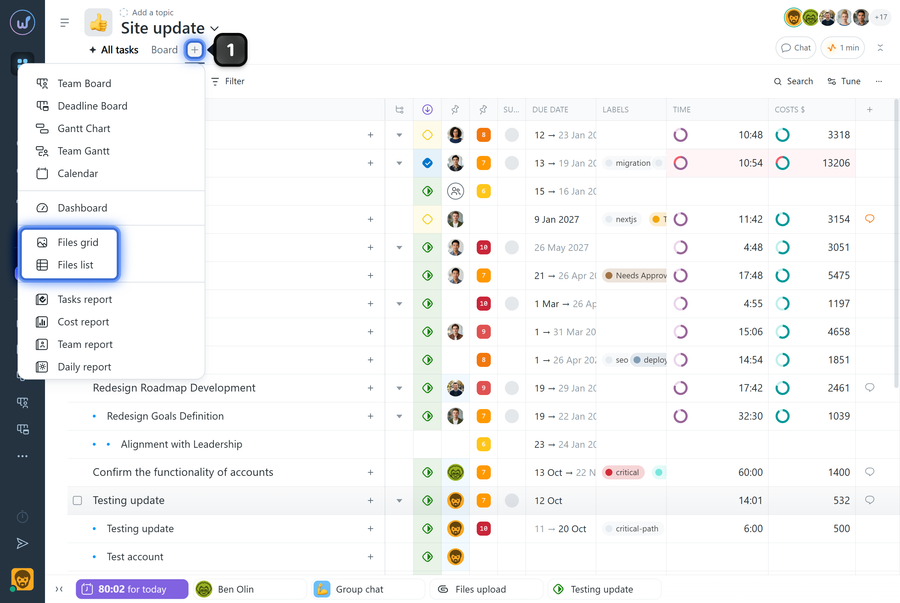
Wenn es noch keinen Tab mit der Datei-Seite gibt, klicken Sie auf „+“1 in der Tab-Leiste und wählen Sie:
- „Dateiliste“ — eine Tabellenansicht;
- „Dateigitter“ — eine visuelle Ansicht (praktisch für Bilder).
Dateiliste oder Dateigitter: Welche soll ich wählen?
- Dateiliste — besser zum Sortieren, Organisieren, für Massenaktionen und zum Löschen.
- Dateigitter — besser für die Arbeit mit Bildern: größere Miniaturansichten erleichtern das Erkennen einer Datei, ohne die Vorschau zu öffnen.
Welche Details kann ich zu einer Datei hinzufügen?
Auf der Datei-Seite stehen für jede Datei folgende zusätzliche Optionen zur Verfügung:
1 Dateitags;
2 Dateibeschreibung;
3 die Datei umbenennen;
4 schneller Download von der Seite (Download-Button).
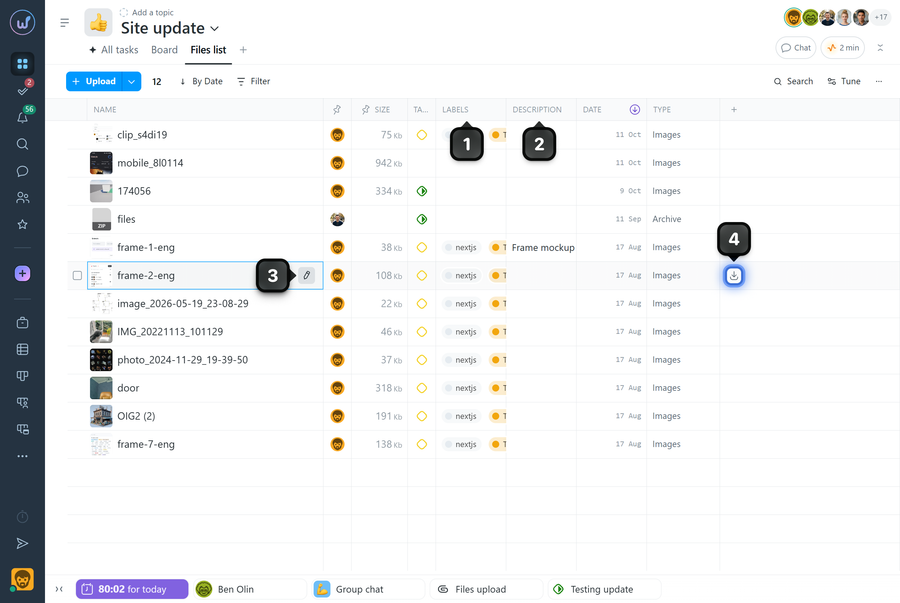
Bitte beachten! Standardmäßig erbt eine Datei die Tags ihrer Aufgabe.
Um Dateien auf die Datei-Seite hochzuladen, klicken Sie auf die Schaltfläche „Hochladen“ und wählen Sie eine Datei auf Ihrem Gerät aus. Oder ziehen Sie einfach die Datei von Ihrem Gerät direkt auf die Datei-Seite. In jedem Fall öffnet sich das Upload-Fenster, in dem Sie:
1 das Projekt auswählen können, in das die Datei hochgeladen werden soll;
2 weitere Dateien hinzufügen (Sie können sie auch direkt in dieses Fenster ziehen);
3 eine Beschreibung zu den Dateien hinzufügen;
4 Tags hinzufügen;
5 Empfänger angeben — die ausgewählten Mitglieder werden benachrichtigt, dass Sie eine neue Datei hinzugefügt haben, sofern dieser Benachrichtigungstyp in ihren Profileinstellungen aktiviert ist;
6 die Sichtbarkeit der Datei einschränken.
Um den Upload abzuschließen, klicken Sie auf „Hochladen“ — die Datei oder Gruppe von Dateien wird dem Projekt hinzugefügt.
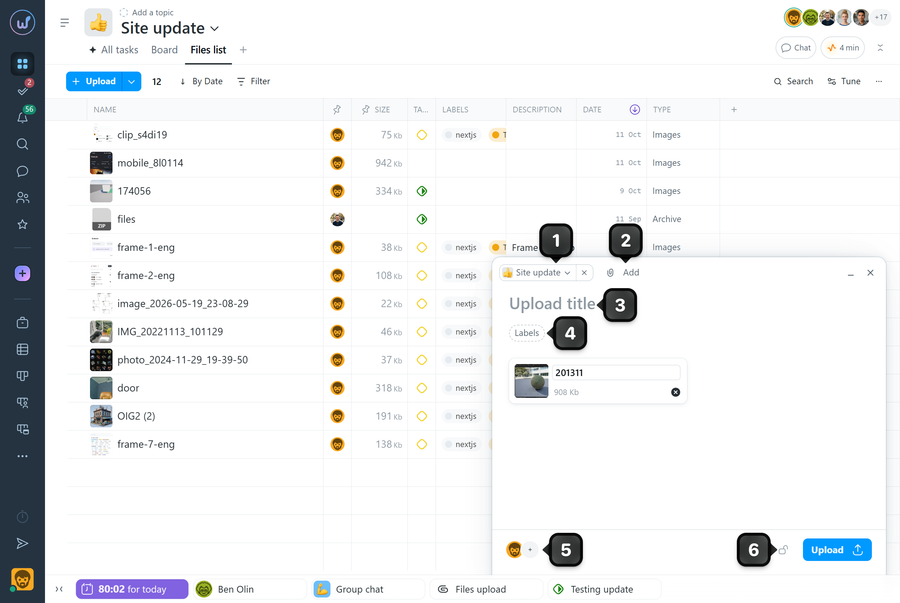
Bitte beachten! Dateien mit eingeschränkter Sichtbarkeit bleiben für den Kontoinhaber und für Administratoren, die die Berechtigung haben, versteckte Informationen anzuzeigen, verfügbar.
Massenaktionen mit Dateien
Massenaktionen sind auf den Seiten „Dateiliste“ und „Dateigitter“ verfügbar.
So führen Sie eine Massenaktion durch:
1. Markieren Sie die benötigten Dateien.
2. Wählen Sie eine Aktion im Massenaktionspanel.
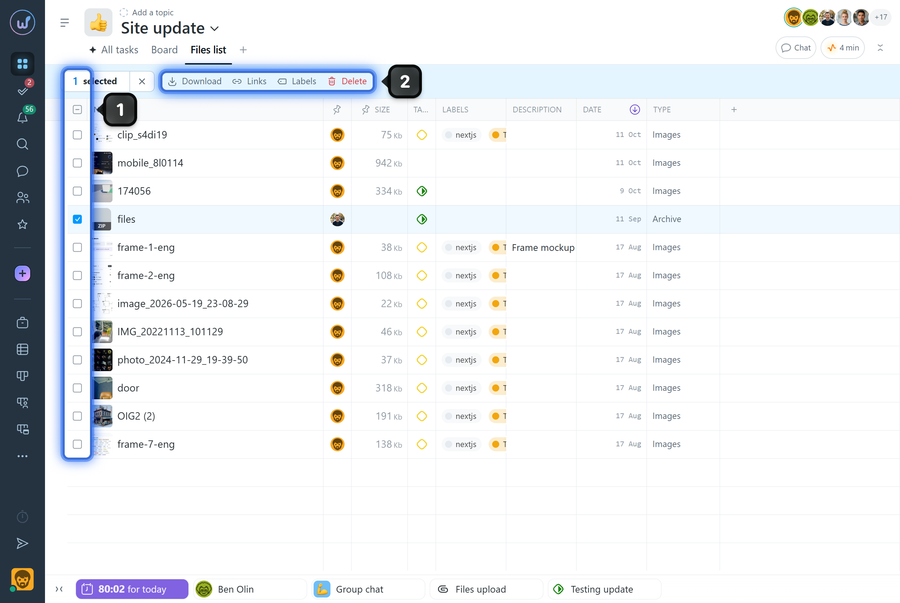
Verfügbare Massenaktionen:
- herunterladen;
- „Links“ — ein Fenster mit einer Liste von Datei-Links öffnen, damit Sie sie kopieren können;
- Tags in großen Mengen festlegen;
- Dateien in großen Mengen löschen.
Sortierung, Filter, Gruppierung und Spalten
Auf den Datei-Seiten können Sie:
1 Dateien sortieren (zum Beispiel nach Typ, Name, Größe, Datum oder Aufgabe);
2 Filter anwenden (nach Dateityp sowie nach der Aufgabe, an die die Datei angehängt ist);
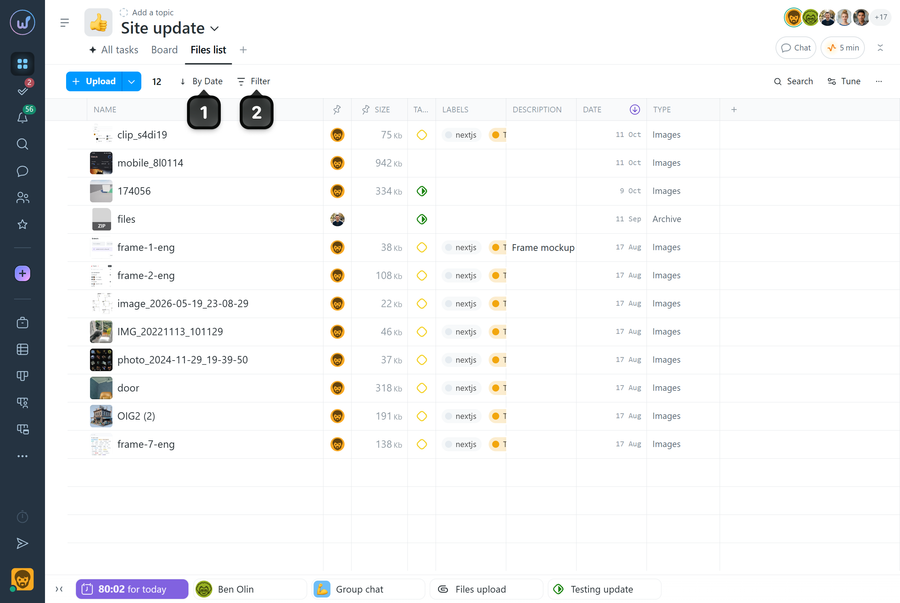
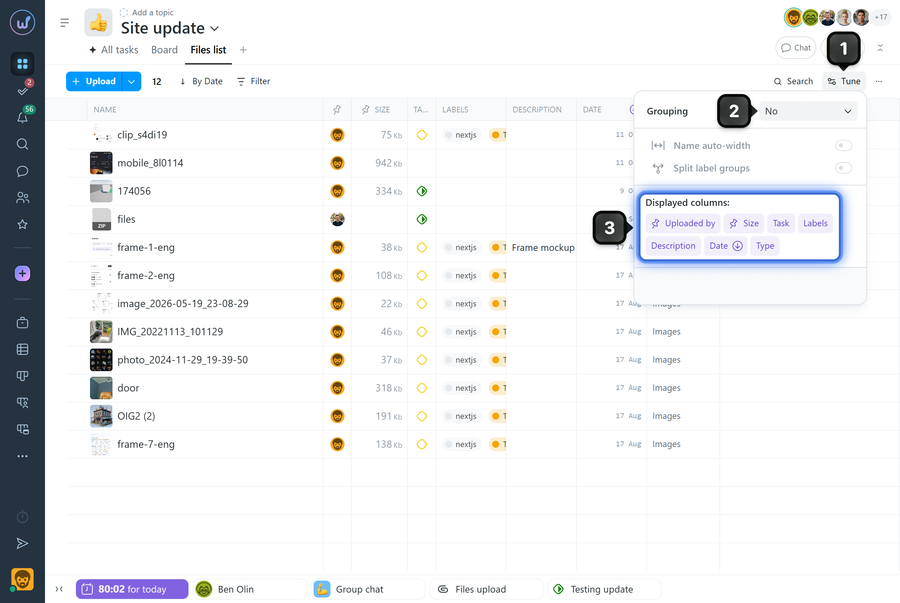
Um die Gruppierung oder die Tabellen-Spalten zu ändern, klicken Sie auf die Schaltfläche „Anpassen“1:
2 Dateien gruppieren (zum Beispiel nach Autor oder nach Dateityp);
3 bestimmte Tabellen-Spalten anzeigen oder ausblenden.
Export und Download als Archiv
Von der Datei-Liste-Seite aus können Sie die Daten (Dateinamen und andere Informationen, die in der Tabelle angezeigt werden) exportieren und alle Dateien als Archiv herunterladen.
Klicken Sie auf die Schaltfläche „drei Punkte“1 und wählen Sie eine der Optionen:
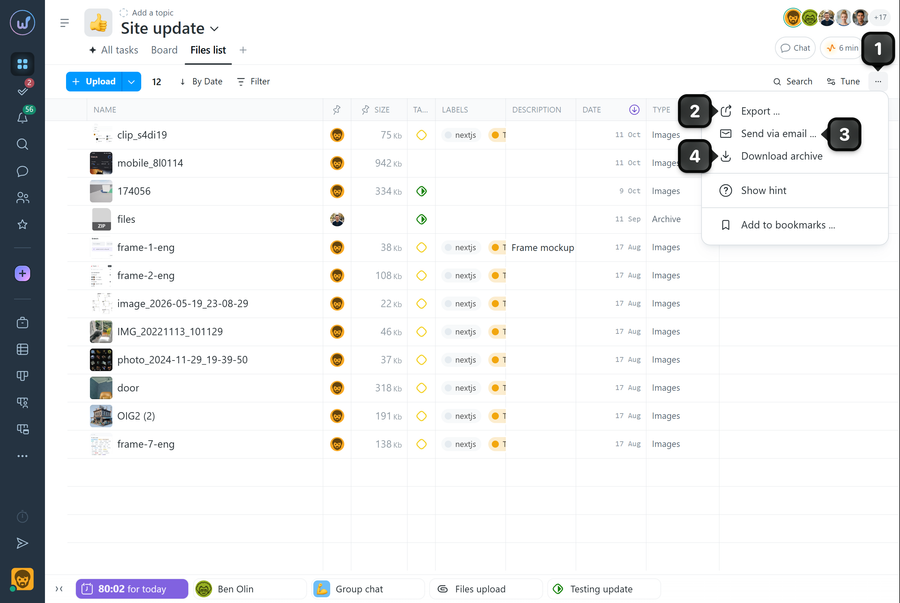
2 Exportieren — wählen Sie das Dateiformat, und die Datei wird auf Ihr Gerät heruntergeladen;
3 Per E-Mail senden — wählen Sie den Dateityp aus, und wählen Sie dann das Mitglied aus der Liste aus, das die Exportdatei erhalten soll;
4 Archiv herunterladen — die Dateien als Archiv herunterladen.
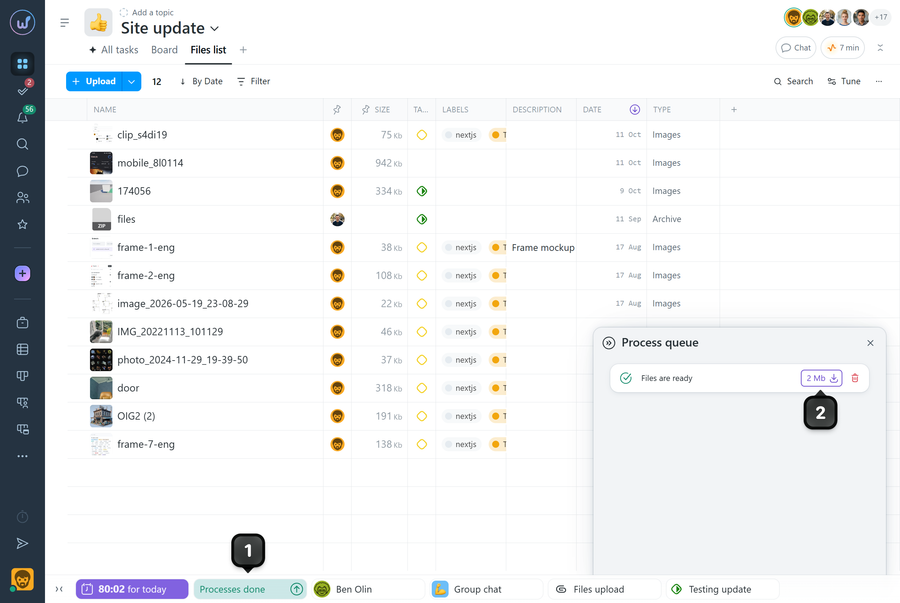
Sobald das Archiv bereit ist, erscheint es im Tray. Um die Details zu sehen, klicken Sie auf „Prozesse abgeschlossen“1. Um das Archiv auf Ihr Gerät herunterzuladen, klicken Sie auf die Schaltfläche2.
Nach Dateien suchen
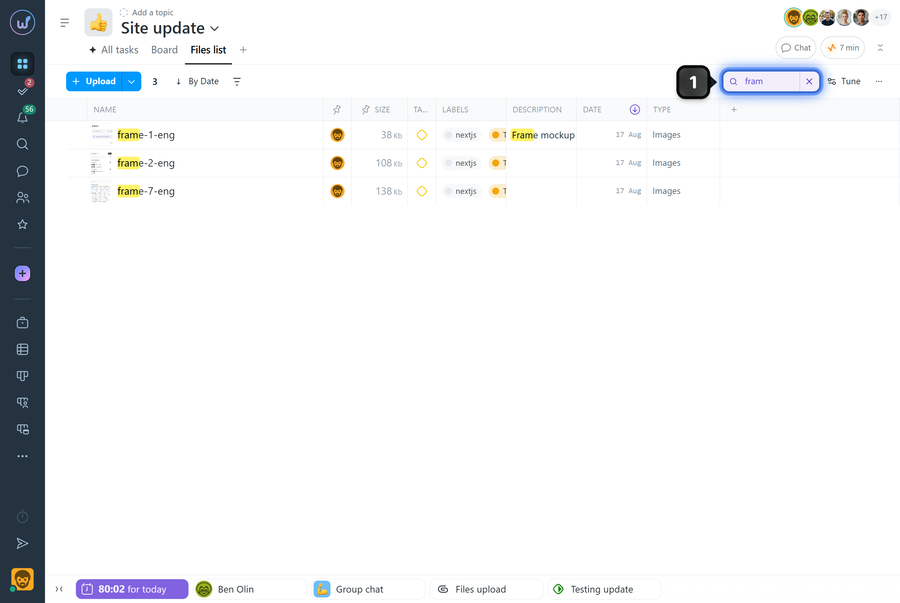
Die Dateiseite verfügt über eine Suche nach Namen – geben Sie einen Dateinamen ein, um schnell die benötigte Datei zu finden.
Wenn Sie nach der Eingabe Ihrer Anfrage die Eingabetaste drücken, öffnet sich das kontoweite Suchfenster, in dem Sie nach Dateien in allen Projekten suchen können. Geben Sie den Namen (oder einen Teil des Namens) der Datei ein und klicken Sie auf „In Texten suchen“.
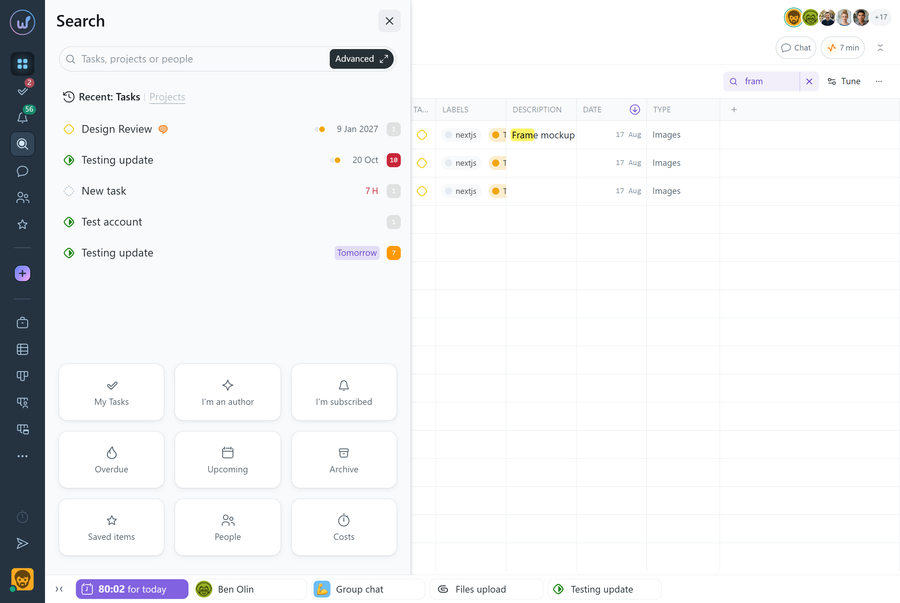
Wenn es im System Dateien mit solchen Namen gibt, erscheinen sie in den Suchergebnissen.
Bilder und Dokumente online anzeigen
Um ein Bild anzuzeigen, klicken Sie auf das Miniaturbild – die Vorschau öffnet sich im Vollbildmodus, ohne die aktuelle Seite zu verlassen.
In der Vorschau:
- unten gibt es ein Panel mit der Liste der Dateien, die dem entsprechenden Kommentar oder der Aufgabe angehängt sind;
- Sie können durch Bilder mit den Pfeiltasten links/rechts oder den Schaltflächen in der Benutzeroberfläche blättern;
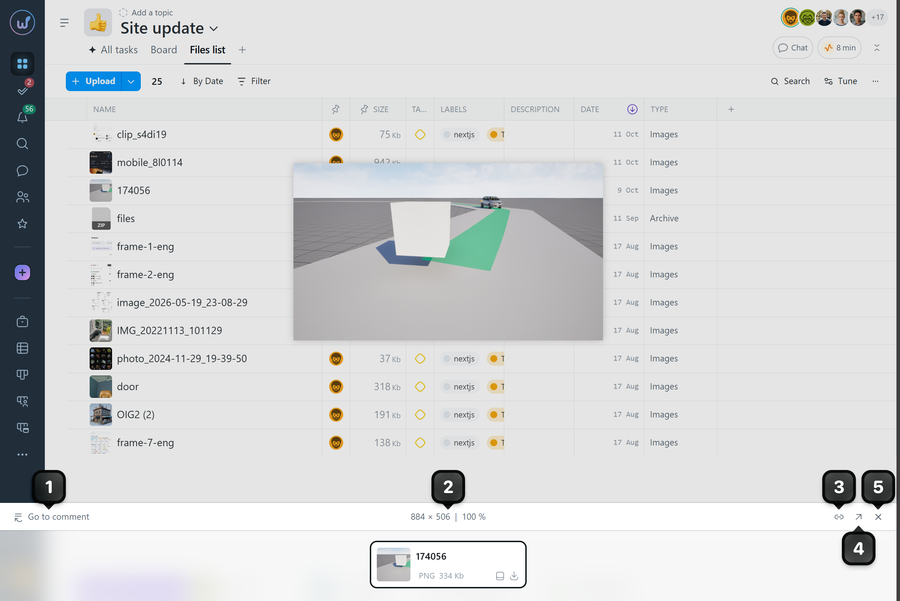
1 „kommentieren“ / „Aufgabe“ – gehen Sie zur Aufgabe oder zum Kommentar, wo die Datei hinzugefügt wurde;
2 wenn das Bild größer als der Bildschirm ist, wird es verkleinert; klicken Sie auf den Prozentwert, um zwischen der Originalgröße und der verkleinerten Ansicht zu wechseln;
3 den Dateilink kopieren;
4 die Datei in einem neuen Tab öffnen;
5 die Dateivorschau schließen.
Limits (Dateigröße und Speicherplatz)
- Die maximale Größe einer einzelnen hochgeladenen Datei beträgt 400 MB in allen Tarifen.
- Im Premium-Tarif kann eine einzelne Datei bis zu 4 GB groß sein.
Der verfügbare Speicherplatz hängt von Ihrem Tarif ab. Sie können den verfügbaren und genutzten Speicherplatz in:
„Verwaltung“ → „Zahlungsplan“ → aktueller Plan
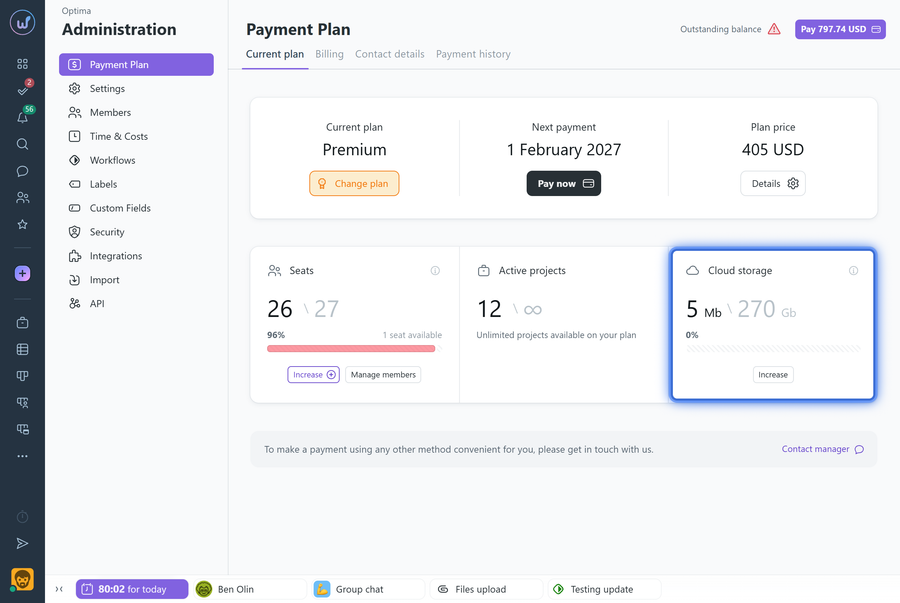
So überprüfen Sie die Größe von Projektdateien und schaffen Speicherplatz
Um zu sehen, wie viel Speicherplatz Dateien in Ihren Projekten einnehmen:
1. Öffnen Sie „Projekte“ in der linken Seitenleiste.
2. Finden Sie in der Tabellenansicht die Spalte „Volumen“.
3. Wenn die Spalte nicht vorhanden ist, aktivieren Sie sie über „Anpassen“.
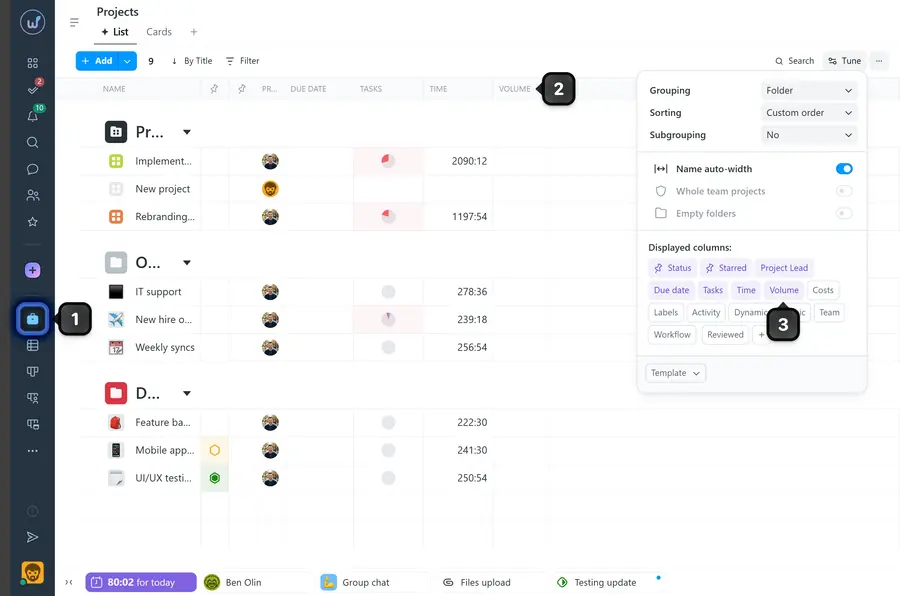
Um Speicherplatz freizugeben, öffnen Sie das benötigte Projekt → die Seite mit seinen Dateien, überprüfen Sie die Dateien und löschen Sie sie.
Bitte beachten! Das Löschen von Dateien ist irreversibel – sie können nicht wiederhergestellt werden. Wenn die Dateien wichtig sind, laden Sie sie zuerst auf Ihren Computer herunter.
Hinterlassen Sie Ihre Bewertung
Hat Ihnen dieser Artikel geholfen?
Schön, dass wir helfen konnten! Was war hilfreich?
Tut mir leid, dass das nicht geholfen hat. Was ist schiefgelaufen?

