Lösungen
worksection
beta
help
Wie funktionieren Chats?
Chats in Worksection helfen Ihnen, Arbeitsangelegenheiten schnell zu besprechen, Nachrichten auszutauschen und die Kommunikation in der Nähe Ihrer Projekte und Teams zu halten.
Wann sollte ich Chats verwenden und wann Aufgabenkommentare?
Aufgabenkommentare sind für Diskussionen, die direkt mit einer bestimmten Aufgabe verbunden sind. Die gesamte Historie bleibt innerhalb dieser Aufgabe.
Chats eignen sich am besten für schnelle Kommunikation, allgemeine Diskussionen, Fragen, die über eine bestimmte Aufgabe hinausgehen, oder Teamkoordination.
Wo finde ich Chats?
Um Chats zu öffnen, klicken Sie auf das Chat-Symbol1 in der linken Seitenleiste. Ein Fenster mit der Liste der verfügbaren Chats wird geöffnet.
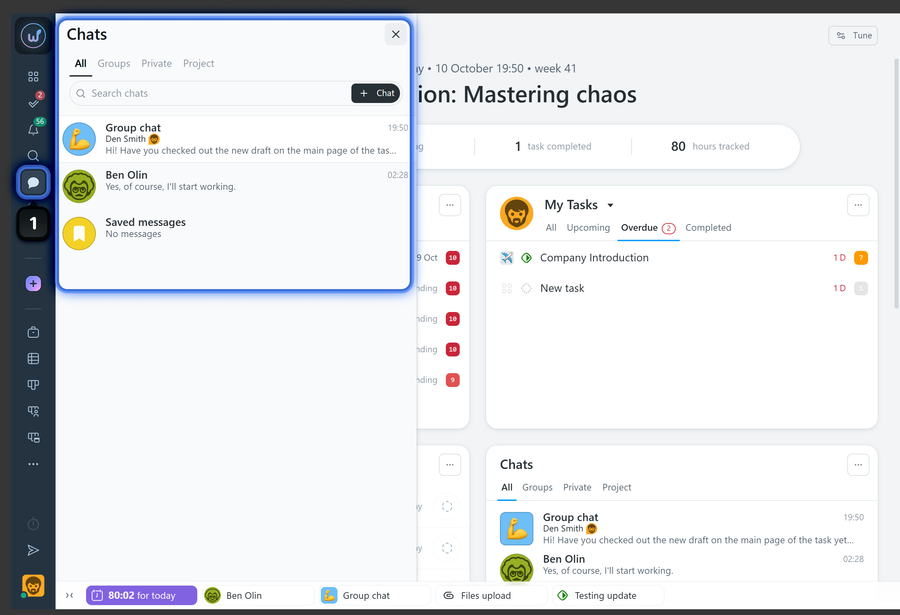
Das Chatfenster hat die folgenden Registerkarten1: „Alle“, „Gruppen“, „Privat“ und „Projekt“.
Unter den Registerkarten gibt es ein Suchfeld2, in dem Sie einen Chat nach seinem Namen finden können. Daneben befindet sich die Schaltfläche „+ Chat“3 zum Erstellen eines neuen Chats.
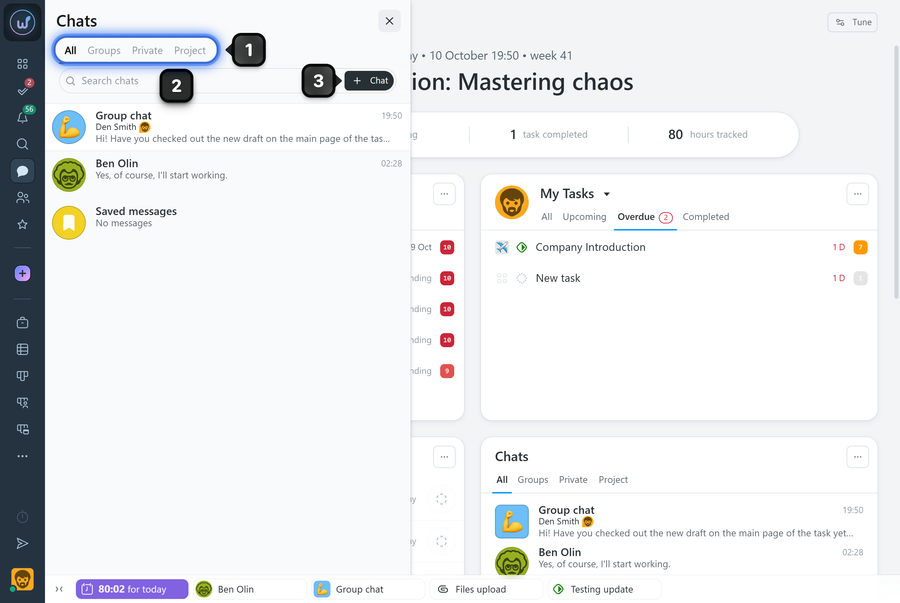
Die folgenden Chattypen sind verfügbar:
- Gruppenchats — für Gespräche mit mehreren Teilnehmern;
- Private Chats — für Eins-zu-eins-Gespräche zwischen zwei Benutzern;
- Projektchats — für die Kommunikation zwischen Mitgliedern eines bestimmten Projekts.
Wie erstelle ich einen Chat?
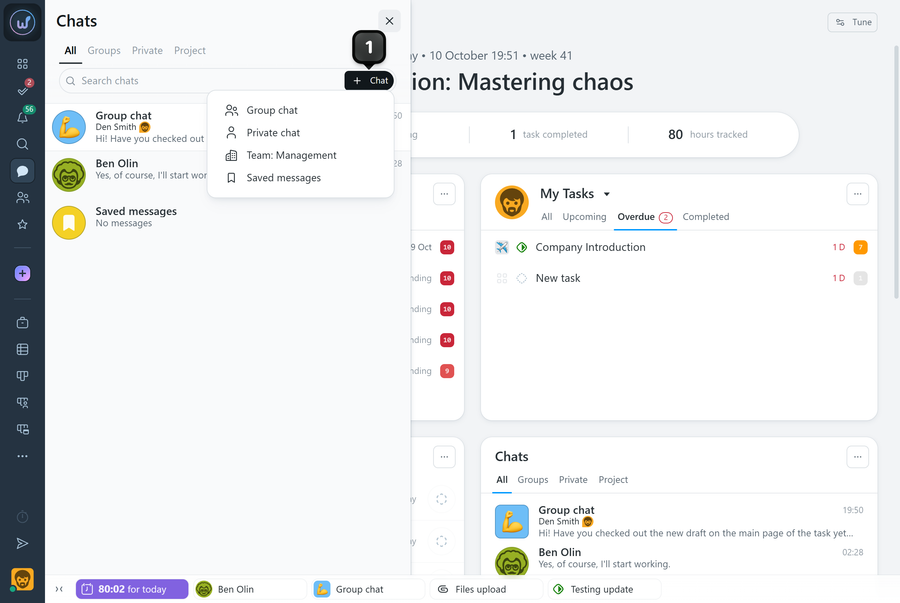
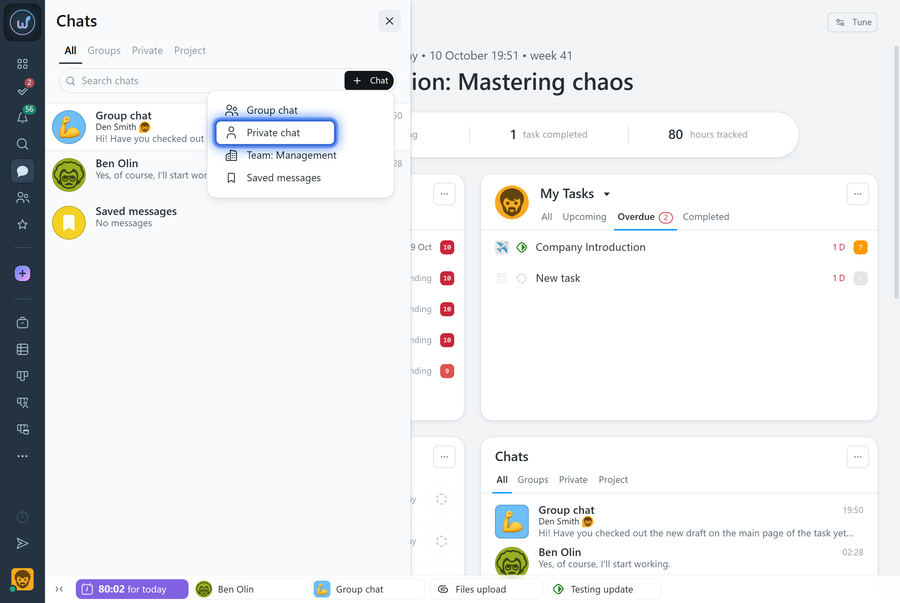
Um einen neuen Chat zu erstellen, klicken Sie auf die Schaltfläche „+ Chat“1 in der Chatliste und wählen Sie den benötigten Chattyp aus:
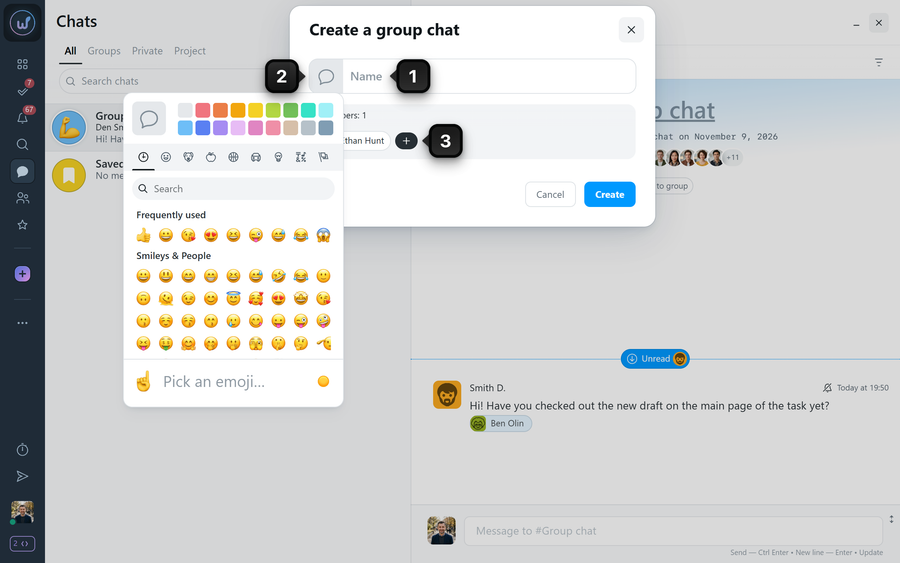
Für einen Gruppenchats geben Sie einen Namen1 ein, passen das Symbol2 an und wählen die Mitglieder3 aus.
Um einen privaten Chat zu starten, wählen Sie einfach die Person aus der Liste aus, die Sie benötigen.
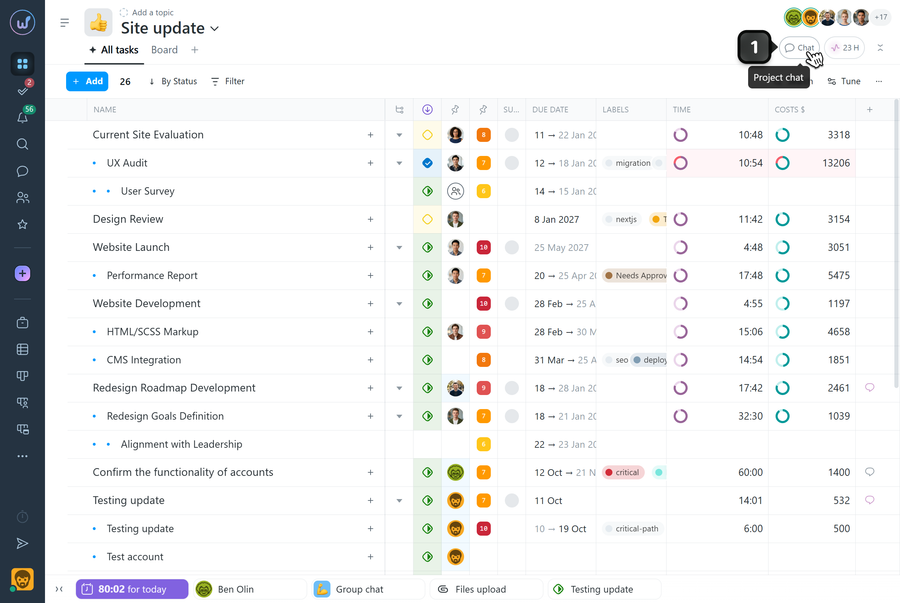
Ein Projektchat wird von der Projektseite aus erstellt. Dazu öffnen Sie das benötigte Projekt und klicken auf die Chat-Schaltfläche1 oben auf der Seite.
Wie funktioniert das Chatfenster?
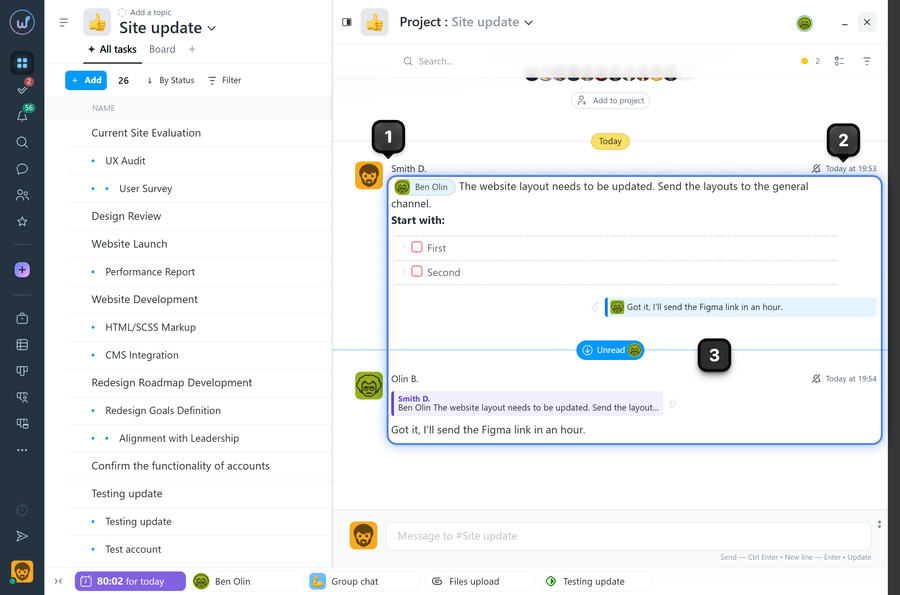
Sobald Sie einen Chat öffnen, sehen Sie die Nachrichtenhistorie und ein Feld zum Eingeben einer neuen Nachricht.
Jede Nachricht zeigt:1 den Autor,2 das Datum und die Uhrzeit,3 den Inhalt der Nachricht.
Das Nachrichtenfeld unterstützt grundlegende Formatierungswerkzeuge. Chats unterstützen auch Emojis, Checklisten und das Hinzufügen von Erwähnungen, Aufgaben und Dateien zu Nachrichten.
Was kann ich mit Nachrichten tun?
Fahren Sie mit der Maus über eine Nachricht, um das Aktionsmenü1 anzuzeigen, mit dem Sie:
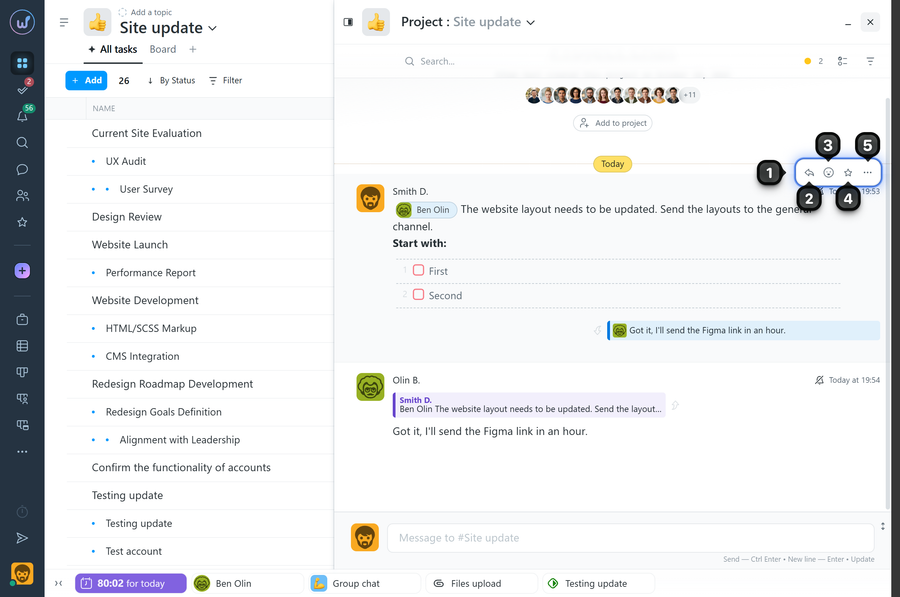
2 antworten — die Nachricht im Chat zitieren;
3 Reaktionen hinzufügen — sie haben keine Namen, sodass Sie ihnen Ihre eigene Bedeutung geben können. Zum Beispiel: Augen — „gesehen“, Uhr — „beeilen“, doppelte Häkchen — „erledigt, bitte überprüfen“!
4 eine Nachricht markieren — sie zu den Favoriten hinzufügen, damit Sie sie schnell im Chat filtern können;
5 die Schaltfläche „drei Punkte“ — öffnet ein Menü mit weiteren Nachrichtenaktionen, in dem Sie:
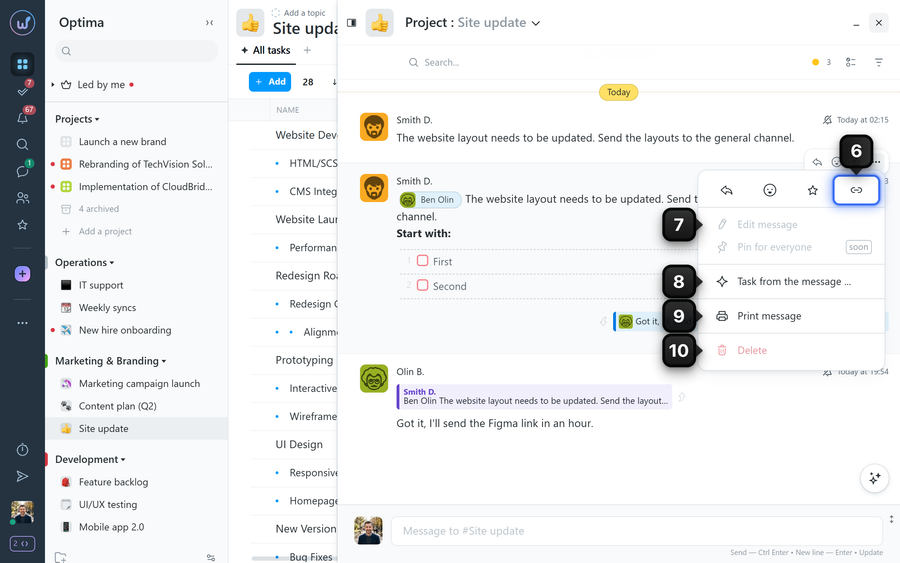
6 den Link kopieren
7 Ihre eigenen Nachrichten bearbeiten
8 eine Aufgabe aus der Nachricht erstellen
9 die Nachricht drucken
10 Ihre eigene Nachricht löschen
Wie suche ich in einem Chat?
Das Chatfenster hat eine Nachrichtensuche1. Sie hilft Ihnen, die Informationen, die Sie in der Gesprächshistorie benötigen, schnell zu finden.
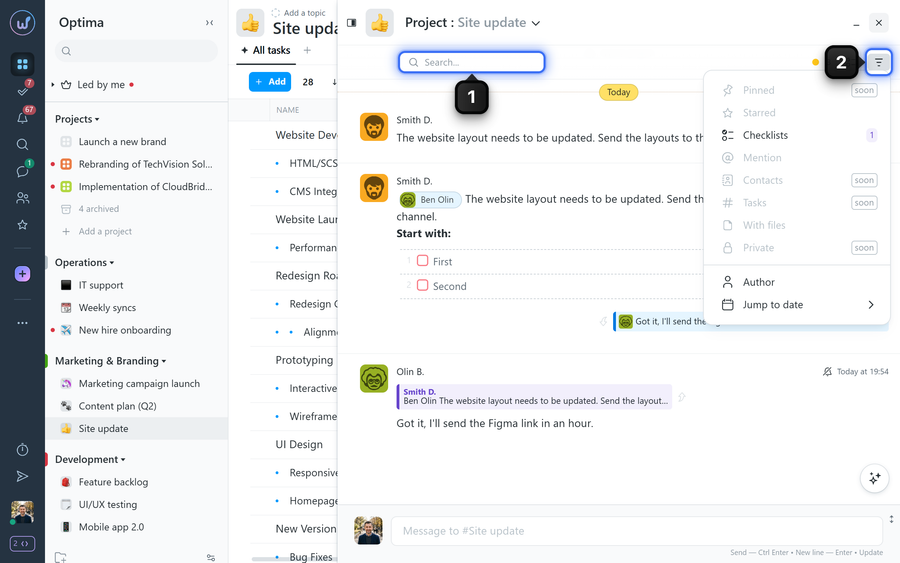
Die Suche bietet Filter2, darunter:
- markierte Nachrichten;
- Nachrichten mit Checklisten;
- Nachrichten mit Erwähnungen;
- Nachrichten mit Dateien;
- Nachrichten von einem bestimmten Autor;
- Sprung zu einem bestimmten Datum.
Bitte beachten! Sie können Filter mit einem Suchbegriff kombinieren. Wählen Sie beispielsweise den Filter „Checklisten“ aus und geben Sie das benötigte Wort in das Suchfeld ein. Der Chat zeigt dann nur die Nachrichten mit Checklisten an, die dieses Wort enthalten.
Wie verwalte ich einen Chat?
Um das Aktionsmenü zu öffnen, klicken Sie mit der rechten Maustaste auf einen Chat in der Liste.
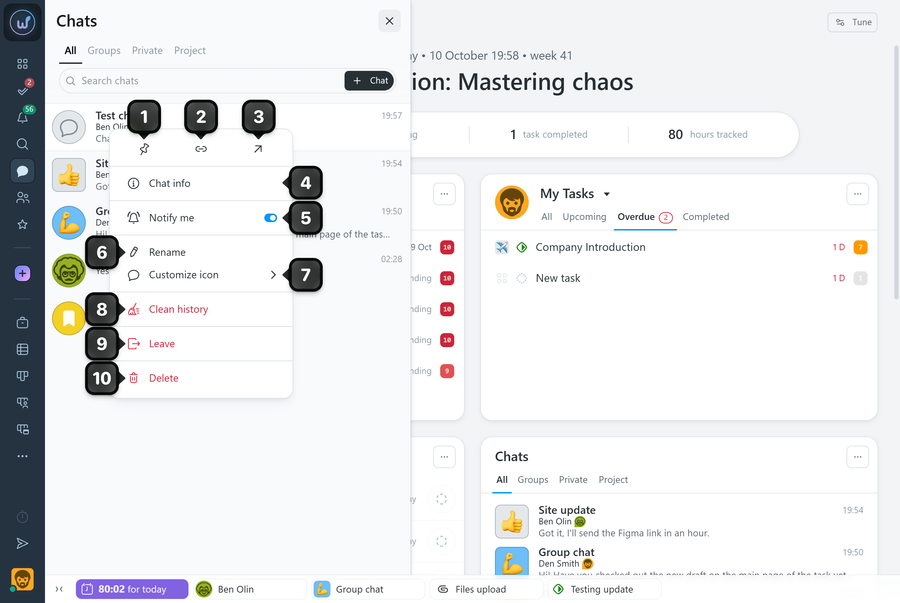
1 den Chat oben in der Liste anheften
2 den Link kopieren
3 in einem neuen Tab öffnen
4 Chat-Informationen
5 benachrichtigen — Benachrichtigungen über neue Nachrichten im Chat erhalten
6 umbenennen — für Chats, die Sie erstellt haben
7 Symbol anpassen — für Chats, die Sie erstellt haben
8 Verlauf löschen — für private Chats und Chats, die Sie erstellt haben
9 den Chat verlassen
10 den Chat löschen — für private Chats und Chats, die Sie erstellt haben
Hinweis Sie können Gruppen- und private Chats, die Sie erstellt haben, löschen. Projektchats unterliegen anderen Regeln: Ein solcher Chat ist mit einem Projekt verknüpft, sodass seine Verfügbarkeit vom Status des Projekts selbst abhängt.
Hinterlassen Sie Ihre Bewertung
Hat Ihnen dieser Artikel geholfen?
Schön, dass wir helfen konnten! Was war hilfreich?
Tut mir leid, dass das nicht geholfen hat. Was ist schiefgelaufen?

