Lösungen
worksection
beta
help
Wie arbeitet man mit Aufgabenkommentaren?
Kommentare in Worksection-Aufgaben helfen Ihnen, die Details einer Aufgabe direkt innerhalb einer bestimmten Aufgabe zu besprechen. Die gesamte Kommunikationshistorie wird in der Aufgabe gespeichert und geht nicht unter allgemeinen Nachrichten verloren.
Verwenden Sie Aufgabenkommentare für Diskussionen, die direkt mit einer bestimmten Aufgabe verbunden sind: Anforderungen klären, Status, Dateien, Entscheidungen und Fortschritt.
Wo finde ich Kommentare?
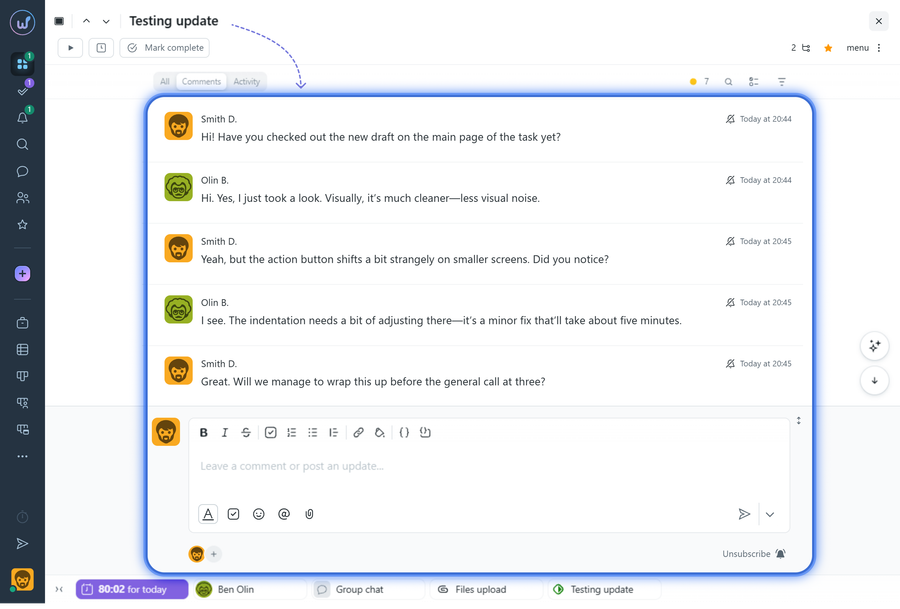
Jede Aufgabe hat einen Kommentarteil, der sich unter der Aufgabenbeschreibung befindet. Öffnen Sie die Aufgabe und scrollen Sie nach unten zum Kommentarteil.
Funktionen des Kommentar-Editors
Das Eingabefeld für Kommentare enthält einen Editor, der Ihnen hilft, Text zu formatieren und Links zu wichtigen Elementen (Aufgabe, Teilnehmer und Kontaktverweise) hinzuzufügen.
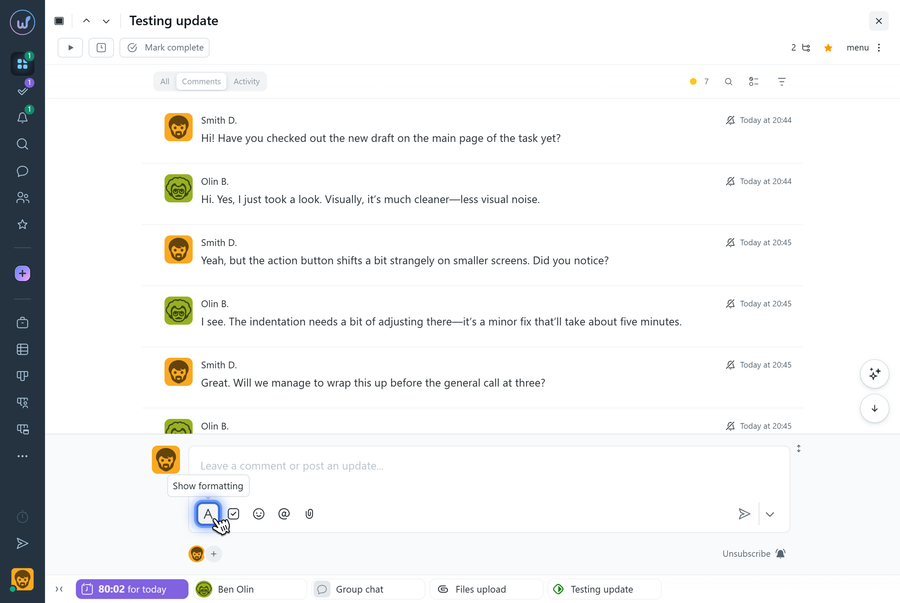
Wenn die Editor-Werkzeugleiste nicht vollständig ausgeklappt ist, klicken Sie auf das «A»-Symbol, um alle Funktionen des Editors zu sehen.
Wie funktioniert der Kommentar-Feed?
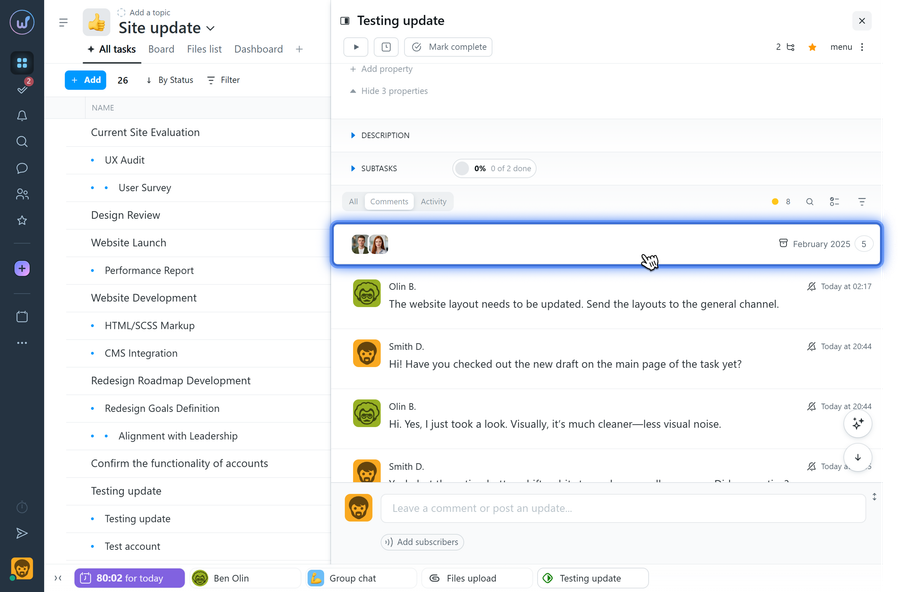
Der Feed zeigt an:
- Kommentarautor;
- Datum und Uhrzeit;
- Kommentartext.
Wenn es viele Kommentare gibt, können ältere Kommentare, die vor sechs Monaten oder früher erstellt wurden, automatisch in einer Gruppe zusammengefasst werden. Klicken Sie auf die Gruppe, um sie zu erweitern und alle Kommentare anzuzeigen.
Wie finde ich einen bestimmten Kommentar?
Die Suche1 und Filter2 sind oben im Kommentarteil verfügbar. Sie helfen Ihnen, die benötigten Informationen in der Diskussionhistorie schnell zu finden.
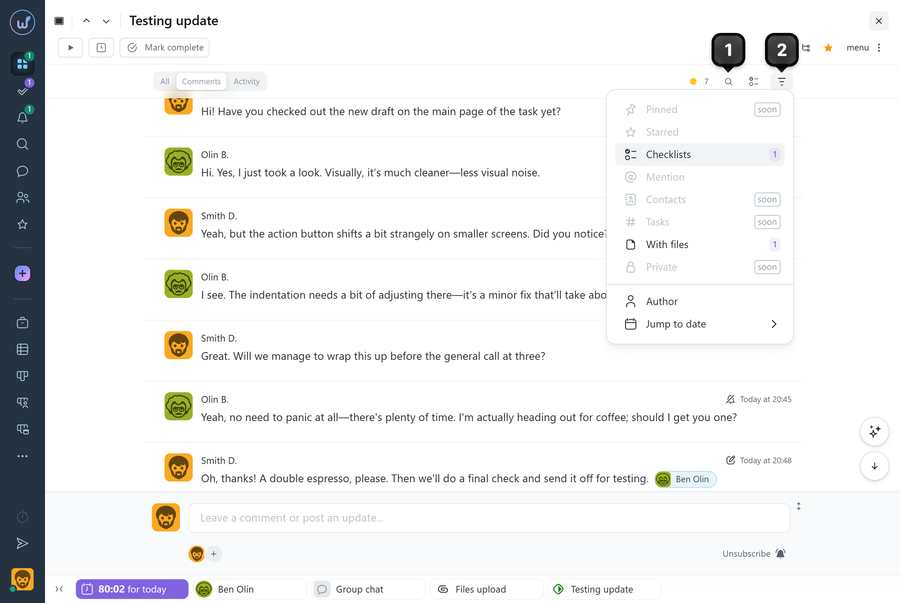
Die verfügbaren Filter können Folgendes umfassen:
- markierte Kommentare (Favoriten);
- Kommentare mit Checklisten;
- Kommentare mit Erwähnungen;
- Kommentare mit Dateien;
- Kommentare von einem bestimmten Autor;
- zu Kommentaren von einem bestimmten Datum springen.
Bitte beachten! Sie können Filter mit einem Suchbegriff kombinieren. Aktivieren Sie beispielsweise den Filter «Checklisten» und geben Sie ein Schlüsselwort ein. Die Ergebnisse zeigen Kommentare mit Checklisten, die dieses Wort enthalten.
Was kann ich mit einem Kommentar tun?
Fahren Sie mit der Maus über einen Kommentar, um das Menü für Schnellaktionen1 anzuzeigen.
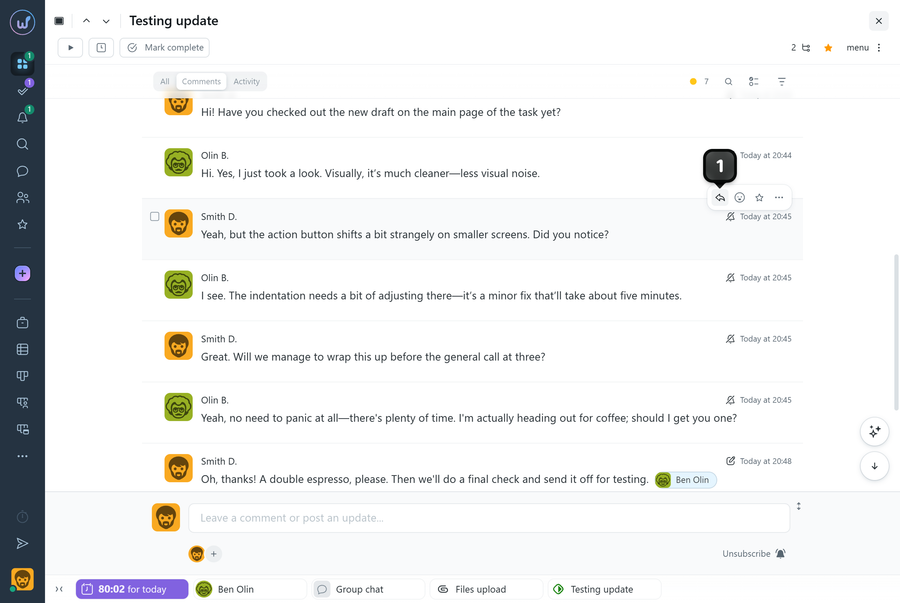
- Antworten - den Kommentar zitieren und eine Antwort schreiben;
- Reaktionen - eine visuelle Reaktion hinzufügen (Symbole haben keine festen Bedeutungen, sodass Ihr Team eigene Vereinbarungen treffen kann);
- Favorit - den Kommentar zu den Favoriten hinzufügen, um später schnell filtern zu können.
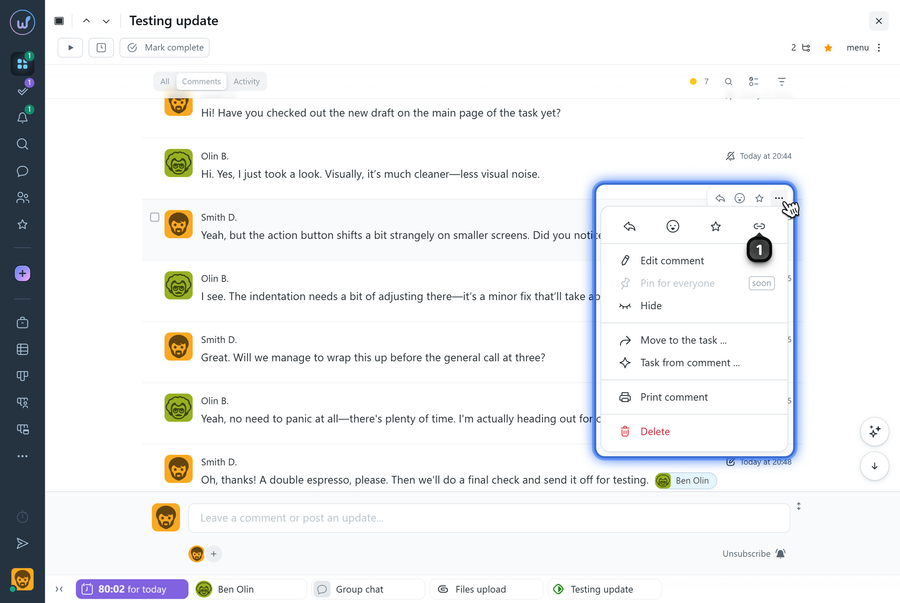
Das Menü für zusätzliche Aktionen («drei Punkte») ermöglicht Ihnen:
- einen Link zum Kommentar kopieren1;
- den Kommentar drucken;
- eine Aufgabe aus dem Kommentar erstellen - verfügbar für jeden, der Aufgaben erstellen kann;
- den Kommentar bearbeiten;
- den Kommentar zu einer anderen Aufgabe verschieben;
- den Kommentar löschen.
Berechtigungen und Einschränkungen
- Das Bearbeiten, Löschen und Verschieben von Kommentaren ist in der Regel den Autoren vorbehalten, kann jedoch durch Projekteinstellungen eingeschränkt werden.
- Administratoren (des Kontos/Teams/Abteilung) mit der Berechtigung «Alles bearbeiten erlauben» können Kommentare bearbeiten, löschen und verschieben, die von Teilnehmern (des Kontos/Teams/Abteilung) gepostet wurden.
Einschränkung der Sichtbarkeit von Kommentaren
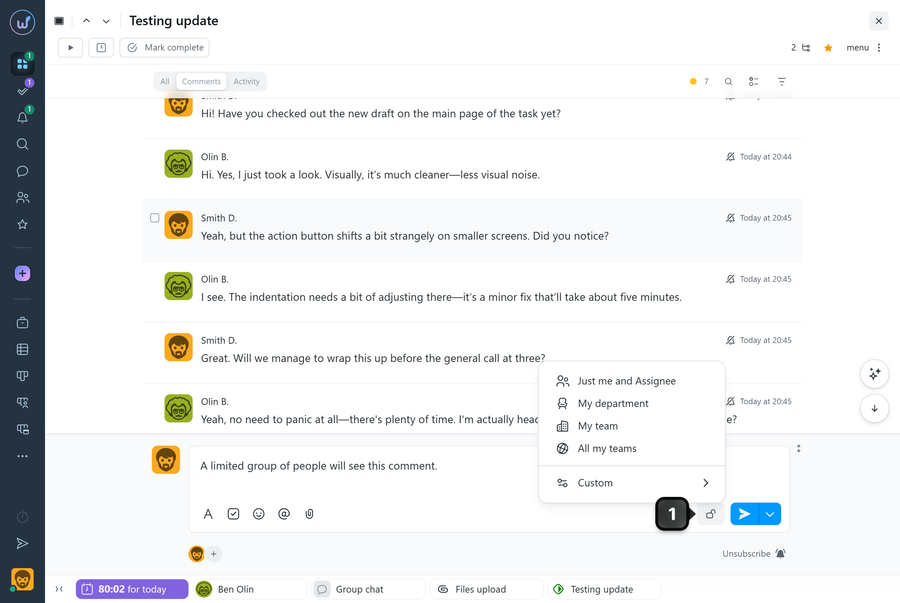
Sie können einen Kommentar so posten, dass er nicht für alle Teilnehmer sichtbar ist, sondern nur für eine ausgewählte Gruppe von Personen (zum Beispiel nur für Zuweisungen oder Mitglieder Ihres Teams/Ihrer Abteilung, je nach den Einstellungen).
Um dies zu tun, klicken Sie auf das «Schloss»1, bevor Sie den Kommentar senden, und wählen Sie die gewünschte Gruppe von Personen aus.
Bitte beachten! Administratoren mit der Berechtigung, versteckte Informationen anzuzeigen, können Kommentare mit eingeschränkter Sichtbarkeit sehen.
Wie funktionieren Kommentarbenachrichtigungen?
Wenn Sie einen Kommentar posten, erhalten die Abonnenten der Aufgabe eine Benachrichtigung, vorausgesetzt, dieser Benachrichtigungstyp ist in ihren persönlichen Einstellungen aktiviert.
Um «Spam» bei den Abonnenten der Aufgabe zu vermeiden, können Sie zusätzliche Versandmodi verwenden. Klicken Sie dazu auf den rechten Teil des Buttons1.
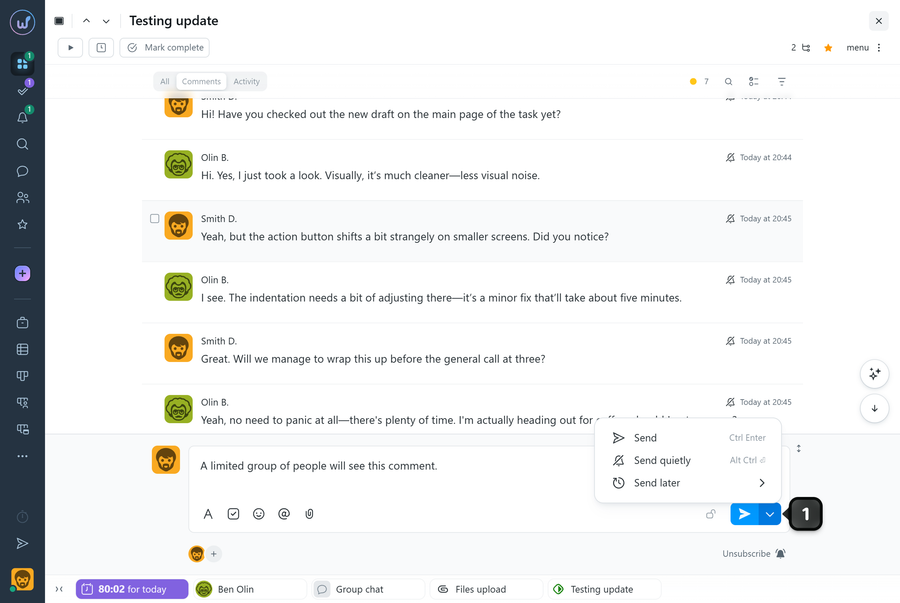
- Leise senden - der Kommentar wird der Aufgabe hinzugefügt, ohne die Abonnenten zu benachrichtigen.
- Später senden - der Kommentar wird zum angegebenen Datum und zur angegebenen Uhrzeit veröffentlicht.
Sie können auch eine automatische Veröffentlichungsverzögerung in Ihrem Benutzerprofil konfigurieren (zum Beispiel 1/3/5 Minuten). Dies ist nützlich, um einen Kommentar nach dem Senden, aber vor der Veröffentlichung schnell zu überprüfen und zu bearbeiten, sodass die Abonnenten nur die endgültige Version erhalten.
Hinterlassen Sie Ihre Bewertung
Hat Ihnen dieser Artikel geholfen?
Schön, dass wir helfen konnten! Was war hilfreich?
Tut mir leid, dass das nicht geholfen hat. Was ist schiefgelaufen?

