Lösungen
worksection
beta
help
Wie benutze ich das Gantt-Diagramm?
Wie ändere ich den Maßstab?
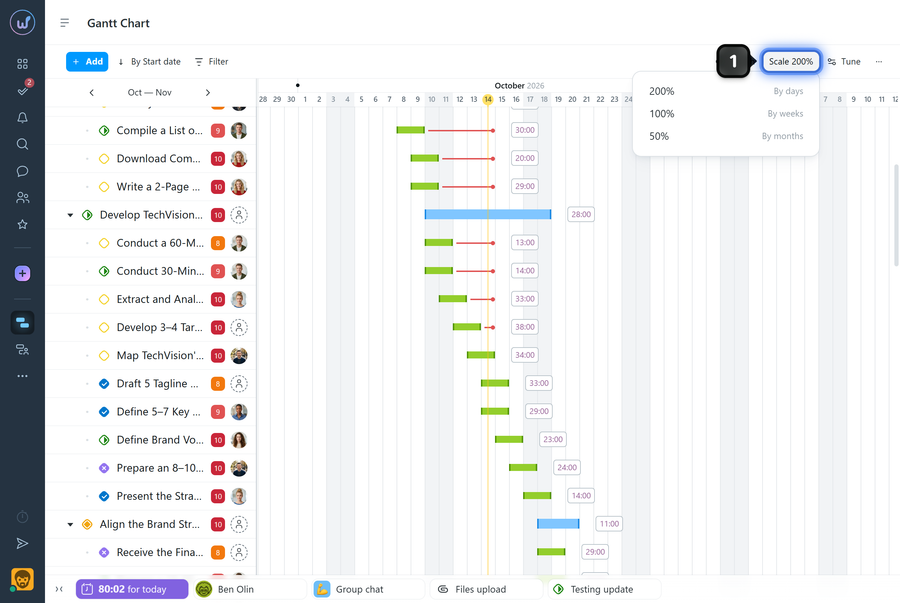
Ändern Sie den Zeitachsenmaßstab mit der Schaltfläche1 oben auf der Seite.
Die folgenden Optionen stehen zur Verfügung:
- 200% — nach Tagen;
- 100% — nach Wochen;
- 50% — nach Monaten.
Wie bewege ich mich entlang der Zeitachse?
Um den sichtbaren Datumsbereich zu ändern, scrollen Sie das Diagramm horizontal, während Sie die linke Maustaste gedrückt halten, oder verwenden Sie das Mausrad, während Sie die Umschalttaste gedrückt halten.
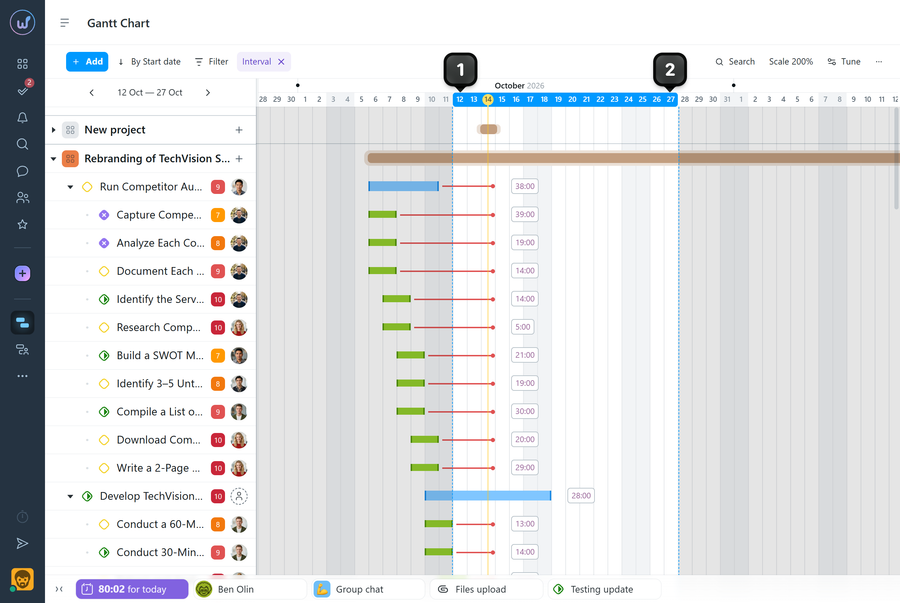
Um sich auf einen bestimmten Zeitraum zu konzentrieren, klicken Sie auf die Start1 und End2 Daten auf der Zeitachse. Die ausgewählten Daten werden hervorgehoben, und nur Aufgaben, die mindestens teilweise innerhalb des ausgewählten Bereichs liegen, bleiben in der Liste.
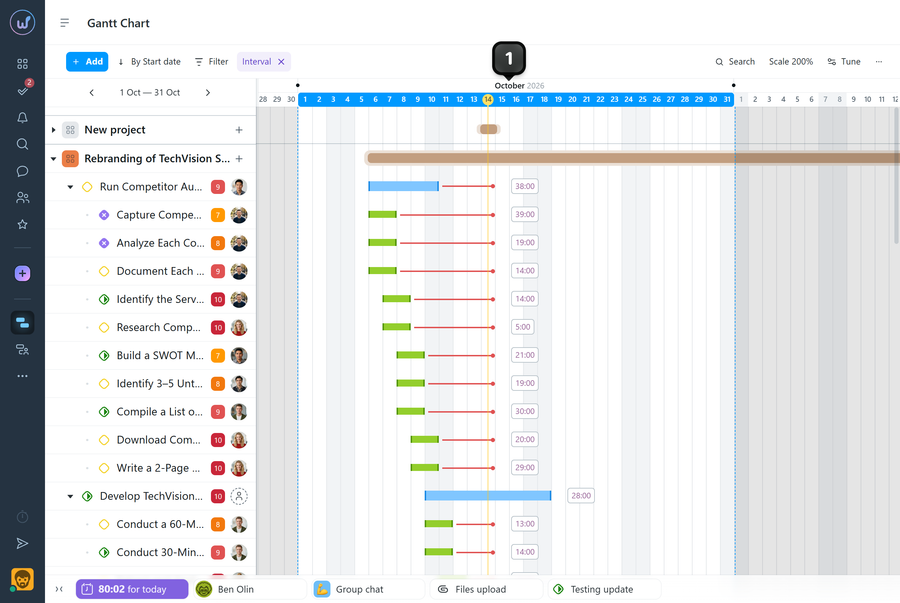
Um einen ganzen Monat auszuwählen, klicken Sie auf seinen Namen1.
Wie suche, filtere und sortiere ich Aufgaben?

1 Sortieren — ändert die Reihenfolge der Aufgaben in der Liste;
2 Filter — behält nur die Aufgaben, die den ausgewählten Bedingungen im Diagramm entsprechen;
3 Suche — findet Aufgaben nach Namen.
Wie erweitere und klappe ich Aufgaben ein?
Klicken Sie auf das Symbol1 neben einem Aufgabennamen, um seine Teilaufgaben zu erweitern. Klicken Sie erneut darauf, um sie einzuklappen.
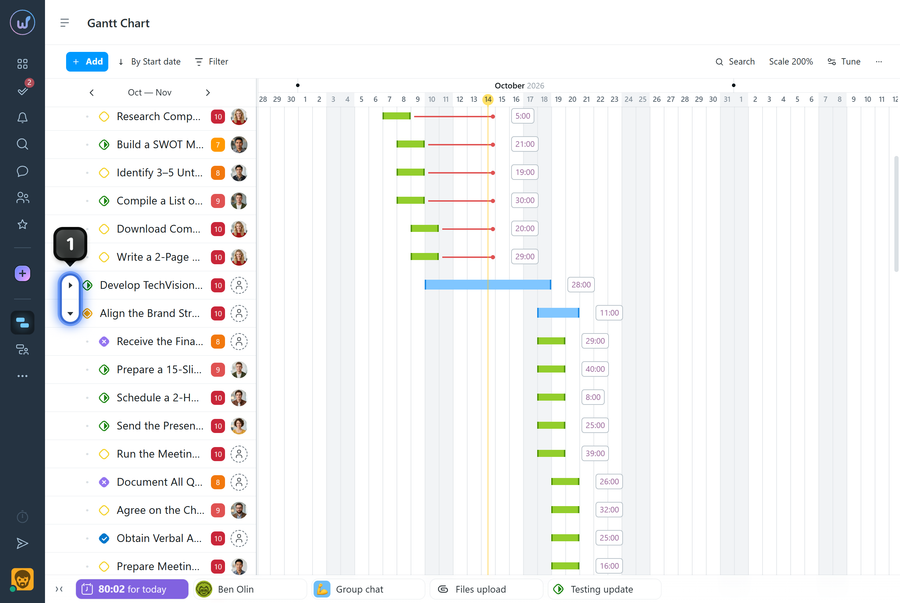
Bitte beachten Sie! Der Erweiterungszustand wird mit der Aufgabenliste synchronisiert — die Einstellung bleibt in allen Projektansichten erhalten.
Wie passe ich die Ansicht an?
Klicken Sie auf die Schaltfläche „Anpassen“1, um zusätzliche Anzeigeoptionen zu öffnen.
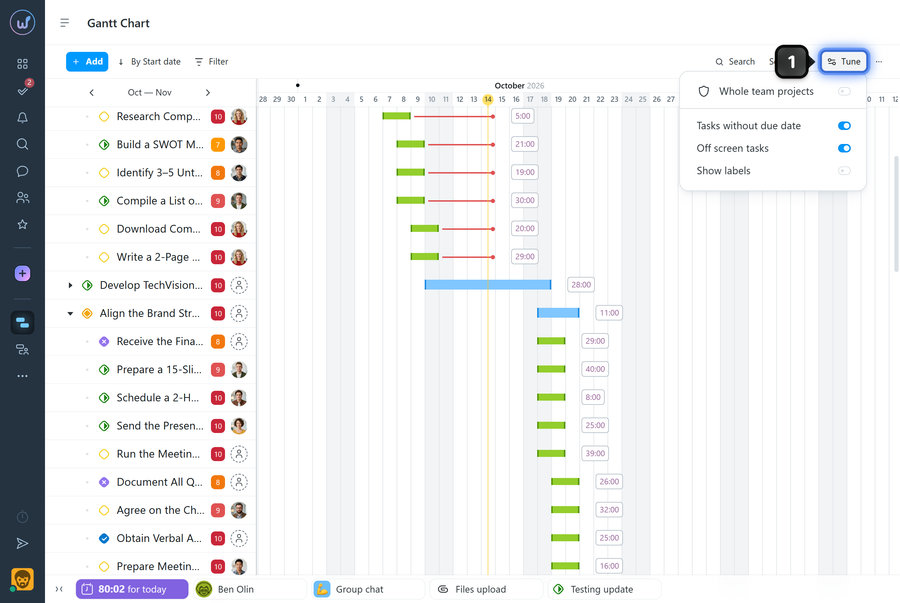
- Außerhalb des Bildschirms liegende Aufgaben — zeigt alle Aufgaben unabhängig vom aktuell sichtbaren Datumsbereich;
- Labels anzeigen — zeigt farbige Punkte neben den Aufgabennamen; fahren Sie mit der Maus darüber, um ein Tooltip mit den zugewiesenen Labels zu sehen;
- Aufgaben ohne Fälligkeitsdatum — zeigt Aufgaben ohne festgelegte Daten.
Wie ändere ich Projekt- und Aufgabendaten im Diagramm?
Sie können die Daten einer Aufgabe, einer Teilaufgabe oder eines gesamten Projekts direkt im Diagramm ändern, ohne das Aufgabenfenster zu öffnen.
Um die Daten zu ändern, ziehen Sie die Aufgabenleiste oder ihre Ränder (die Startdatum1 und Enddatum2 Griffe) auf den gewünschten Zeitraum.
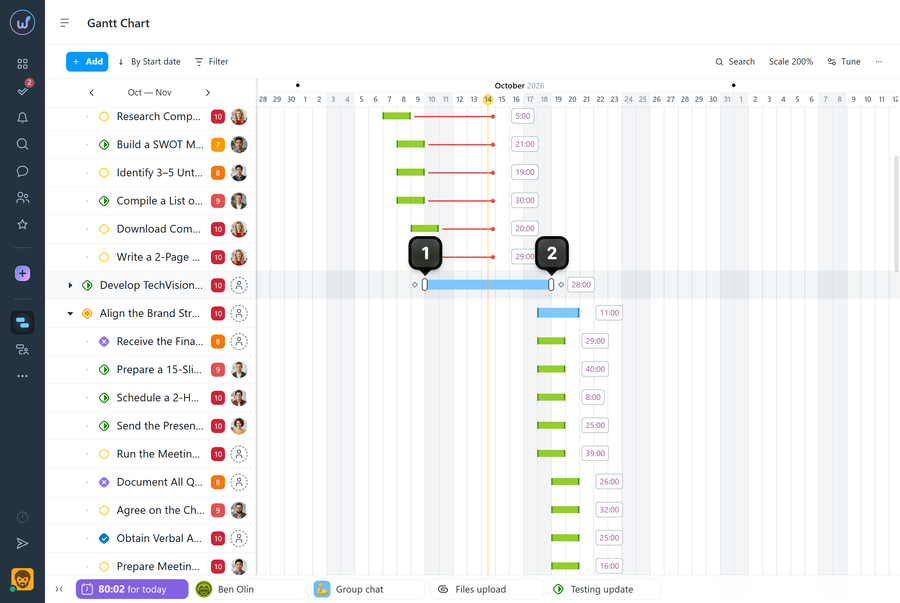
Hinweis Während Sie mit dem Diagramm arbeiten, merkt sich das System alle Ihre Änderungen und behält sie, bis Sie den Browser schließen. Sie können sicher zu einer anderen Seite wechseln und, wenn Sie zurückkommen, mit der Planung und der Änderung der Daten fortfahren.
Wenn Sie mit der Bearbeitung fertig sind, klicken Sie auf „Daten speichern“1 oder „Abbrechen“2.
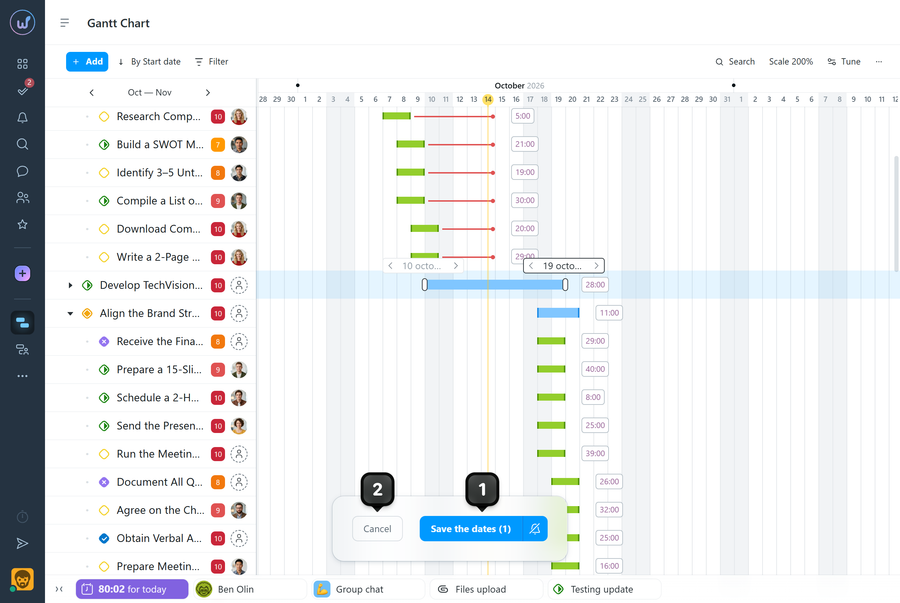
Bitte beachten Sie! Nur Personen, die die Aufgabe oder das Projekt bearbeiten können, können dessen Fälligkeitsdatum verschieben.
Was kann ich sonst noch im Diagramm tun?
Klicken Sie auf die Schaltfläche mit den drei Punkten1 oben auf der Seite, um zusätzliche Aktionen zu öffnen.
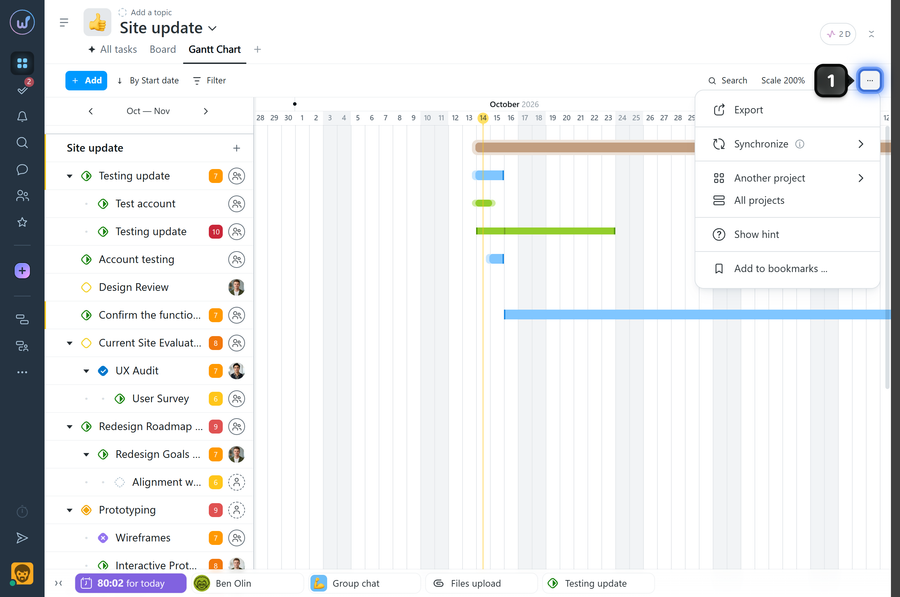
- Exportieren — exportiert das Diagramm nach XLSX;
- Synchronisieren — richtet die Synchronisierung mit einem externen Kalender ein. Erfahren Sie mehr im Artikel „Wie synchronisiere ich das Gantt-Diagramm mit meinem persönlichen Kalender?“;
- Ein anderes Projekt — schnell zum Gantt-Diagramm eines anderen Projekts wechseln;
- Alle Projekte — zum kontoübergreifenden Gantt-Diagramm wechseln;
- Hinweis anzeigen — öffnet die Legende der Farben und Formen (auch mit F1 verfügbar);
- Zu Lesezeichen hinzufügen — speichert die aktuelle Seite in Ihren Lesezeichen.
Hinterlassen Sie Ihre Bewertung
Hat Ihnen dieser Artikel geholfen?
Schön, dass wir helfen konnten! Was war hilfreich?
Tut mir leid, dass das nicht geholfen hat. Was ist schiefgelaufen?

