Lösungen
worksection
beta
help
Wie synchronisiere ich den Kalender mit meinem persönlichen Kalender?
Sie können Aufgaben mit externen Kalenderdiensten im Standard-iCalendar-Format synchronisieren. Sobald Sie verbunden sind, erscheinen die Aufgabendaten automatisch in Ihrem persönlichen Kalender.
Die Synchronisierung erfolgt einseitig: Aufgaben aus Worksection werden an den externen Kalender gesendet, aber Ereignisse aus dem externen Kalender werden nicht an Worksection übertragen.
Das iCalendar-Format wird von Google Kalender, Microsoft Outlook, Apple Kalender, Mozilla Kalender und anderen Diensten unterstützt.
Wie erhalte ich den Synchronisierungslink?
Öffnen Sie den Kalender, klicken Sie auf die Drei-Punkte-Schaltfläche1 → „Synchronisieren“2 und wählen Sie aus, welche Aufgaben basierend auf Ihrer Rolle in ihnen im Kalender enthalten sein sollen:
- Aufgaben, für die Sie angemeldet sind;
- Aufgaben, die Sie erstellt haben;
- Aufgaben, die Ihnen zugewiesen sind;
- alle Aufgaben.
Sobald Sie eine Auswahl getroffen haben, wird der Link automatisch in die Zwischenablage kopiert.
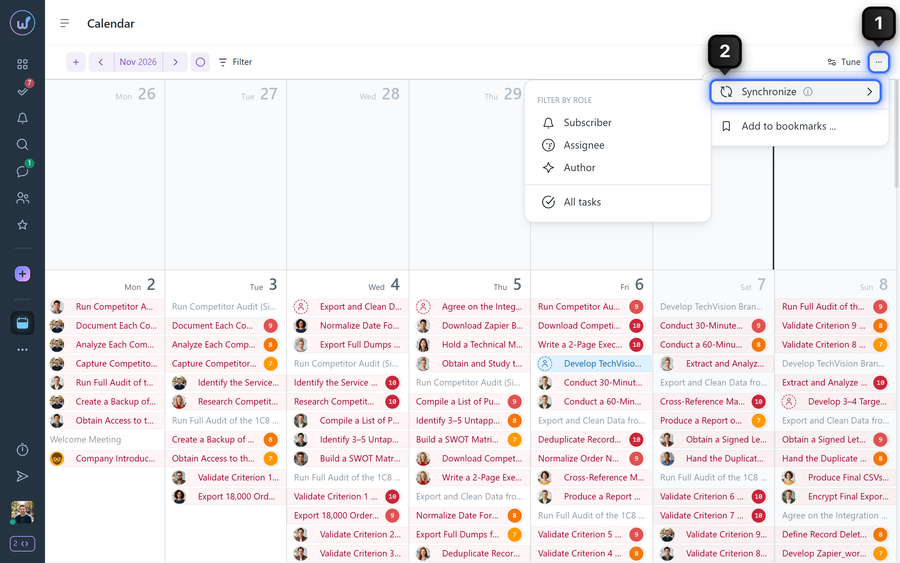
Bitte beachten! Wenn Ihr Kalender den „webcal://“-Link nicht akzeptiert, ersetzen Sie „webcal://“ durch „http://“ und versuchen Sie es erneut.
Wie verbinde ich Google Kalender?
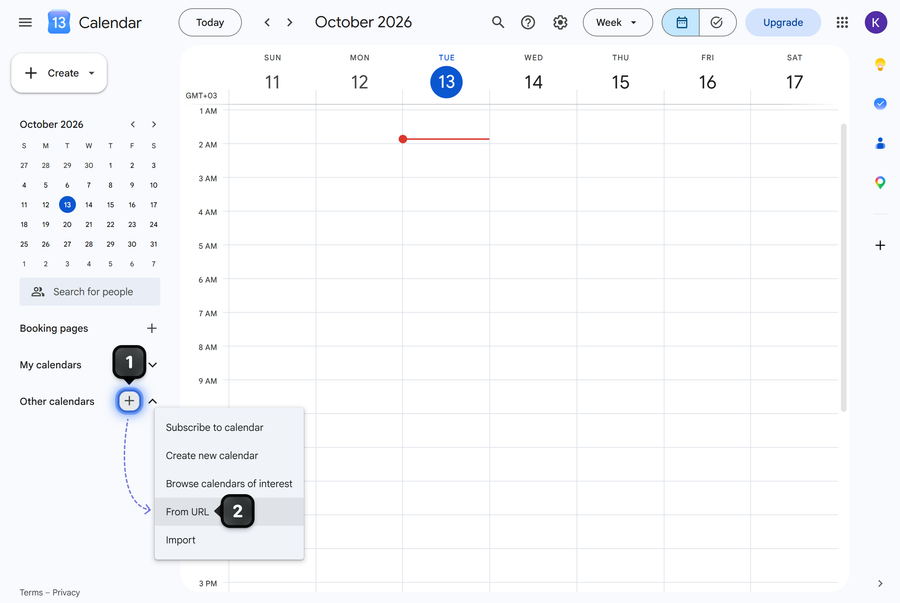
Öffnen Sie Google Kalender. Klicken Sie im linken Menü auf „+“1 neben „Weitere Kalender“. Wählen Sie im erscheinenden Menü „Von URL“2.
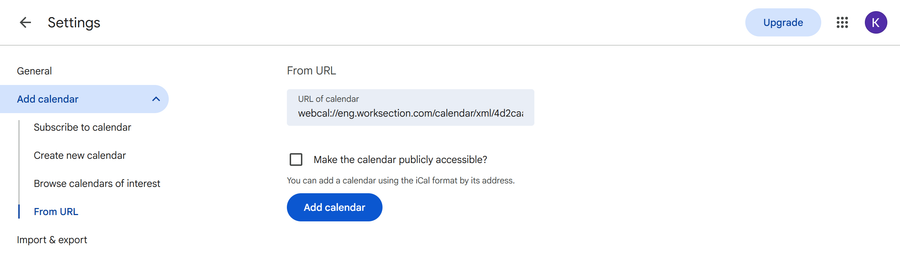
Fügen Sie den aus Worksection kopierten Link ein und klicken Sie auf „Kalender hinzufügen“.
Bitte beachten! Google Kalender zeigt Änderungen nicht sofort an — Aktualisierungen der Aufgaben erscheinen mit einer Verzögerung. So funktioniert Google Kalender selbst.
Wie verbinde ich Apple Kalender?
Auf iPhone:
- Öffnen Sie die Kalender-App.
- Tippen Sie unten auf dem Bildschirm auf „Kalender“.
- Wählen Sie „Kalender hinzufügen“ → „Abonnementkalender hinzufügen“.
- Fügen Sie den kopierten „webcal://“-Link ein und bestätigen Sie.
Auf Mac:
- Öffnen Sie die Kalender-App.
- Klicken Sie in der Menüleiste auf „Datei“ → „Neue Kalenderabonnement…“.
- Fügen Sie den kopierten „webcal://“-Link ein und bestätigen Sie.
Hinterlassen Sie Ihre Bewertung
Hat Ihnen dieser Artikel geholfen?
Schön, dass wir helfen konnten! Was war hilfreich?
Tut mir leid, dass das nicht geholfen hat. Was ist schiefgelaufen?
Previous
Wie funktioniert der Kalender?

