Lösungen
worksection
beta
help
Daten von einem Worksection-Konto auf ein anderes übertragen
In Worksection können Sie Daten von einem Konto auf ein anderes selbst übertragen.
Berechtigungen Nur der Kontoinhaber kann Zugriffsschlüssel erstellen.
Dazu müssen Sie zunächst einen Zugriffsschlüssel im Konto erstellen, von dem Sie Daten übertragen möchten, und diesen dann im Konto verwenden, in dem die Daten erscheinen sollen.
Erstellen eines Zugriffsschlüssels in Worksection
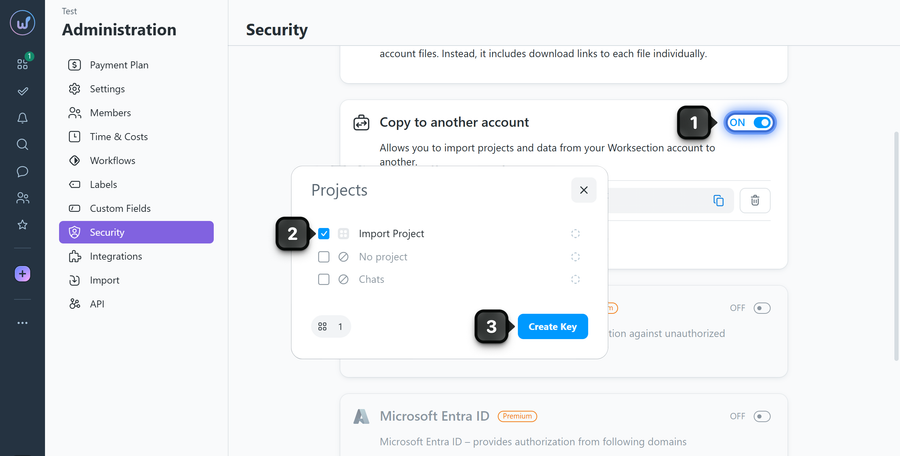
Gehen Sie zu Verwaltung > Sicherheit, und aktivieren Sie im Block „In ein anderes Konto kopieren“ den entsprechenden Schalter1. Wählen Sie im erscheinenden Fenster die Projekte2 aus, die Sie in ein anderes Konto übertragen möchten, und klicken Sie auf „Schlüssel erstellen“3. Es können mehrere Schlüssel erstellt werden.
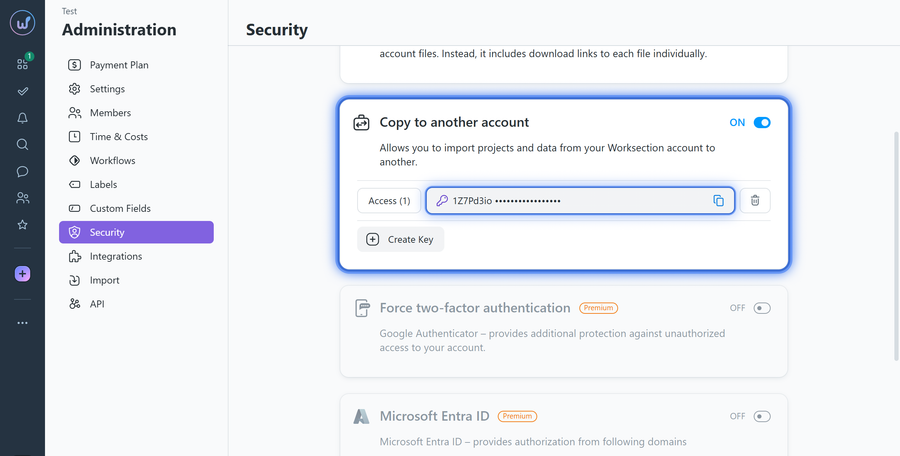
Der erstellte Schlüssel erscheint am Ende der Liste. Um ihn zu kopieren, klicken Sie auf das angegebene Feld:
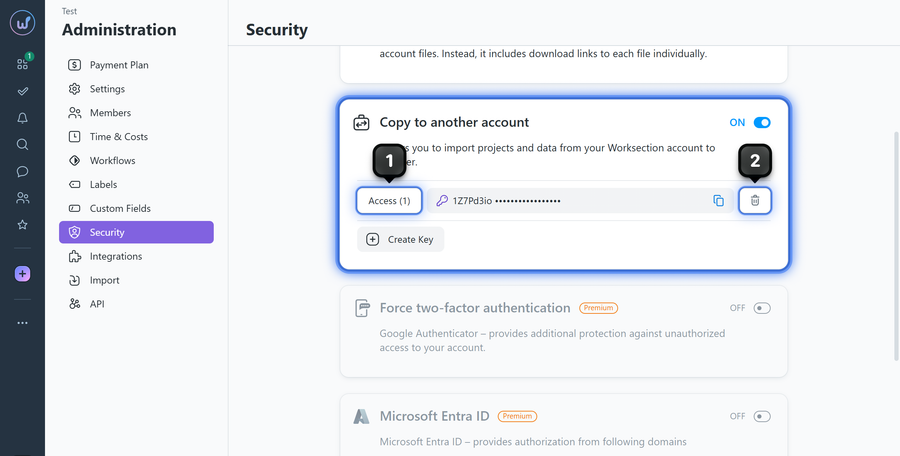
Hinweis Falls erforderlich, können Sie für jeden Schlüssel die Liste der verfügbaren Projekte für den Import1 ändern, und sobald der Datenimport abgeschlossen ist, kann der Schlüssel gelöscht werden2.
Daten in ein anderes Worksection-Konto importieren
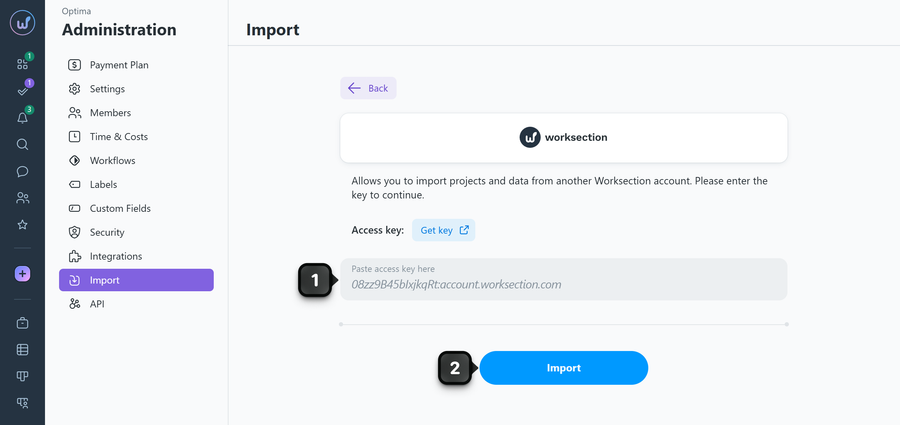
Gehen Sie in das Konto, in das Sie die Daten übertragen möchten, zu Verwaltung > Import, klicken Sie auf die Worksection-Kachel, fügen Sie den Schlüssel in das Feld „Zugriffsschlüssel“1 ein und klicken Sie auf „Importieren“2.
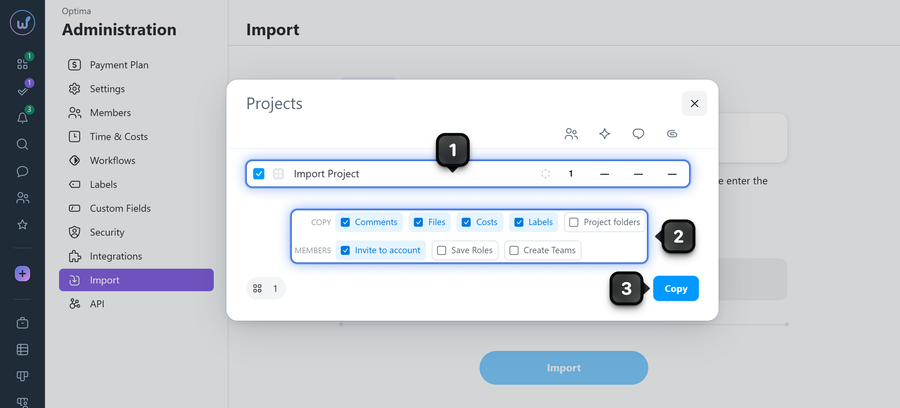
Wählen Sie die erforderlichen Projekte1 und Optionen2 aus und bestätigen Sie die Kopie3.
Tip
Klicken Sie auf einen Ordnernamen, um alle darin enthaltenen Projekte auszuwählen.
Importoptionen
- Kommentare — importiert öffentliche und private Projektkommentare.
- Dateien — importiert öffentliche und private Projektdateien. Wenn Dateien auf FTP, Google Drive gespeichert sind oder über die Funktion „Zuvor hochgeladen“ hinzugefügt wurden, werden die Links zu diesen Dateien durch physische Dateien ersetzt.
- Kosten — importiert Zeit- und Finanzkosten zusammen mit ihren Beschreibungen.
- Labels — importiert Aufgabenlabels und -status.
- Projektordner — erstellt die gleichen Ordner, in denen sich die Projekte im anderen Konto befanden. Wenn deaktiviert, werden Projekte in den ersten Ordner Ihres Kontos importiert.
- Einladung zum Konto — sendet Einladungen an Projektmitglieder. Wenn deaktiviert, werden sie zu Kontakten hinzugefügt.
- Rollen speichern — bewahrt die Rolle und die Berechtigungen, die jedem Mitglied zugewiesen sind. Wenn deaktiviert, erhalten Mitglieder die Rolle Benutzer.
- Teams erstellen — erstellt Teams und Abteilungen, zu denen Mitglieder im anderen Konto gehörten. Wenn deaktiviert, werden Mitglieder dem Hauptteam hinzugefügt.
Bitte beachten! Die folgenden Daten werden nicht übertragen:
- Projektstatus und Farbetiketten;
- Projektverlauf;
- Kontakte, deren Karten in Projekten erwähnt werden;
- angehefteter Bildstatus;
- Statuszuweisungen;
- Statuslinks (die Funktion „nächster Status“);
- Arbeitszeitpläne der Mitglieder.
Hinterlassen Sie Ihre Bewertung
Hat Ihnen dieser Artikel geholfen?
Schön, dass wir helfen konnten! Was war hilfreich?
Tut mir leid, dass das nicht geholfen hat. Was ist schiefgelaufen?

