Lösungen
worksection
beta
help
Was sind die Kategorien des Workflow-Status und was bedeuten sie?
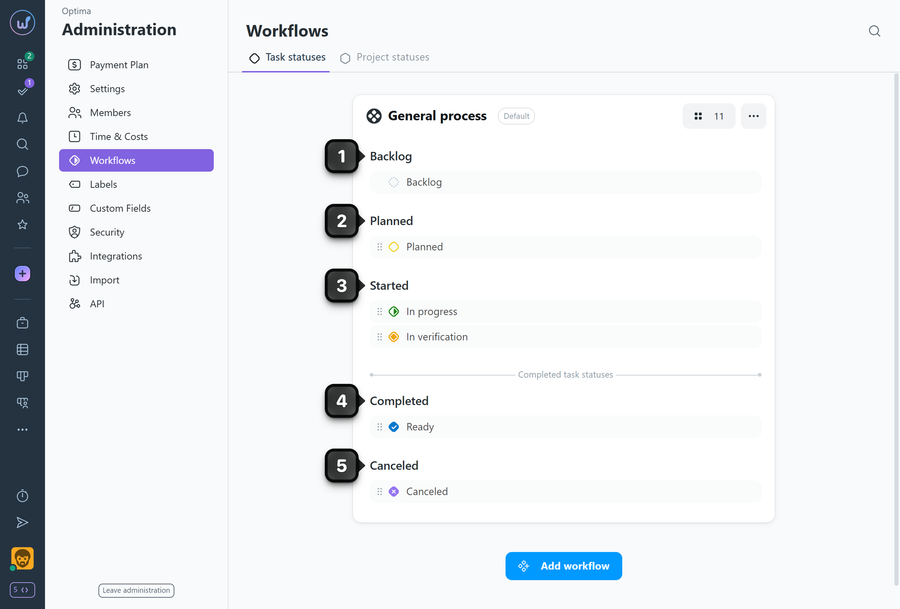
In jedem Workflow werden die Status in Kategorien gruppiert, die den Lebenszyklus der Aufgabe widerspiegeln — vom Erscheinen im Backlog bis zur Fertigstellung oder Stornierung. Diese Gruppierung bestimmt die Reihenfolge der Spalten in der Kanban-Ansicht und hilft dem Team, die Arbeitsphasen konsistent zu interpretieren.
Berechtigungen Folgende Personen haben Zugriff auf die Workflow-Einstellungen:
- Eigentümer
- Kontoadministrator mit Berechtigung: "Zugriff auf Kontoeinstellungen".
Standardkategorien, ihre Bedeutung und Prinzip der Farbdarstellung
- Backlog — eingehende Aufgaben, die noch nicht in Bearbeitung sind. Neue Aufgaben ohne zugewiesenen Status gehen automatisch in diese Kategorie; Aufgaben ohne Status werden in der Backlog-Spalte in der Kanban-Ansicht angezeigt.
Statusindikator-Icon als gestrichelte Linie, gefärbt mit der ausgewählten Farbe. - Geplant — Status für Aufgaben, die zur Ausführung vorbereitet werden: geklärt, priorisiert und in der Warteschlange.
Statusindikator-Icon als durchgezogene Linie, gefärbt mit der ausgewählten Farbe. - Gestartet — Status für Aufgaben, bei denen aktive Arbeiten im Gange sind; die Status in dieser Gruppe spiegeln den aktuellen Ausführungszustand wider.
Statusindikator-Icon, gefärbt mit der ausgewählten Farbe. - Abgeschlossen — Status für Aufgaben, die als abgeschlossen gelten; verwenden Sie dies, um fertige Ergebnisse zu kennzeichnen.
Statusindikator-Icon, gefärbt mit der ausgewählten Farbe und hat ein Häkchen darin. - Storniert — Status für Aufgaben, die als irrelevant oder storniert geschlossen wurden.
Statusindikator-Icon, gefärbt mit der ausgewählten Farbe und hat ein "X" darin.
Bitte beachten Sie!
- Die Reihenfolge der Status bestimmt die Reihenfolge der Spalten in der Kanban-Aufgabenansicht des Projekts.
- Eine unbegrenzte Anzahl von benutzerdefinierten Status kann in jeder Kategorie mit benutzerdefinierten Farben erstellt werden.
- Status können innerhalb einer Kategorie und zwischen Kategorien gezogen werden.
- Änderungen am Workflow gelten für alle Projekte, in denen dieser Workflow aktiv ist.
Hinterlassen Sie Ihre Bewertung
Hat Ihnen dieser Artikel geholfen?
Schön, dass wir helfen konnten! Was war hilfreich?
Tut mir leid, dass das nicht geholfen hat. Was ist schiefgelaufen?

