Soluții
worksection
beta
help
Profil membru și setări personale
Pagina de profil este locul unde sunt stocate datele personale ale unui membru și este configurată activitatea acestuia în sistem. Membrii pot schimba majoritatea setărilor singuri; unele pot fi schimbate doar de un administrator.
Cum deschid un profil?
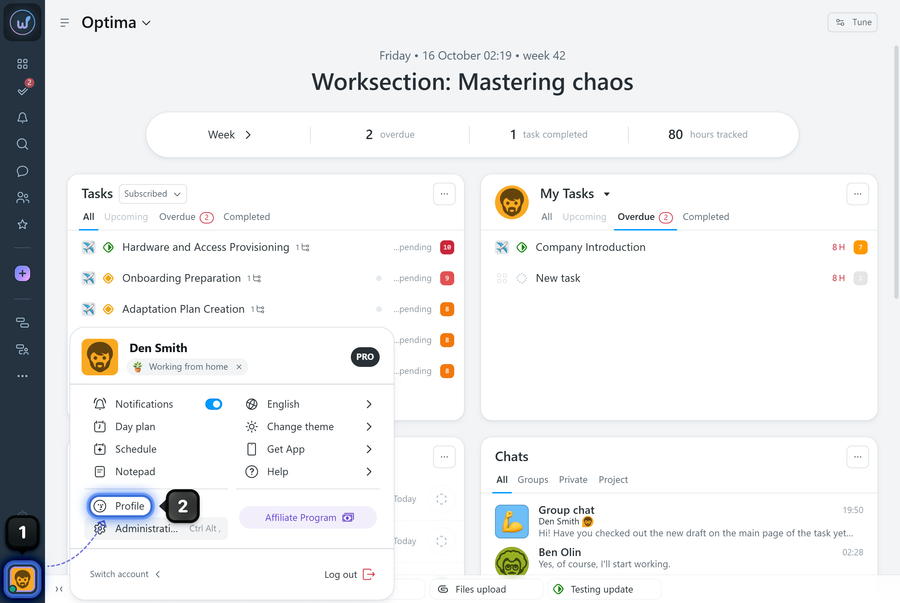
Poti deschide propriul profil din meniul personal: fă clic pe avatarul tău1 din colțul din stânga jos al barei laterale și selectează „Profil”2.
Profilul unui alt membru se deschide din cardul membrului: fă clic dreapta pe avatarul membrului, apoi selectează „Profil”.
Cine poate edita un profil?
Fiecare membru poate deschide și edita propriul profil.
Permisiuni Profilurile altor membri pot fi editate de:
- Proprietar
- Un administrator de cont cu permisiunea „Permite administratorului să gestioneze persoanele”
- Un administrator de departament sau echipă cu permisiunea „Permite administratorului să gestioneze persoanele” — pentru membrii propriului departament sau echipe.
Ce tab-uri are un profil?
Tab-urile sunt situate pe partea stângă a ferestrei:
- Profil — detaliile de bază ale membrului;
- Notificări — tipurile și canalele de notificare;
- Bara laterală — activarea și dezactivarea elementelor din bara laterală stângă (vezi Cum funcționează bara laterală stângă și cum o personalizezi? pentru detalii);
- Program — zile libere și zile lucrătoare;
- Cont & Confidențialitate — setări de securitate, autentificare și vizibilitate;
- Permisiuni — rolul membrului în sistem;
- Date de contact — telefon, mesagerii și alte informații de contact;
- Acces la proiecte — vizualizarea și gestionarea accesului la proiect;
- Aplicații — integrări conectate;
- Altele — setări personale pentru mementouri, întârzieri și altele.
Tab-ul Profil
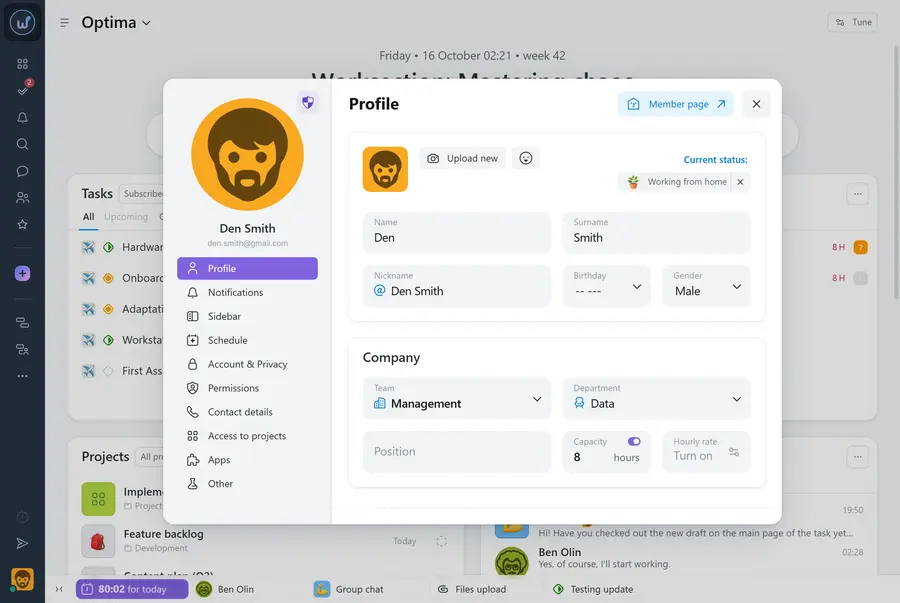
Aceast tab stochează detaliile de bază ale membrului. Poți completa sau schimba:
- avatar;
- nume și prenume;
- pseudonim;
- data nașterii;
- gen;
- echipă și departament — editabil doar de administratori;
- poziție;
- capacitate (ore de lucru) — editabil doar de administratori;
- tarif orar — editabil doar de administratori.
Există, de asemenea, un comutator pentru raportarea capacității — dacă este dezactivat, orele urmărite nu sunt comparate cu capacitatea.
Cum schimb emailul?
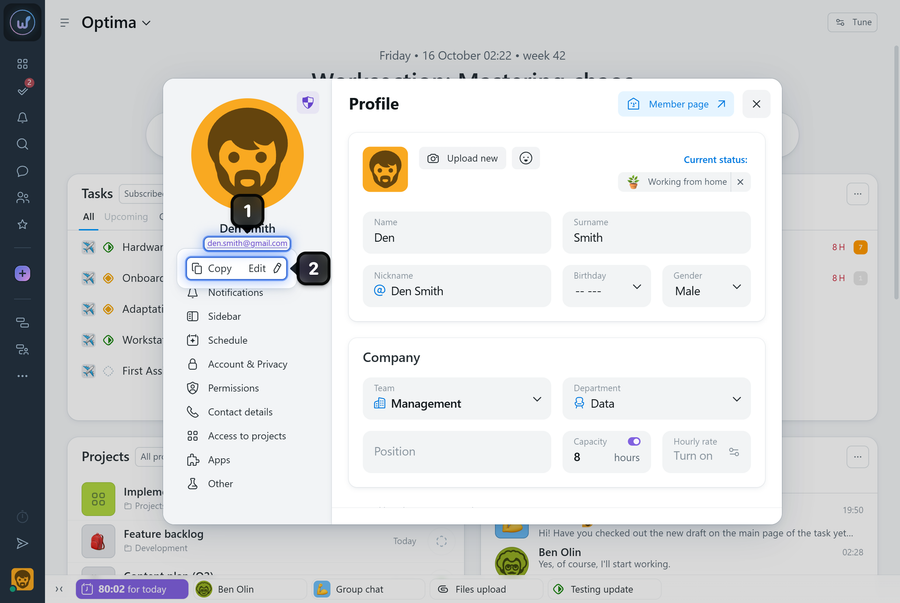
Emailul membrului este afișat sub numele său în profil1. Făcând clic pe el, se deschide un meniu cu două opțiuni: Copiază sau Editează2.
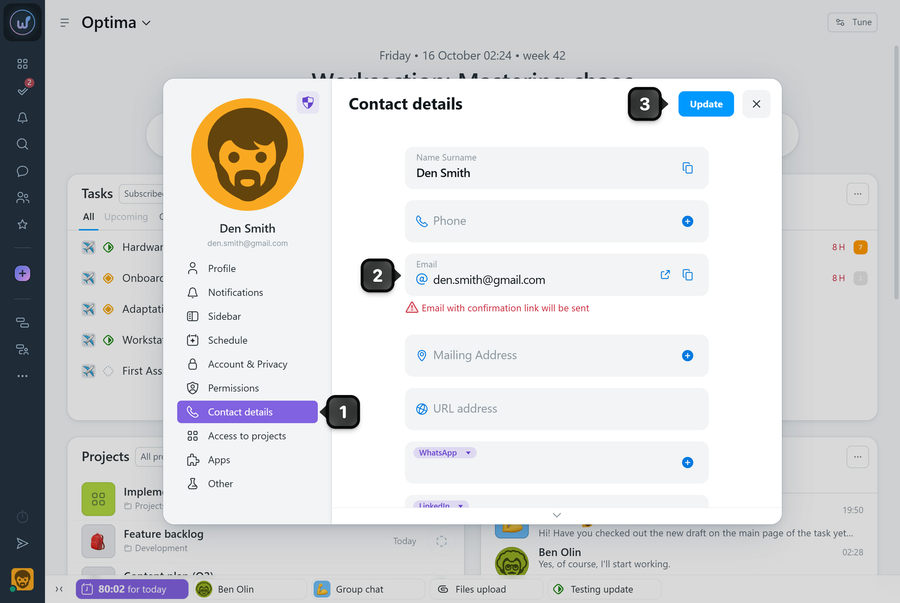
Când selectezi „Editează”, se deschide tab-ul „Date de contact”1, unde trebuie să introduci noua adresă2. După ce faci clic pe „Actualizează”3, un email cu un link de confirmare va fi trimis la noua adresă — schimbarea devine efectivă odată ce urmezi linkul.
Te rugăm să reții! Emailul poate fi schimbat fie de membru, fie de un administrator care a deschis profilul acelui membru.
Tab-ul Notificări
Aici configurezi ce notificări primește membrul și prin ce canale.
Există trei canale disponibile:
- Email — mesaje în inbox-ul tău;
- Push — notificări în aplicația mobilă;
- Desktop — notificări pe desktop-ul tău.
Mai jos este un tabel unde poți alege unul sau mai multe canale de livrare pentru fiecare tip de eveniment. Casetele de selectare gri sunt setate implicit și nu pot fi dezactivate.
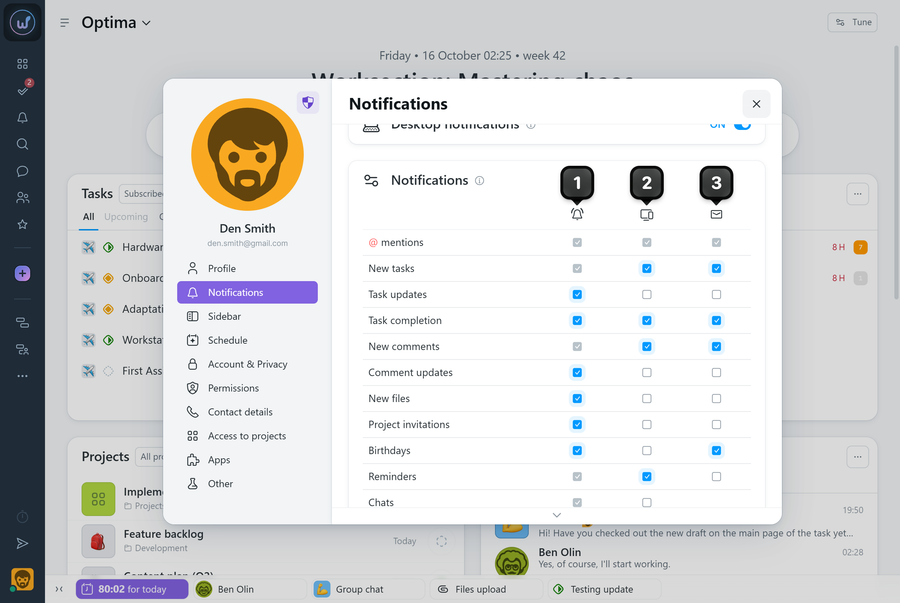
1 notificări în aplicație direct în cont
2 notificări desktop, aplicație mobilă și mesagerii
3 notificări prin email
Te rugăm să reții! Notificările push și cele prin mesagerii nu sunt trimise în timp ce ai un tab de browser deschis și activ cu contul — în acel caz, toate actualizările sunt afișate direct în interfață.
Setări suplimentare:
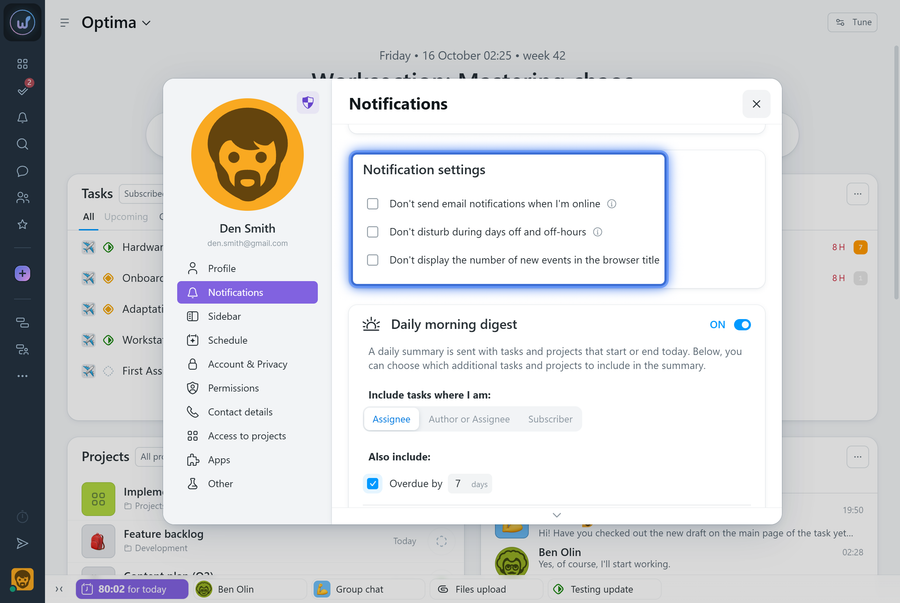
- Nu trimite notificări prin email când sunt online — reduce numărul de emailuri dacă deja urmărești evenimentele în browser;
- Nu deranja în zilele libere și în afara orelor de lucru — notificările sosesc doar în timpul orelor de lucru (disponibil dacă orele de lucru sunt setate pentru cont);
- Nu afișa numărul de evenimente noi în titlul browserului — elimină contorul din tab-ul browserului.
Sumar zilnic de dimineață
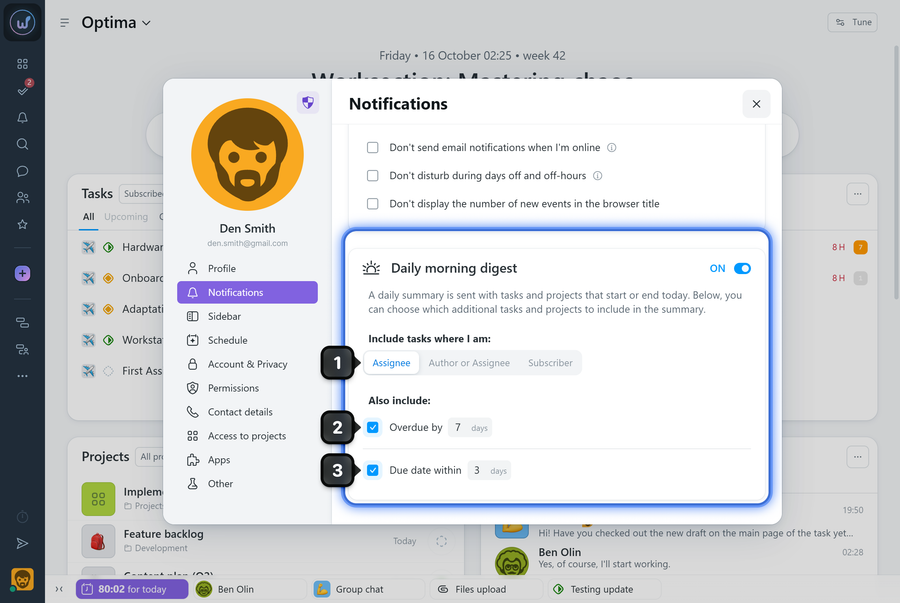
Sumarul este un email zilnic cu o sinteză a sarcinilor care încep sau se termină astăzi. Soseste la începutul zilei de lucru.
Poti configura:
1 ce sarcini să incluzi — unde ești responsabil, autor sau abonat;
2 sarcini întârziate — numărul maxim de zile întârziate după care o sarcină nu mai este inclusă în sumar;
3 data limită în care — cu câte zile înainte ar trebui să apară o sarcină în sumar.
Tab-ul Program
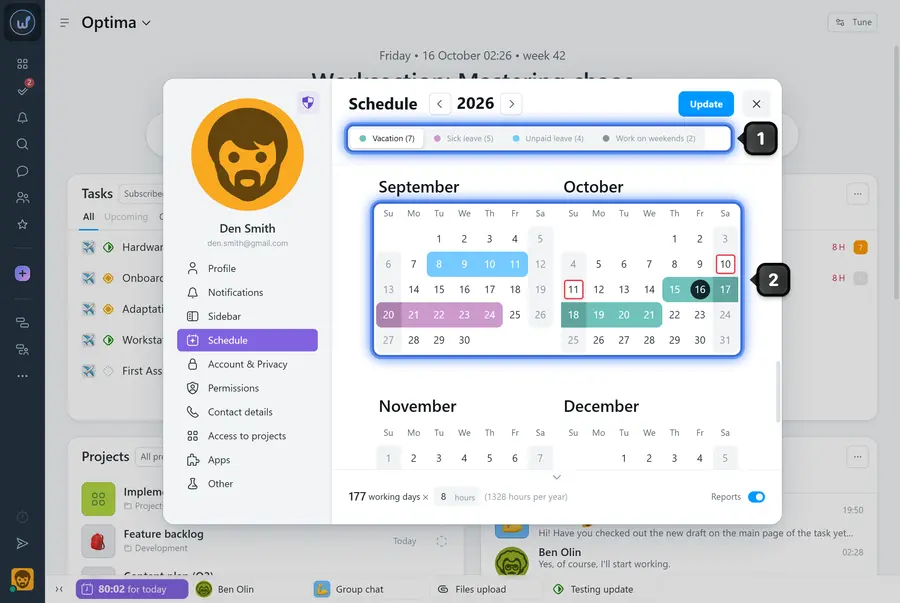
Aici setezi zilele libere și zilele speciale ale membrului. Alege tipul de marcaj de care ai nevoie1 — vacanță, concediu medical, concediu fără plată sau muncă în weekend — și marchează datele2 pe calendar:
Implicit, doar proprietarul și administratorii cu permisiunea de a gestiona persoanele pot schimba programul.
Dacă opțiunea „Permite membrilor să își modifice programul de lucru” este activată în setările contului, fiecare membru poate edita singur programul.
Tab-ul Cont & Confidențialitate
Această secțiune conține setări de securitate și vizibilitate a profilului.
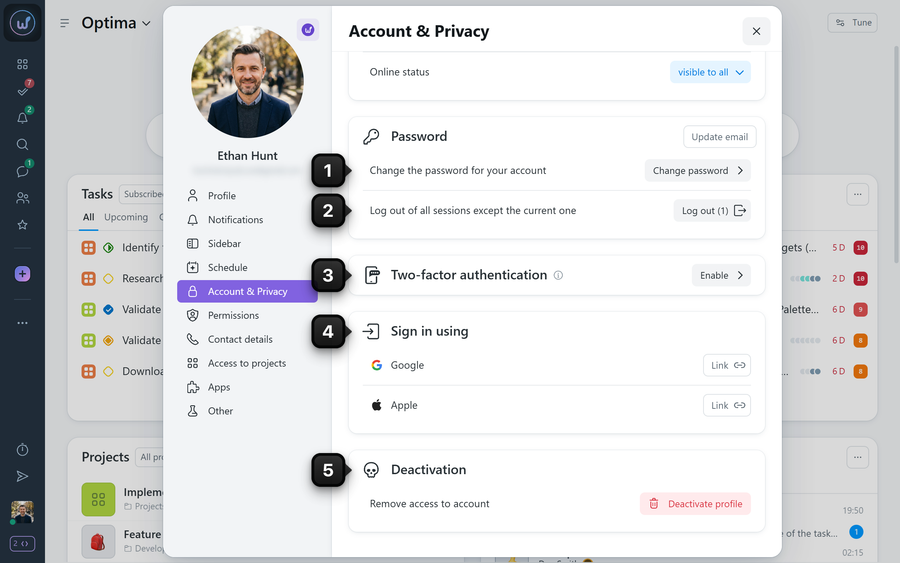
Fiecare membru poate:
1 schimba parola — introduce parola curentă și noua parolă;
2 ieși din toate dispozitivele și browserele, rămânând conectat doar în cel curent;
3 activa autentificarea cu doi factori;
4 conecta autentificarea cu Google sau Apple;
5 dezactiva profilul în cont.
Permisiuni Confidențialitatea unui membru poate fi configurată de:
- Proprietar
- Un administrator de cont cu permisiunea „Permite administratorului să gestioneze persoanele”
- Un administrator de departament sau echipă cu permisiunea „Permite administratorului să gestioneze persoanele”
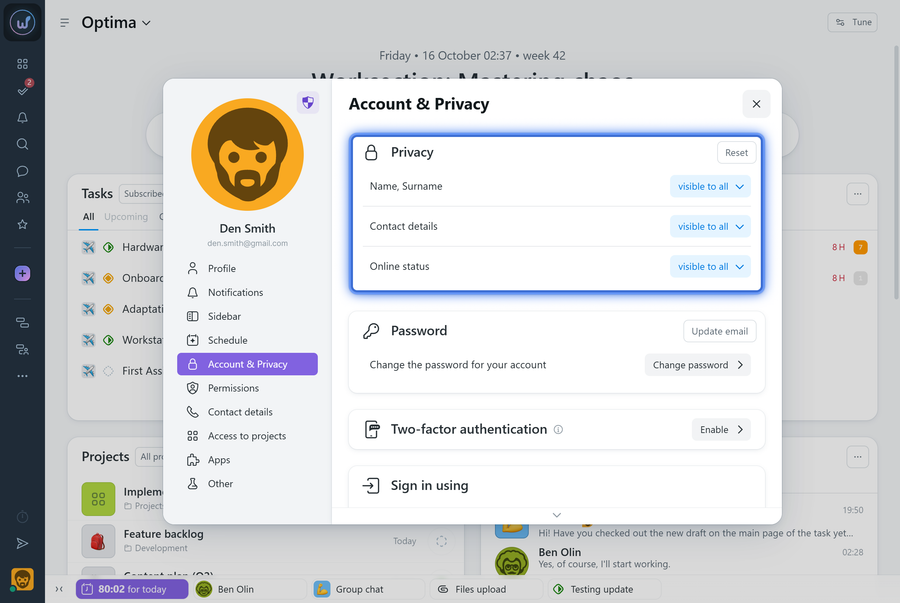
Setările de confidențialitate definesc cine poate vedea numele și prenumele membrului, detaliile de contact și statutul online. Fiecare setare are trei opțiuni:
- Vizibil pentru toți;
- Ascuns de clienți;
- Ascuns de toți.
Tab-ul Permisiuni
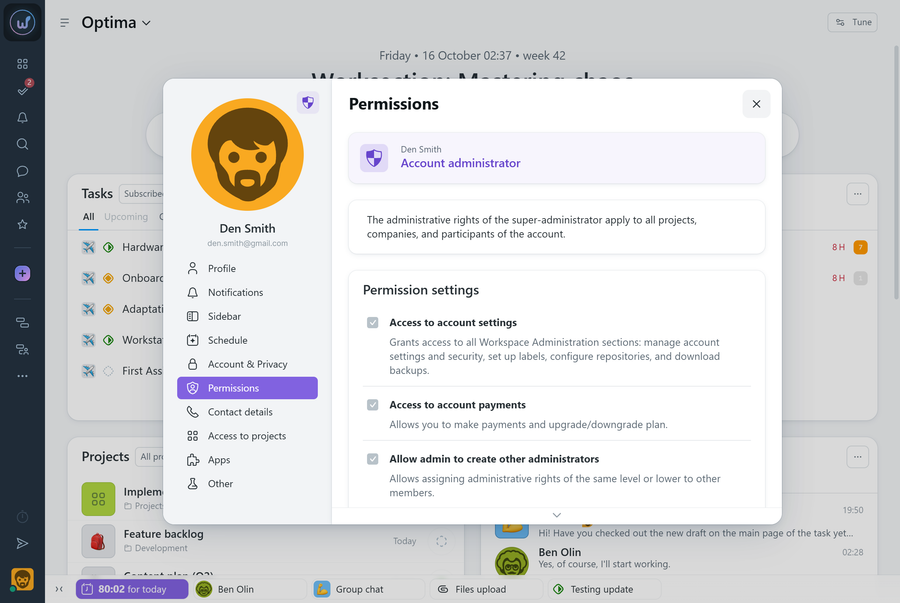
Această filă arată rolul membrului și lista permisiunilor acestuia în sistem.
Un membru fără permisiuni de management poate vizualiza doar propriul rol și permisiuni.
Permisiuni Rolul și permisiunile pot fi schimbate de:
- Proprietar
- Un administrator de cont cu permisiunea „Permite administratorului să gestioneze persoanele”
- Un administrator de departament sau echipă cu permisiunea „Permite administratorului să gestioneze persoanele”
Tab-ul Detalii de contact
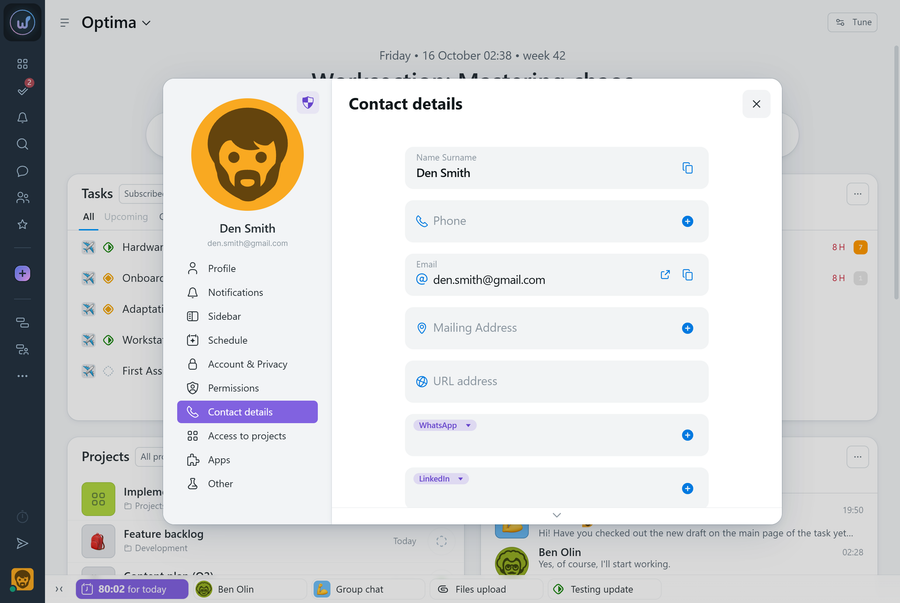
Câmpuri pentru informațiile de contact ale membrului: telefon, mesageri și alte detalii. Aceste informații sunt afișate în cardul membrului atunci când dai clic pe „Contacte”.
Tab-ul Acces la proiecte
Această filă arată lista proiectelor la care membrul participă.
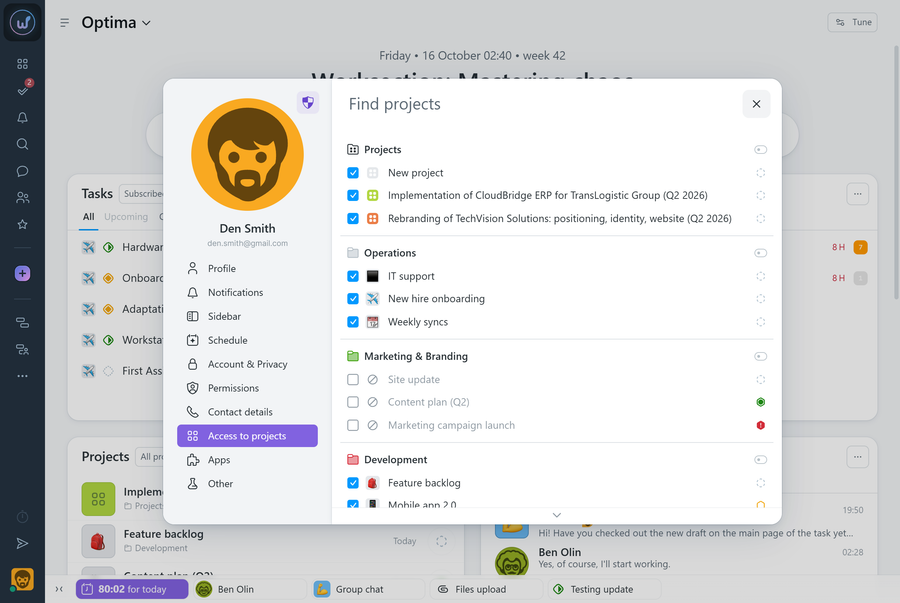
Permisiuni Accesul la proiect poate fi acordat sau revocat de:
- Proprietar
- Un administrator de cont cu permisiunea „Permite administratorului să gestioneze persoanele”
- Un administrator de departament sau echipă cu permisiunea „Permite administratorului să gestioneze persoanele”
Tab-ul Aplicații
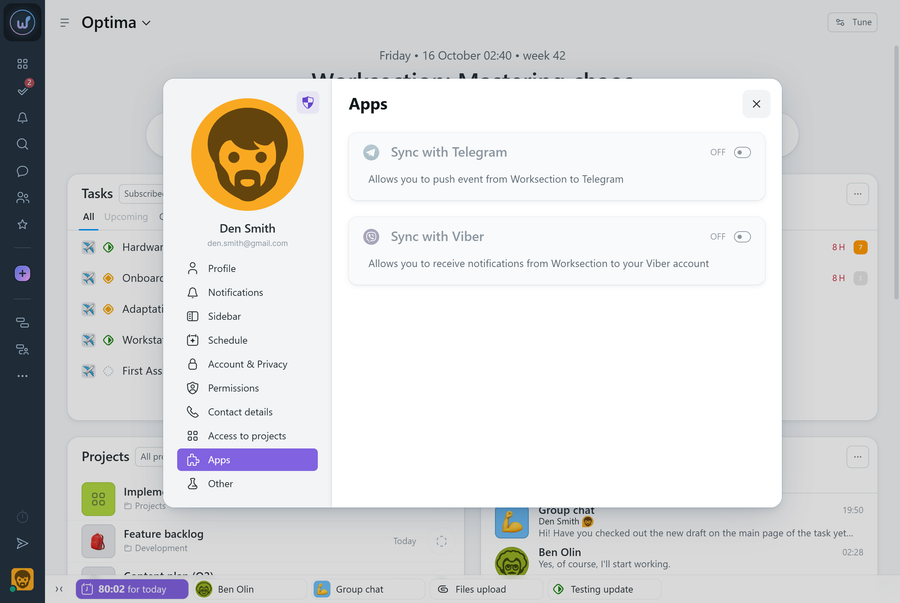
Aici poți activa sau dezactiva integrarea botului Telegram sau Viber.
Tab-ul Alte
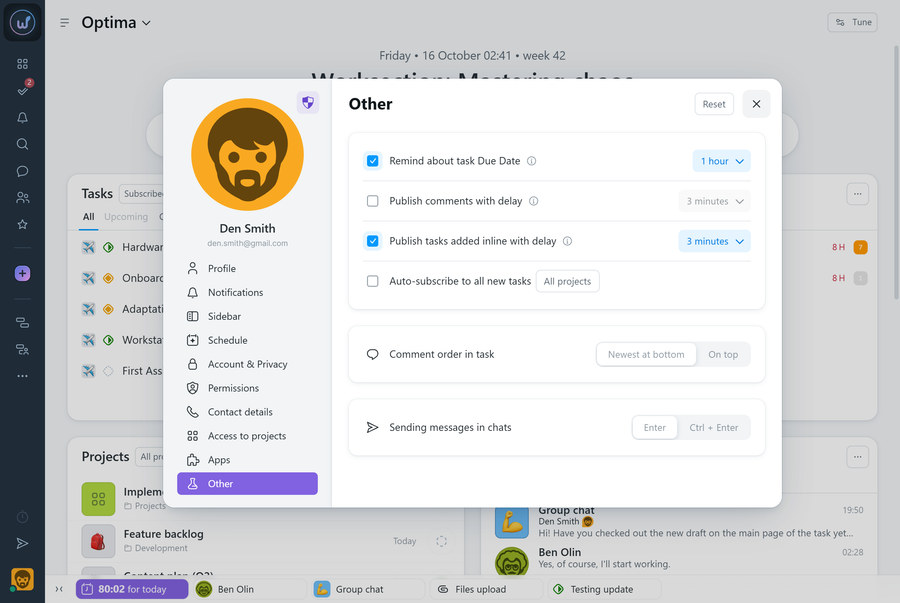
Setări personale ale interfeței pe care fiecare membru le configurează pentru sine:
- ordinea comentariilor într-o sarcină;
- cheia pentru trimiterea mesajelor de chat — Enter sau Ctrl + Enter;
- mementouri pentru termenele de finalizare a sarcinilor;
- publicarea comentariilor cu o întârziere;
- publicarea sarcinilor adăugate inline cu o întârziere.
Permisiuni Setările suplimentare pentru un membru pot fi configurate de:
- Proprietar
- Un administrator de cont cu permisiunea „Permite administratorului să gestioneze persoanele”
- Un administrator de departament sau echipă cu permisiunea „Permite administratorului să gestioneze persoanele”
Setări suplimentare disponibile pentru administratori:
- adăuga automat membrul la toate proiectele noi;
- abona automat la sarcinile noi în proiectele selectate.
Lasă recenzia ta
Te-a ajutat acest articol?
Ne bucurăm că am putut ajuta! Ce a fost de ajutor?
Îmi pare rău că nu te-a ajutat. Ce s-a întâmplat?

