Soluții
worksection
beta
help
Secțiunea Oameni: prezentare generală și caracteristici cheie
Secțiunea „Oameni” este locul principal pentru gestionarea membrilor contului. Aici poți găsi persoana de care ai nevoie, verifica rolul și statusul lor, deschide cardul lor, accesa contactele sau comuta la vizualizarea tabelară a membrilor.
Ce conține secțiunea „Oameni”?
Pentru a deschide secțiunea, dă clic pe „Oameni” în bara laterală din stânga.
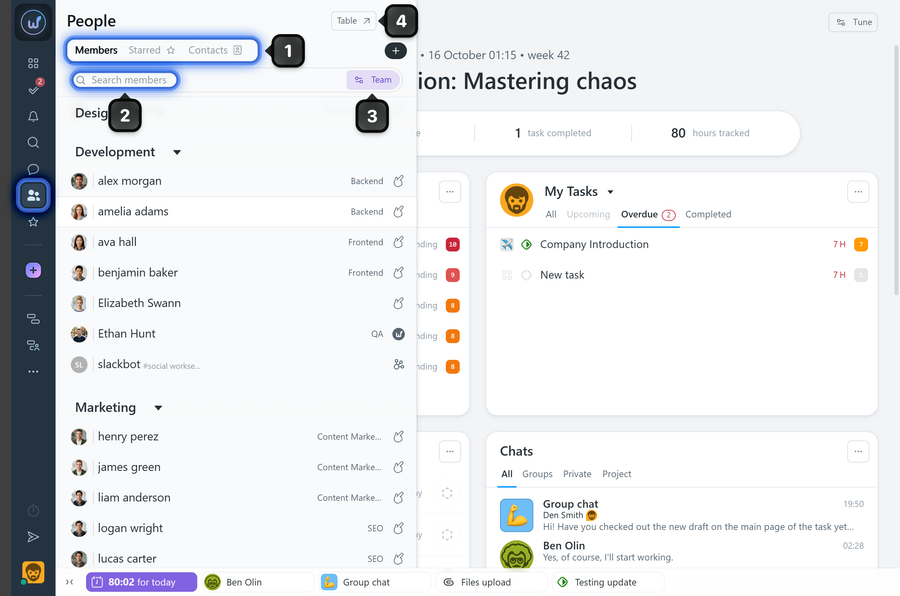
1 tab-uri: Membri, Favoriți, Contacte;
2 căutare;
3 buton pentru setările de afișare a listei;
4 butonul „Tabel” pentru a comuta la modul avansat de gestionare.
La ce este lista de membri?
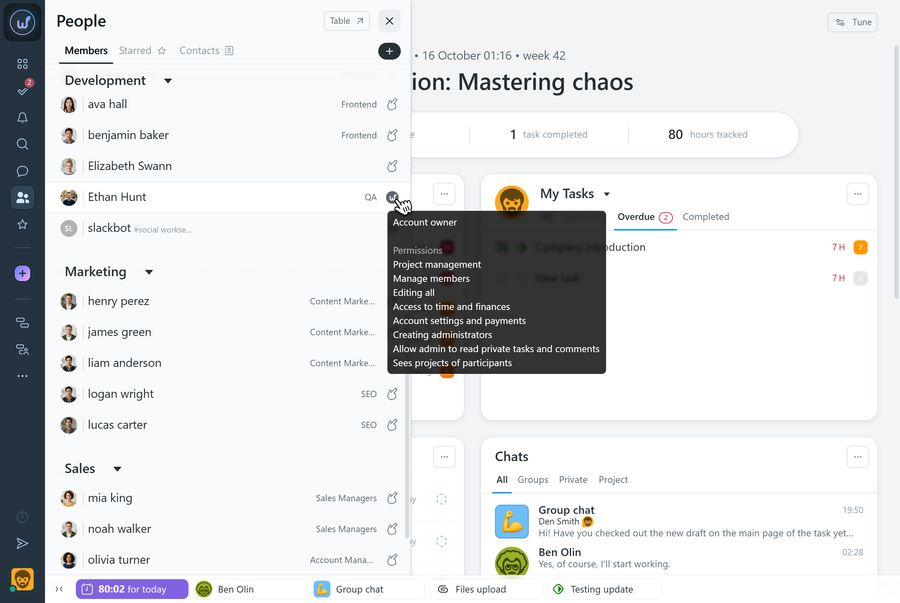
Lista te ajută să vezi rapid cine este în cont, la ce echipă aparține o persoană și ce rol are în sistem.
În listă, poți vedea:
- avatarul membrului;
- numele și prenumele;
- poziția;
- rolul.
Plasează cursorul peste o pictogramă de rol pentru a vedea numele rolului și permisiunile acestuia.
Cum găsesc un membru?
Există un câmp de căutare sub tab-uri. Acesta te ajută să găsești rapid persoana de care ai nevoie în listă.
Te rugăm să reții! Câmpul de căutare funcționează doar după numele complet.
Dacă trebuie să găsești un membru după alte detalii, sau să sortezi lista, să filtrezi persoanele sau să vezi mai multe date, este mai bine să deschizi tabelul.
Când ar trebui să comut la tabel?
Butonul „Tabel” deschide vizualizarea tabelară a membrilor. Aici este convenabil să efectuezi acțiuni administrative și să lucrezi cu o listă mare de persoane.
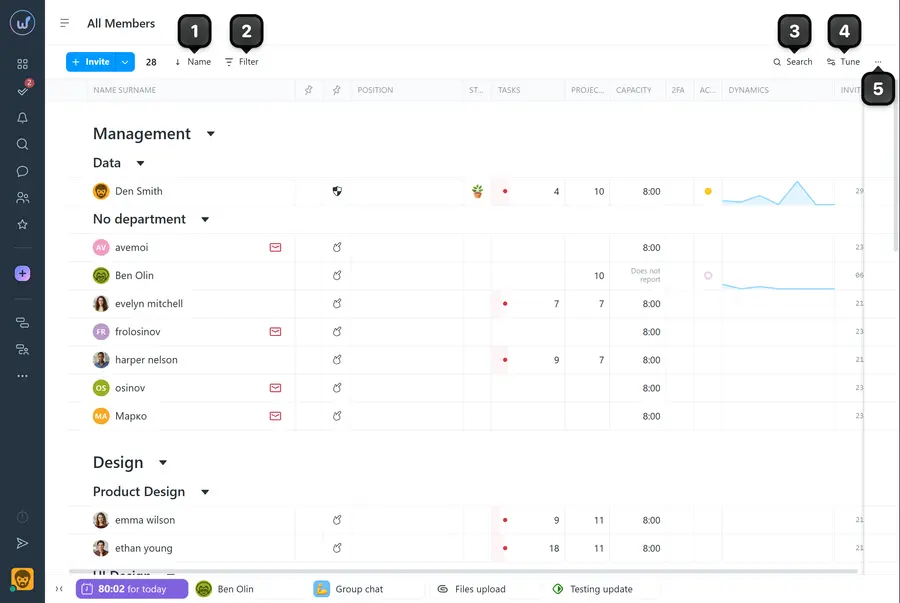
Această pagină are principalele instrumente de gestionare:
1 Sortare — schimbă ordinea în care sunt afișați membrii.
2 Filtru — păstrează doar persoanele de care ai nevoie în listă;
3 Căutare — caută în detaliile membrilor afișate în coloane.
4 Personalizează — setări de grupare și afișare a coloanelor pentru pagină
5 Meniu de acțiuni suplimentare pentru pagină (trei puncte).
Ce date sunt afișate în tabel?
Pe lângă coloana principală cu numele și prenumele, pagina poate avea coloane cu date suplimentare, de exemplu:
- Poziție;
- Telefon;
- Email;
- Status;
- Rol;
- Echipă;
- Departament;
- Activitate — data ultimei activități a membrului în cont;
- Dinamică — graficul de activitate al membrului;
- Proiecte — numărul de proiecte din care face parte membrul;
- Sarcini — numărul de sarcini unde membrul este responsabil;
- Favorit — arată dacă membrul este favorit (adăugat la Favoriți);
- 2FA — arată dacă membrul are activată autentificarea cu doi factori;
- Capacitate — arată numărul stabilit de ore de lucru;
- Tarif orar — arată tariful orar al membrului;
- Invitat — arată data la care membrul a fost invitat în cont.
Celulele tabelului sunt interactive. Dând clic pe o celulă se deschide informații suplimentare sau se efectuează o acțiune. De exemplu, dând clic pe coloana Email se copiază adresa în clipboard.
Cum personalizez vizualizarea tabelului?
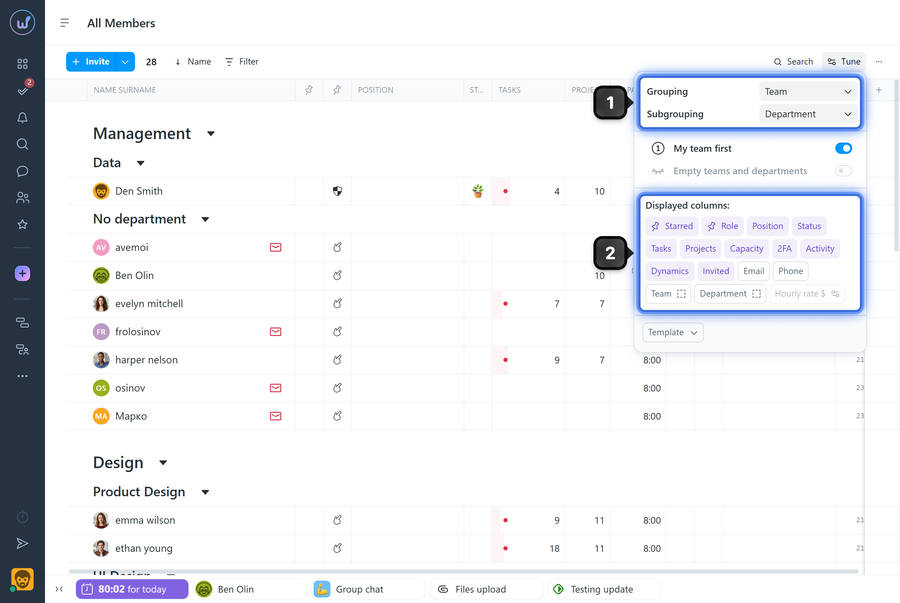
Butonul „Personalizează” controlează structura paginii. Folosește-l pentru a seta gruparea și subgruparea1 și pentru a arăta sau ascunde coloanele2.
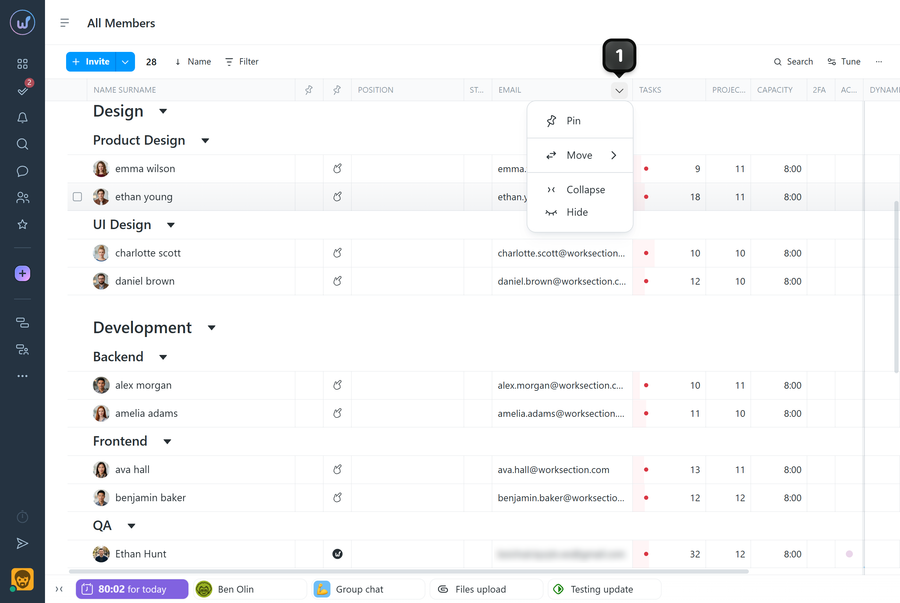
Poti schimba lățimea unei coloane trăgând marginile acesteia și deschide meniul coloanei1 pentru a fixa, muta, colapsa sau ascunde coloana.
Cum funcționează acțiunile în masă?
Pentru a deschide meniul de acțiuni în masă, selectează casetele de selectare1 de lângă membrii de care ai nevoie. Poți selecta persoane individuale sau o întreagă echipă sau departament. După ce le selectezi, panoul de acțiuni în masă2 apare.
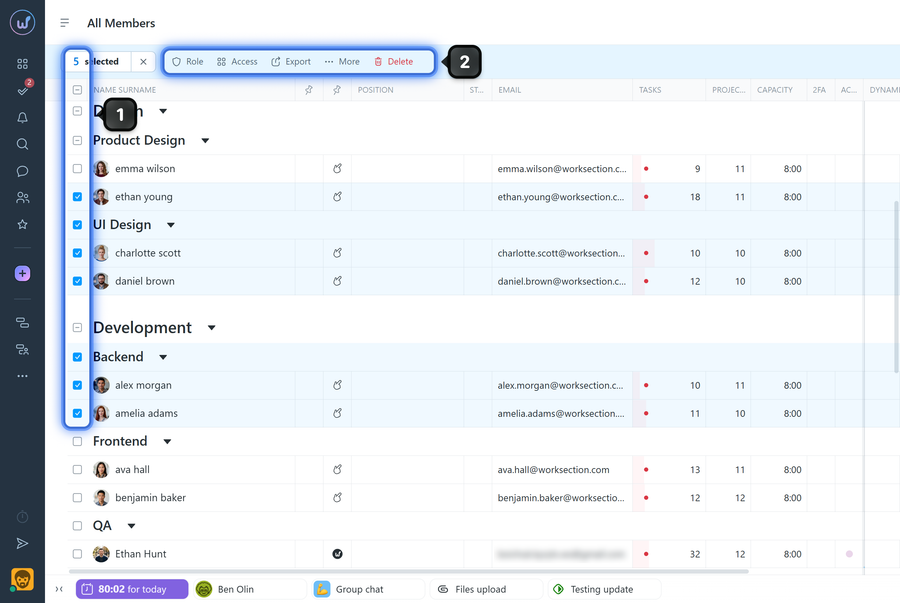
În funcție de permisiunile tale, acesta poate include:
- Rol — schimbă rolul pentru mai mulți membri deodată;
- Acces — acordă sau revocă accesul la proiecte în masă;
- Export — exportă membrii selectați;
- Abonament — configurează abonamentele la sarcini;
- Confidențialitate — schimbă setările de confidențialitate;
- Mută în — mută persoanele între echipe și departamente;
- Tarif orar — actualizează tariful în masă;
- Capacitate — actualizează capacitatea în masă;
- Șterge — șterge membrii.
Dacă rolul tău nu are permisiunea de a gestiona membrii, unele acțiuni în masă nu vor fi afișate.
Te rugăm să reții! Administratorii de departament și echipă pot efectua acțiuni în masă doar asupra membrilor propriului departament sau echipe.
Ce ar trebui să știu despre ștergerea în masă?
Când membrii sunt șterși, aceștia își pierd accesul la cont, dar contactele lor rămân în sistem. Dacă aceste persoane aveau sarcini, proiecte sau alte domenii de responsabilitate, poți preda munca lor unui alt membru înainte de a-i șterge.
Lasă recenzia ta
Te-a ajutat acest articol?
Ne bucurăm că am putut ajuta! Ce a fost de ajutor?
Îmi pare rău că nu te-a ajutat. Ce s-a întâmplat?

