Soluções
worksection
beta
help
Como funciona a janela «Minhas Tarefas»?
«Minhas Tarefas» é uma janela que fornece acesso rápido à sua lista pessoal de tarefas. Você pode abri-la clicando no botão «Minhas Tarefas» na barra lateral esquerda.
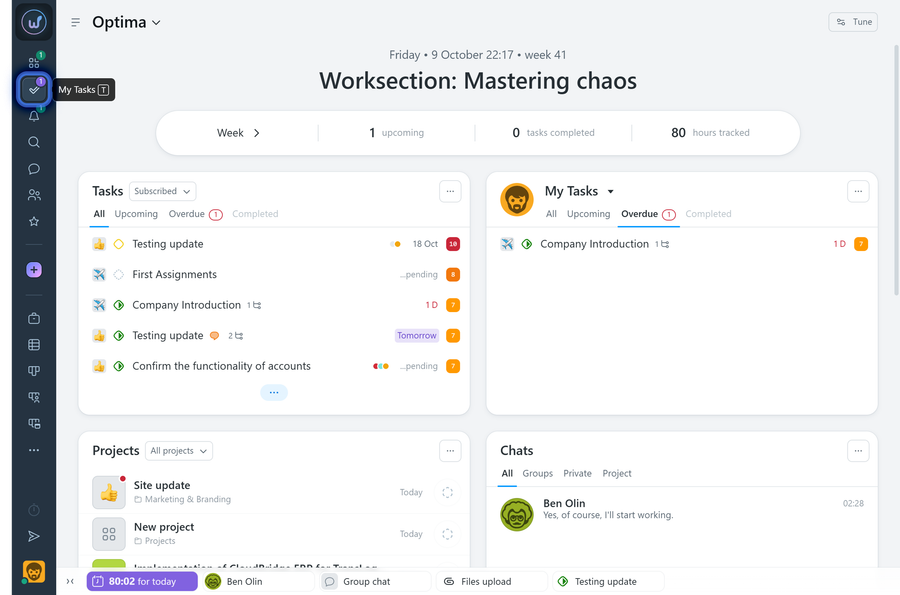
O que significam os indicadores no botão da barra lateral?
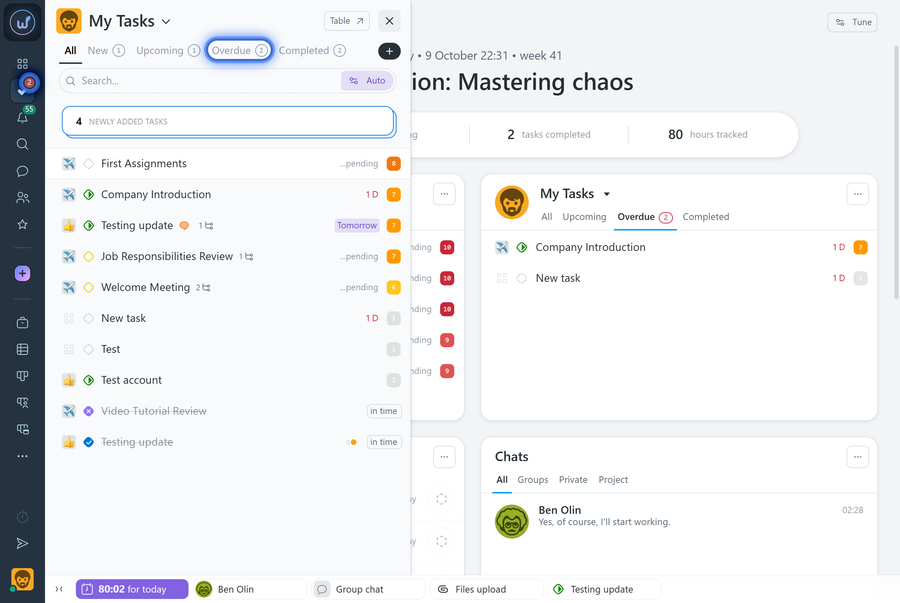
- Indicador vermelho - mostra o número de tarefas atrasadas. Ele desaparece quando todas as tarefas atrasadas são concluídas.
- Indicador roxo - mostra o número de tarefas «Futuras». Ele aparece apenas quando não há tarefas atrasadas: o indicador vermelho sempre tem prioridade e sobrepõe o roxo.
O que contém a janela?
A janela consiste em vários elementos:
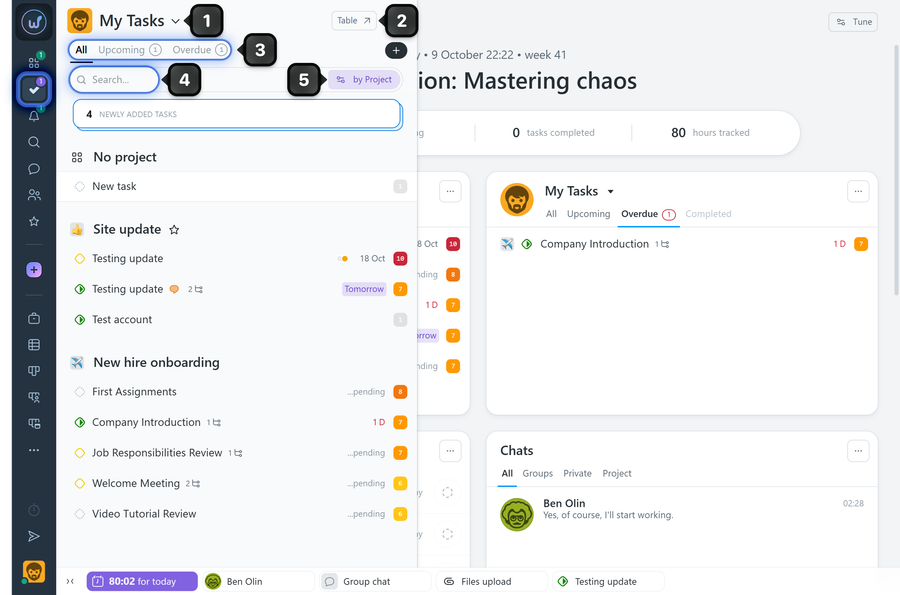
1 Cabeçalho «Minhas Tarefas» - clique nele para mudar o modo de visualização;
2 Botão «Tabela» - abre a página de tarefas com um filtro já aplicado com base no modo de visualização atual. Por exemplo, se «Sou o autor» estiver selecionado, a tabela abre com um filtro por autor;
3 Abas - permitem filtrar tarefas pela data de vencimento e estado de conclusão;
4 Campo de busca - busque tarefas pelo nome;
5 Botão de configurações - opções de agrupamento, ordenação e exibição de tarefas concluídas.
Quais tarefas você pode visualizar?
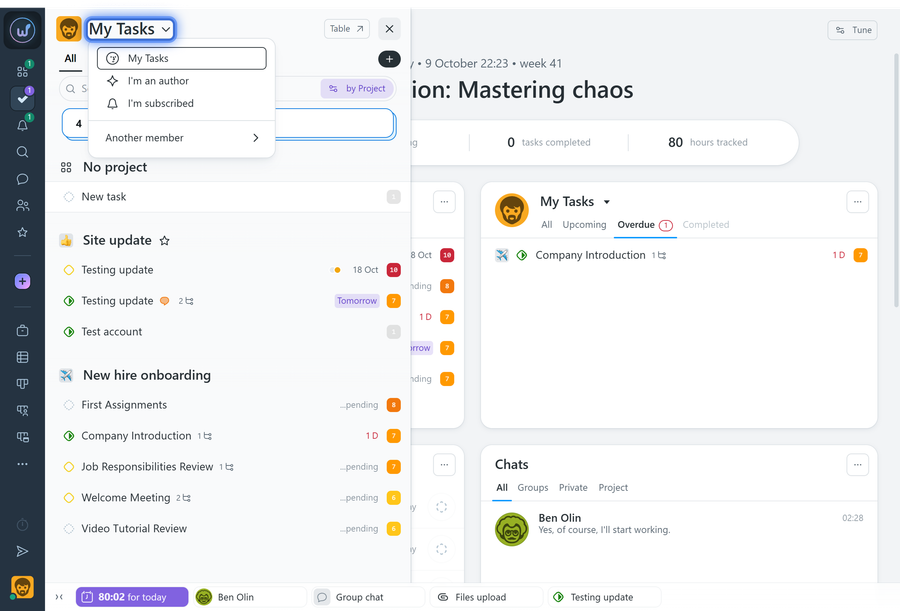
Clique em «Minhas Tarefas»1 para abrir o menu com as seguintes opções de visualização:
- Minhas Tarefas - tarefas para as quais você é o responsável;
- Sou o autor - tarefas que você criou;
- Estou inscrito - tarefas às quais você está inscrito;
- Outro membro - tarefas atribuídas ao participante da conta selecionada.
Quais abas estão disponíveis na janela?
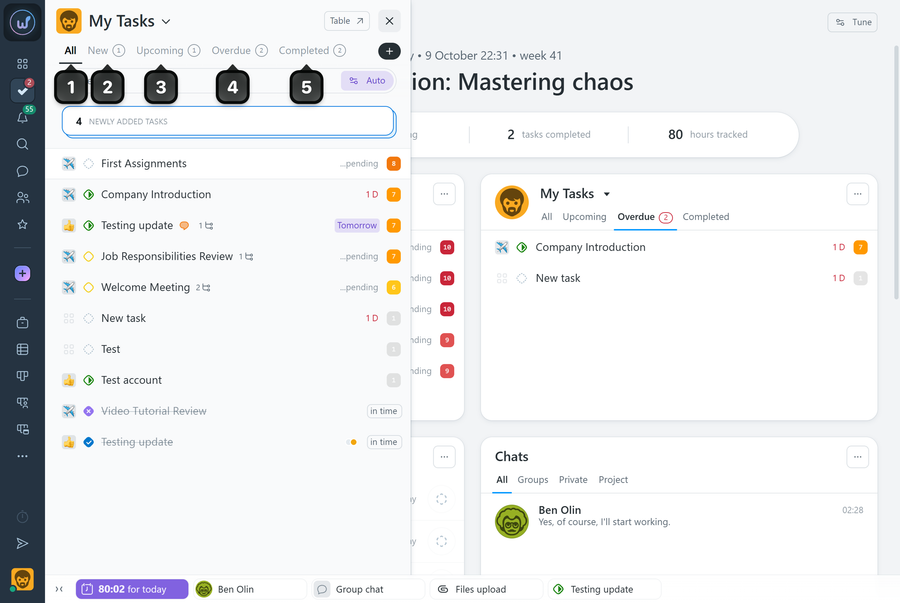
1 Todas as tarefas - a lista completa de tarefas no modo de visualização atual;
2 Novas - tarefas que ainda não foram abertas. A aba desaparece assim que você visualizar cada tarefa na lista;
3 Futuras - tarefas com prazo dentro dos próximos 7 dias;
4 Atrasadas - tarefas com prazo perdido;
5 Concluídas - tarefas concluídas durante o período selecionado. Esta aba é exibida se a exibição de tarefas concluídas estiver ativada nas configurações (para mais detalhes, veja a seção «Configurações de Visualização»).
Nota As abas2,3,4 e5 não são exibidas se não houver tarefas correspondentes.
Buscando na lista
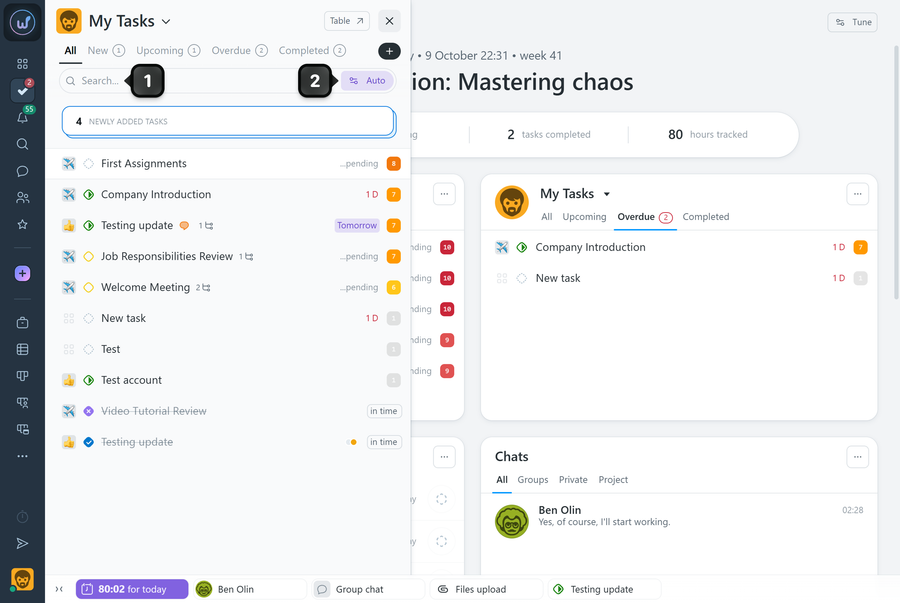
1 O campo de busca procura tarefas pelo nome entre aquelas exibidas na lista atual.
2 Botão de configurações - abre o menu para agrupamento, ordenação e exibição de tarefas concluídas.
Se a tarefa não for encontrada, pressione Enter para buscar em toda a conta.
Como personalizar a visualização da lista?
Clique no botão de configurações ao lado do campo de busca. Um menu com as seguintes opções será aberto:
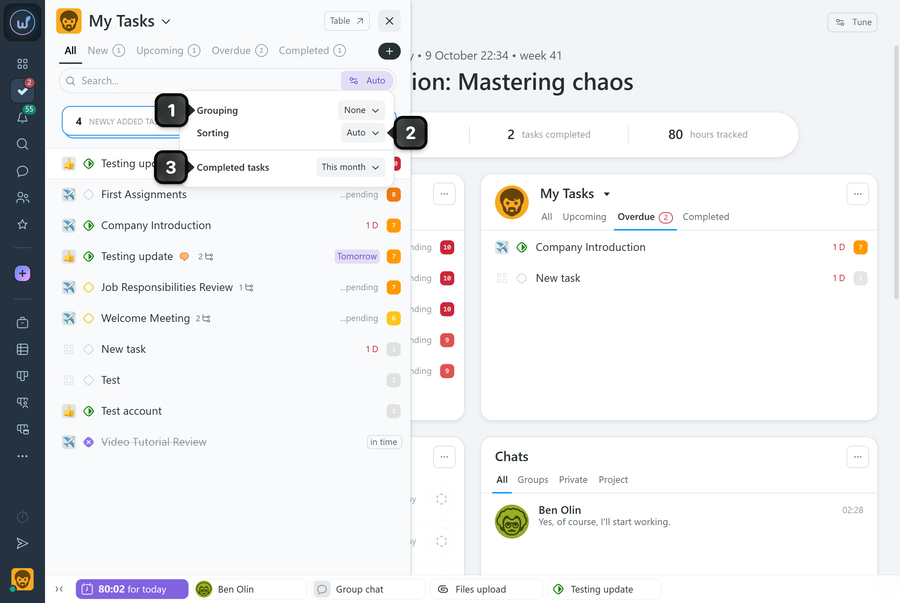
1 Agrupamento - opções: por projeto, prioridade, prazo, atividade, status ou sem agrupamento;
2 Ordenação - opções: por prioridade, prazo, nome, atividade, status ou automático;
3 Tarefas concluídas - selecione o período de exibição: hoje, últimos 7 dias, semana atual, últimos 30 dias, mês atual ou ocultar tarefas concluídas completamente.
A ordenação automática organiza as tarefas por prioridade primeiro, depois por prazo, e quando esses valores são iguais, pela data de criação (tarefas mais novas primeiro). Não é aplicada ao agrupamento por prazo, atividade ou status.
As configurações de agrupamento e ordenação se aplicam a todas as abas simultaneamente.
Se as tarefas concluídas estiverem ocultas ou não houver nenhuma para o período selecionado, a aba «Concluídas» não será exibida.
Tarefas adicionadas recentemente
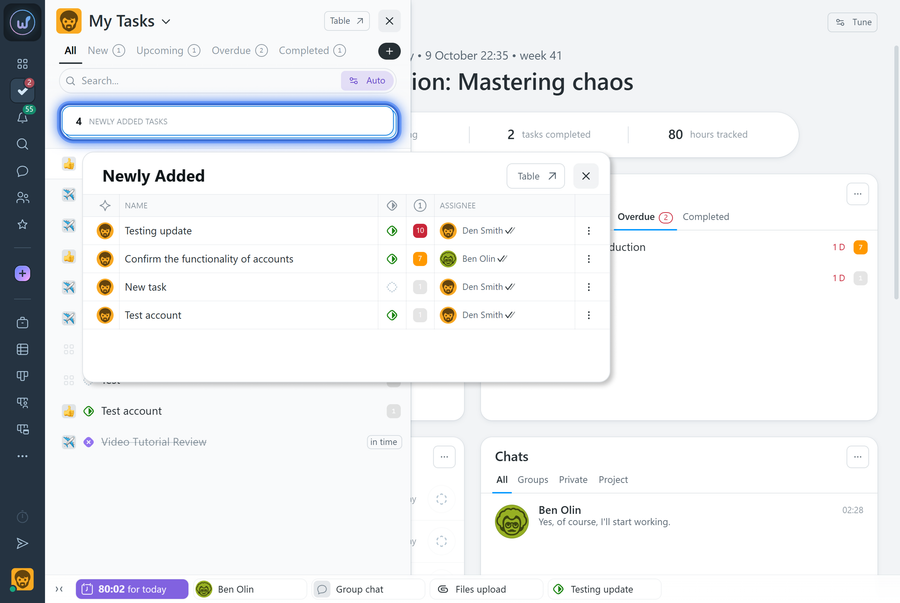
Se uma tarefa foi criada há menos de três horas, a seção «Tarefas adicionadas recentemente» aparece acima da lista. É útil após uma importação em massa: você pode rapidamente editar o nome, prioridade, status ou responsável das tarefas recém-criadas sem abrir cada uma individualmente.
Ações adicionais na lista de tarefas
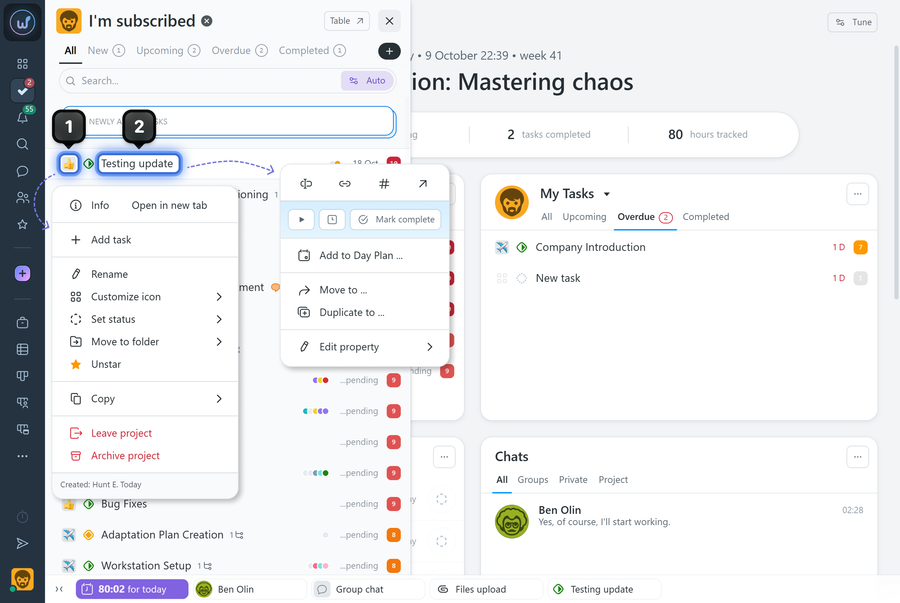
- Clique com o botão direito no ícone do projeto1 - abre o menu de contexto do projeto.
- Clique com o botão direito em uma tarefa2 - abre o menu de contexto da tarefa.
Por favor, note! As ações disponíveis nos menus de contexto dependem do papel e permissões do participante.
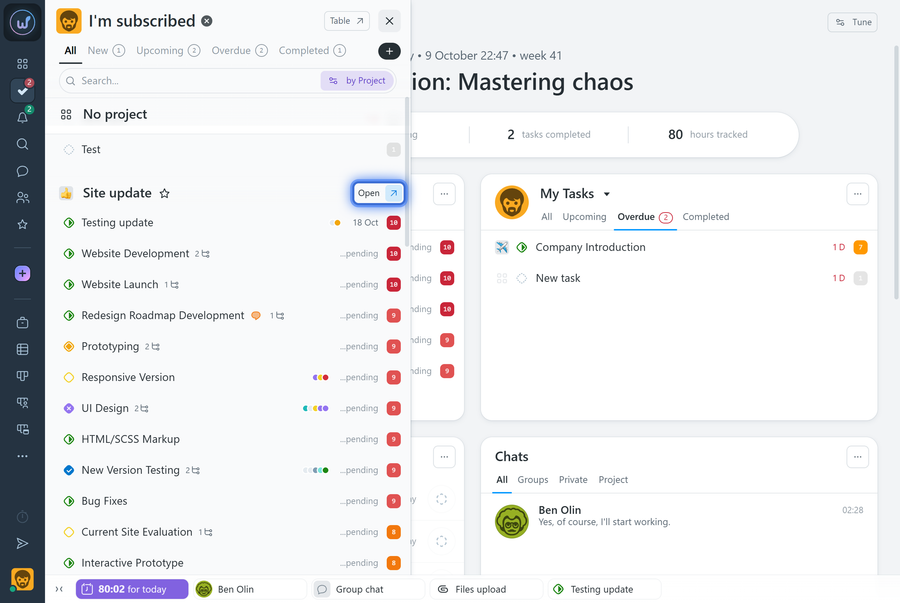
Ao agrupar por «Status» ou «Projeto», passe o mouse sobre o cabeçalho do grupo e clique em «Abrir». Uma tabela com o filtro correspondente aplicado será aberta.
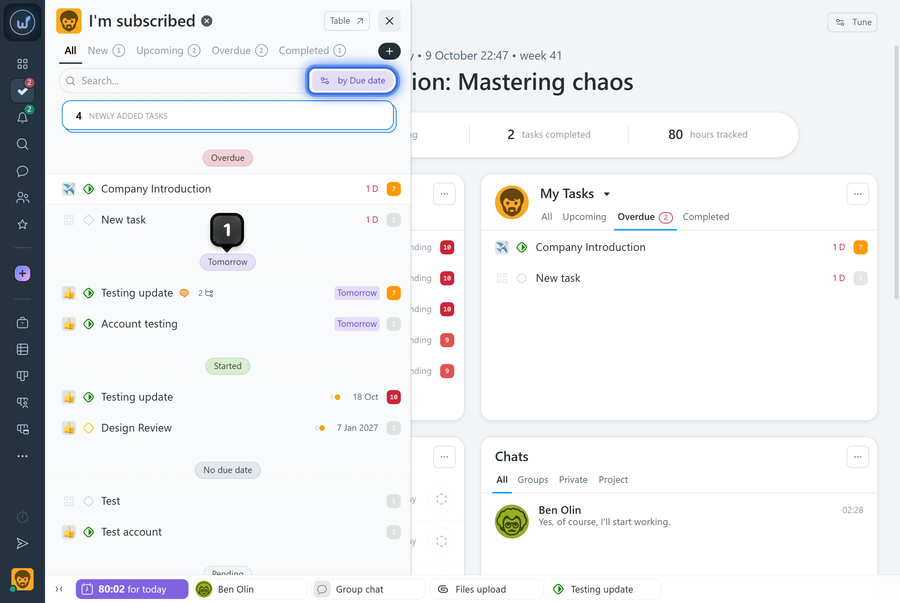
Ao agrupar por «Prazo», clique no nome do grupo1 para abrir uma tabela com o filtro correspondente aplicado.
Deixe sua avaliação
Este artigo te ajudou?
Que bom que pudemos ajudar! O que foi útil?
Sinto muito que isso não tenha ajudado. O que deu errado?

