Trocar constantemente entre tarefas pode parecer trivial, mas na verdade “consome” uma parte significativa do tempo de trabalho de forma imperceptível. Pesquisas da American Psychological Association mostram que isso pode custar até 40% da produtividade — e ao longo de uma semana, se transforma em quase um dia inteiro de trabalho perdido.
No Worksection 2.0, reunimos ferramentas para ajudar a reduzir essas perdas. Painéis e visualizações salvas eliminam a necessidade de procurar e configurar informações repetidamente. O plano diário e o painel de abas ajudam a manter o foco no que é importante agora. Em seguida, mostraremos como isso funciona nas operações diárias.
Painel Personalizado 2.0
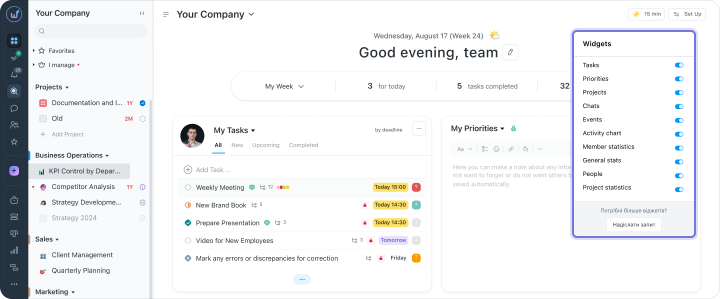
Para entender o que está acontecendo nos projetos, antes era necessário abrir várias seções e reunir a imagem manualmente. No Worksection 2.0, a página principal se tornou um único painel que pode ser personalizado para se adequar ao seu papel e estilo de trabalho.
Ele consiste em widgets — blocos separados com dados-chave: tarefas, atividade da equipe, progresso do projeto, chats, eventos. Você molda este painel por conta própria: adicione o que precisa, remova o que é extra e organize tudo como for conveniente para você.
Na verdade, cada painel é um espaço de trabalho individual que mostra imediatamente o essencial.
Como Funciona na Prática:
- Adicione, delete e mova widgets. Personalize seu próprio painel para que todas as informações-chave estejam sempre à mão.
- Clone e oculte widgets. Crie várias cópias de um widget com filtros diferentes ou oculte os desnecessários — o painel se adapta ao seu estilo de trabalho.
- Analise dados em tempo real. Atividade da equipe, distribuição de tarefas, progresso do projeto — tudo atualiza automaticamente sem recarregar a página.
- Código de cores para informações importantes. O widget de prioridade marca tarefas por urgência — fica imediatamente claro o que precisa de atenção.
- Explore os detalhes. Gráficos interativos, diagramas visuais para equipes ágeis, dados de tarefas e a atividade de cada participante.
- Use de qualquer dispositivo. Os painéis são adaptados para smartphones, laptops ou monitores grandes.
Plano Diário
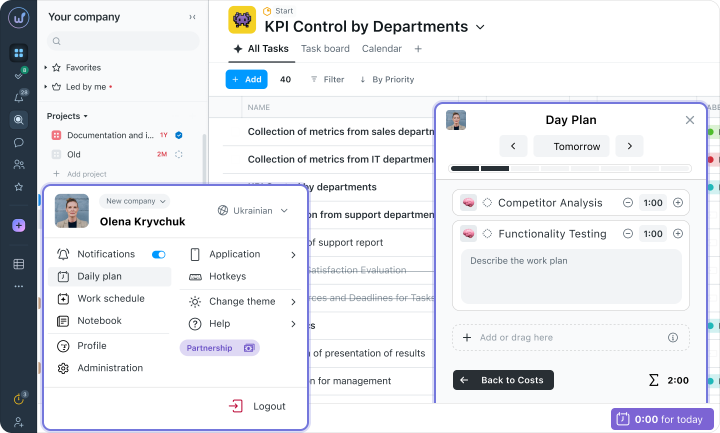
O plano diário no Worksection 2.0 ajuda a reunir todas as tarefas do dia em um só lugar e a entender imediatamente por onde começar. Você vê não apenas uma lista, mas também estimativas de tempo — facilitando a distribuição da carga de trabalho e evitando assumir mais do que é realisticamente possível realizar.
Recursos do Planejador Pessoal:
- Todas as tarefas do dia em uma janela — com estimativas de tempo para cada tarefa e uma escala visual de carga.
- Edição Drag&Drop — simplesmente arraste e solte tarefas para mudar a ordem e prioridades.
- Visualize a carga de trabalho da equipe — gerentes veem o plano diário de cada participante para avaliar quem pode assumir uma nova tarefa.
Se o dia estiver sobrecarregado — fica imediatamente claro o que deve ser adiado. E se houver necessidade de designar uma tarefa urgente para alguém — o gerente pode ver quem tem slots livres e assignar sem perguntas extras.
Bandeja — Painel de Abas Abertas
Quando você está trabalhando em várias tarefas simultaneamente, é fácil perder de vista onde você parou. Você abriu uma tarefa, mudou para um chat, depois para outra tarefa — e é desafiador lembrar onde você deixou.
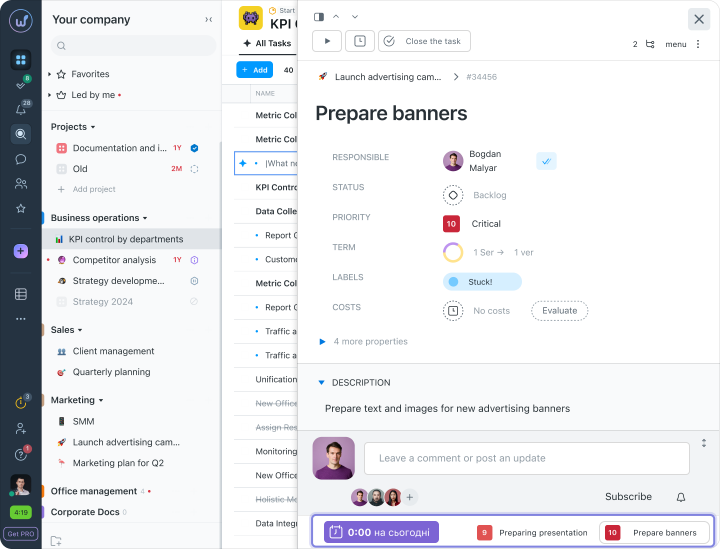
No Worksection 2.0, surgiu uma bandeja — um painel inferior que armazena tarefas minimizadas, chats e a janela do plano diário. Isso permite que você:
- Troque instantaneamente entre tarefas, chats e rascunhos.
- Mantenha tarefas-chave à mão sem procurar em listas.
- Acompanhe o progresso e mantenha o foco nas prioridades.
- Status dos participantes — todos podem definir seu status, para que os colegas vejam no widget “Pessoas” e no cartão do participante.
- Chats na bandeja — minimize um chat ativo para o painel inferior e retorne a ele com um clique.
- Mudança de notificações — atualizações sobre suas tarefas ativas chegam automaticamente.
Visualizações Salvas
Cada um tem sua própria maneira de trabalhar com tarefas: alguns começam com prazos, outros com prioridades, e outros veem tarefas por designados. E configurar filtros repetidamente leva tempo que poderia ser gasto no trabalho.
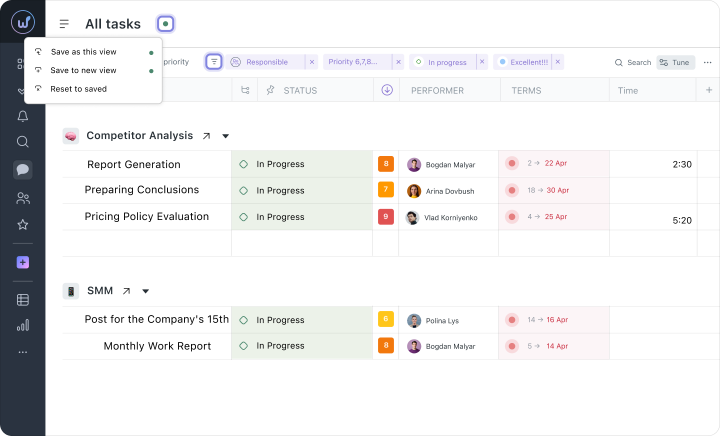
Visualizações salvas resolvem esse problema. Você cria a visualização da lista de tarefas desejada uma vez — e retorna a ela com um clique. Por exemplo:
- “Minhas tarefas para hoje” — todas as tarefas com prazos hoje e alta prioridade.
- “Erros críticos” — questões não resolvidas com prioridade máxima.
- “Equipe em Trabalho” — tarefas ativas de todos os funcionários subordinados.
Como Funciona:
- Crie seus filtros e salve as configurações — colunas, ordenação, agrupamento e códigos de cores permanecem conforme conveniente para você.
- Troque entre filtros com um clique — altere rapidamente o contexto de trabalho sem perder o foco.
- Acompanhe assuntos importantes — tarefas com prazos, prioridades e progresso da equipe.
- Compartilhe com a equipe — envie aos colegas um link para uma visualização salva, e eles abrirão a mesma tabela com os mesmos filtros.
Início Rápido em 5 Minutos
As novas ferramentas não exigem uma longa configuração. Para a maioria das equipes, leva literalmente alguns minutos — sem configurações separadas para cada cenário.
Como Começar a Trabalhar Rapidamente com Novas Ferramentas:
- Comece com um conjunto pronto de widgets no painel. O conjunto padrão já contém blocos com indicadores-chave — modifique, adicione ou remova conforme necessário.
- Personalize os widgets para você. Organize os elementos para que o painel mostre exatamente o que é importante para o seu trabalho.
- Crie e salve visualizações de tarefas. Use filtros para ver apenas tarefas relevantes em segundos e defina prioridades claras.
- Configure o plano diário. Agende tarefas para o dia atual, distribua-as na linha do tempo — e você verá imediatamente se o seu plano para hoje é realista.
- Use a bandeja de abas de tarefas. Minimize suas tarefas atuais e chats ativos para o painel inferior — e troque entre eles com um clique.
Como Novas Ferramentas Ajudam na Trabalho em Equipe
Quando todos na equipe trabalham de maneira diferente, é difícil ver o quadro geral. Alguns gerenciam tarefas em planilhas, outros no quadro de tarefas, e alguns dependem somente de chats. As ferramentas Worksection 2.0 oferecem a todos a liberdade de personalizar seu espaço de trabalho — mas mantêm uma estrutura unificada para a colaboração.
O que isso proporciona à equipe como um todo:
- Menos perguntas como “e aquele projeto?” — tarefas, prazos e progresso são visíveis de imediato, a equipe se sincroniza através do sistema, não através de reuniões.
- Decisões mais rápidas — o gerente abre o painel e vê o quadro todo em um minuto: quem está ocupado, o que é urgente, onde estão os riscos.
- Menos micromanagement — quando todos veem seu plano e prioridades, há menos necessidade de lembrar e controlar manualmente.
- Funciona para qualquer formato — equipe distribuída, horário híbrido ou modelo totalmente presencial — o Worksection é igualmente conveniente em cada cenário.
Worksection 2.0 — Planejamento sem Passos Extras
No Worksection 2.0, não mudamos a abordagem ao trabalho — simplificamos o que você já faz todos os dias. Painéis, planos diários, visualizações salvas e painéis de abas ajudam a encontrar o que você precisa mais rapidamente, manter o contexto e gastar menos tempo com rotinas.
Como resultado, tarefas simples levam menos tempo: revisar tarefas, definir prioridades, checar o status do projeto ou entender quem está sobrecarregado no momento. Sem transições constantes entre seções e sem “reunir” manualmente a imagem.
Experimente as novas ferramentas do Worksection 2.0 e veja como o trabalho diário muda quando tudo o que você precisa está à mão.
Experimente o Worksection 2.0 gratuitamente por 14 dias através deste link 