Soluzioni
worksection
beta
help
Come posso utilizzare una bacheca Kanban in modalità "Kanban per scadenze"?
La bacheca Kanban «Scadenza» mostra le attività in base alle loro date di scadenza. Questo è utile quando hai bisogno di vedere rapidamente quali attività sono scadute, quali sono in scadenza oggi o domani e quali sono programmate per periodi successivi.
La bacheca Kanban «Scadenza» può essere aperta sia a livello di account che di progetto individuale. Per aprire la bacheca «Scadenza» a livello di account, clicca sul pulsante corrispondente1 nella barra laterale sinistra.
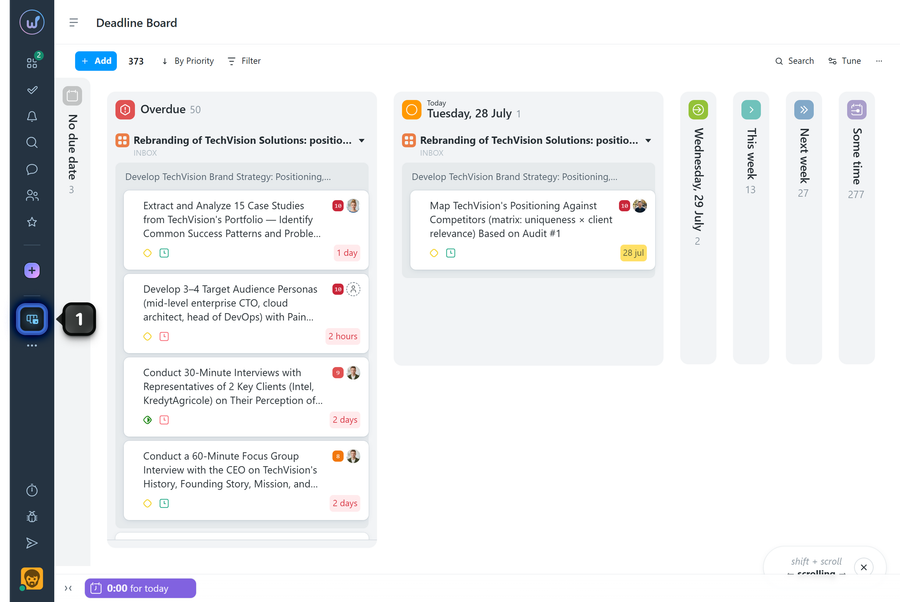
Cosa significano le colonne sulla bacheca Kanban «Scadenza»?
Le attività sono distribuite tra le colonne in base alle loro date di scadenza:
- "Nessuna data di scadenza" - attività senza data di scadenza impostata.
- "Scaduta" - attività la cui data di scadenza è già passata.
- "Oggi" - attività in scadenza oggi.
- "Domani" - attività in scadenza domani.
- "Questa settimana" - attività in scadenza durante la settimana corrente.
- "Prossima settimana" - attività in scadenza durante la prossima settimana.
- "Tra un po'" - attività in scadenza oltre due settimane dalla data attuale.
Come lavoro con le attività in modalità «Scadenza»?
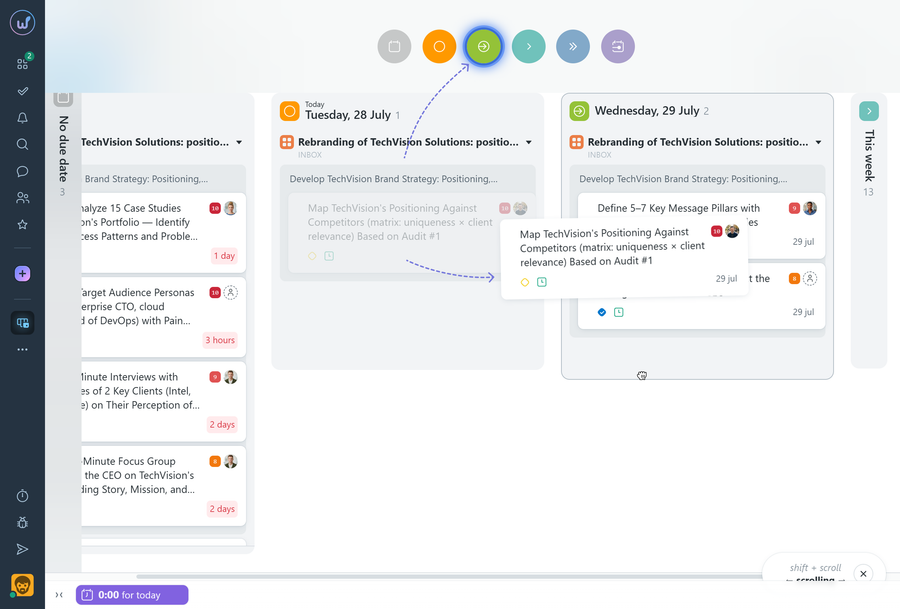
Come con altre bacheche Kanban, puoi trascinare le attività tra le colonne o spostarle utilizzando il menu in alto che appare mentre trascini. In questa modalità, spostare un'attività cambia la sua data di scadenza.
Permessi Gli utenti seguenti possono trascinare le attività sulla bacheca Kanban «Scadenza»:
- Proprietario dell'account
- Amministratore dell'account con il permesso di "consentire la modifica di tutto"
- Amministratore del team con il permesso di "consentire la modifica di tutto" (per le attività in cui l'autore o l'assegnatario è un membro del loro team)
- Amministratore del dipartimento con il permesso di "consentire la modifica di tutto" (per le attività in cui l'autore o l'assegnatario è un membro del loro dipartimento)
- Responsabile del progetto
- Autore dell'attività
- Assegnatario (se il permesso corrispondente è abilitato nelle impostazioni del progetto)
Come cambia la data di scadenza quando si sposta un'attività?
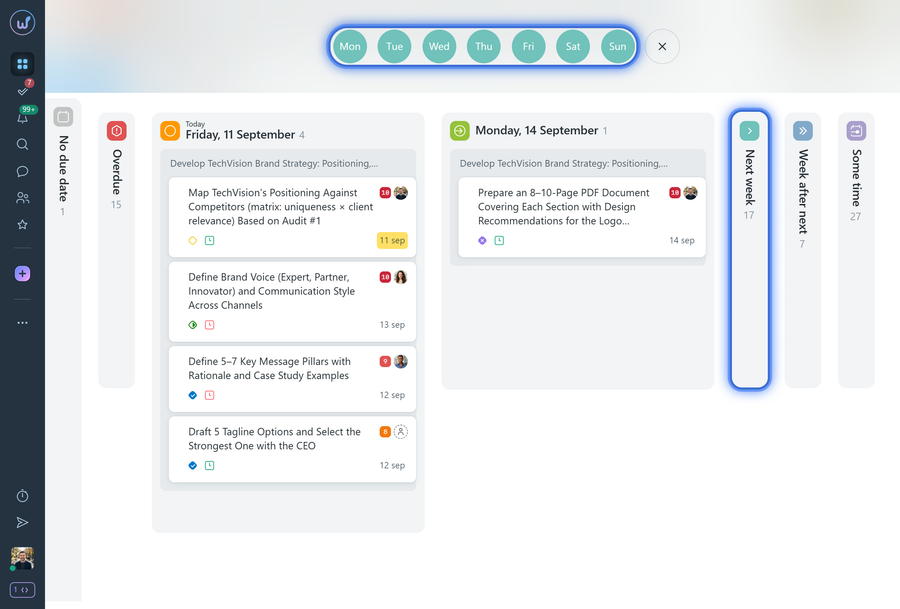
- Se trascini un'attività nella colonna "Questa settimana", il sistema mostrerà un menu in alto dove puoi selezionare il giorno specifico della settimana per la data di scadenza.
- Se trascini un'attività nella colonna "Prossima settimana", il sistema ti inviterà a selezionare un giorno specifico della settimana successiva.
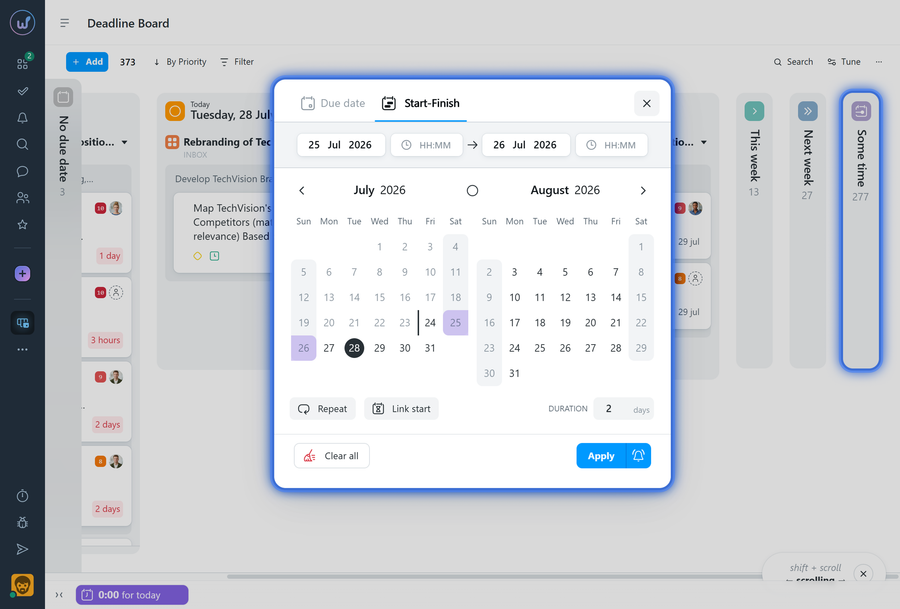
Se trascini un'attività nella colonna "Tra un po'", si aprirà una finestra per impostare la data di scadenza.
Si prega di notare!
- Se l'opzione "Consentire l'assegnazione di attività per i fine settimana" è disabilitata in Amministrazione > Impostazioni, nella sezione "Giorni festivi", quando un'attività viene spostata in un giorno festivo, la sua data di scadenza verrà cambiata al giorno lavorativo più vicino.
- Non puoi trascinare un'attività nella colonna "Scaduta", quindi non puoi intenzionalmente rendere un'attività scaduta utilizzando la bacheca Kanban "Per giorni".
- Puoi anche cambiare la data di scadenza direttamente nell'attività senza trascinarla sulla bacheca.
Lascia la tua recensione
Questo articolo ti è stato utile?
Siamo lieti di esservi stati d'aiuto! Cosa vi è stato utile?
Mi dispiace che non sia stato d'aiuto. Cosa è andato storto?

