Soluzioni
worksection
beta
help
Timer e tracciamento del tempo nelle attività
Puoi registrare il tempo trascorso su un'attività in due modi: eseguire un timer mentre lavori, oppure aggiungere i costi manualmente. Entrambi creano voci di costo nell'attività e i report vengono costruiti a partire da esse.
Si prega di notare! Il timer funziona se il tracciamento del tempo e il timer sono abilitati nell'account. Per abilitarli, consulta Tracciamento del tempo e Timer.
Come avviare il timer
Apri un'attività e clicca su "Avvia timer"1.
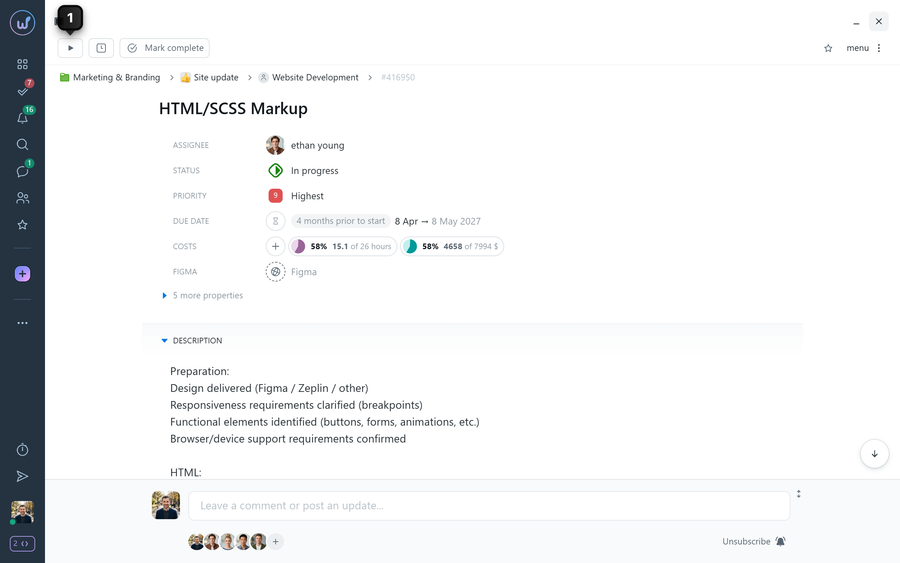
Il timer inizia, e una barra verde con il tempo1 sostituisce il pulsante. La stessa barra appare nel vassoio2: rimane lì anche se vai in un'altra sezione o ricarichi la pagina.
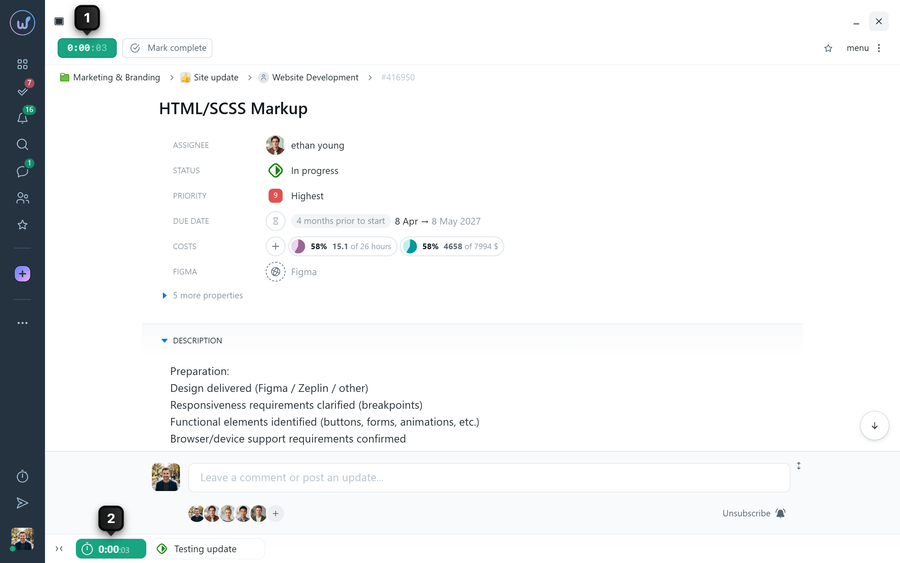
Come fermare il timer
Clicca sulla barra verde con il tempo, nell'intestazione dell'attività o nel vassoio. Si apre la finestra del piano Costi / Giorno con la scheda del timer. Se necessario, descrivi su cosa stai lavorando1, poi clicca su "Ferma e Salva"2.
Se hai avviato il timer per errore, clicca sull'icona del cestino3, "Elimina definitivamente". Il timer si ferma e non viene creata alcuna voce.
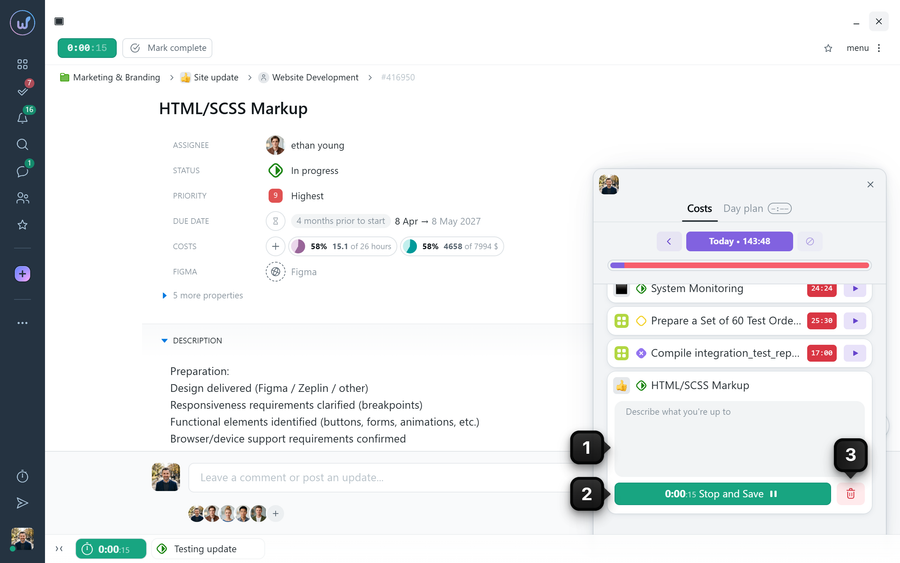
Si prega di notare! Se riavvii il timer nella stessa attività nello stesso giorno, il tempo viene aggiunto alla voce già salvata invece di crearne una nuova. In questo caso non c'è l'icona del cestino "Elimina definitivamente", solo "Ferma e Salva".
Dove vedere il tempo tracciato dal timer
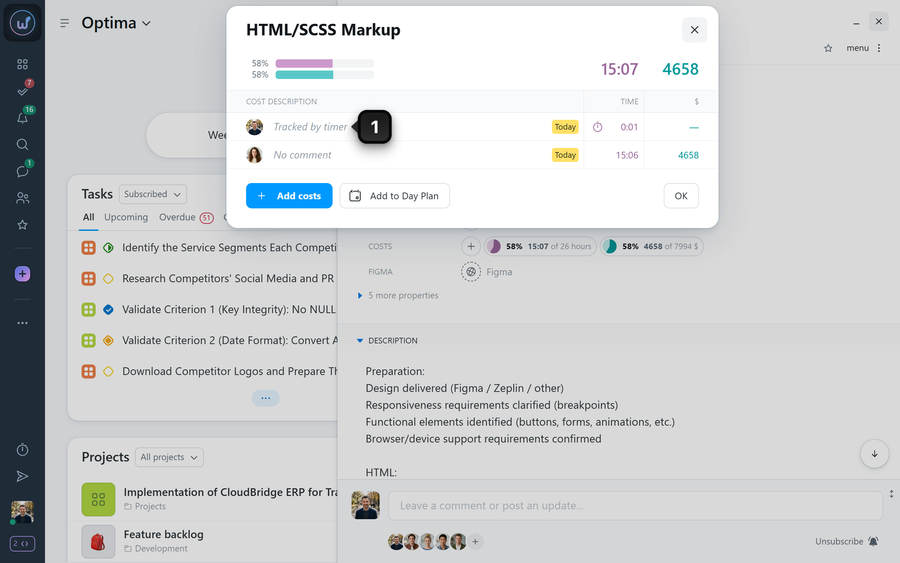
Dopo aver fermato il timer, il tempo viene aggiunto ai costi dell'attività. Per vedere la voce, clicca sull'indicatore di tempo1 nella riga "Costi" dell'attività.
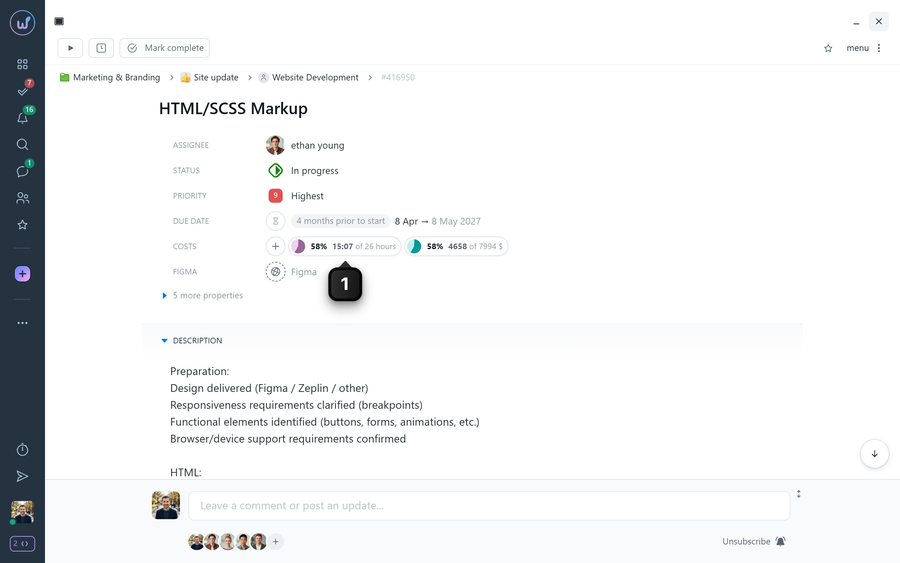
Si apre la finestra dei costi dell'attività. La voce del timer è contrassegnata come "Tracciato dal timer" con un'icona di cronometro1.
Come modificare o eliminare una voce di costo
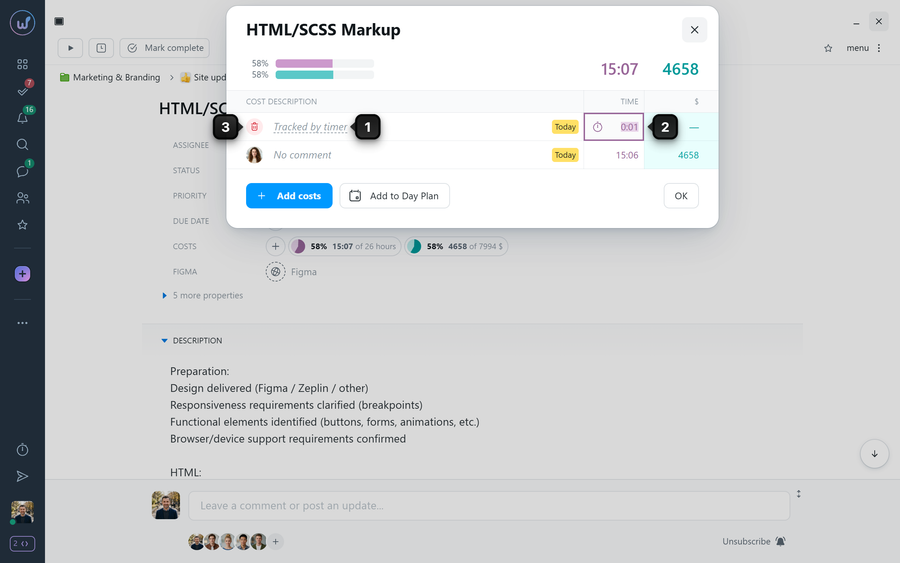
Nella stessa finestra dei costi, puoi modificare o eliminare qualsiasi voce, sia da timer che aggiunta manualmente:
- per cambiare il commento, cliccaci sopra1 e digita il nuovo testo;
- per cambiare il tempo, cliccaci sopra2 e inserisci il nuovo valore;
- per eliminare la voce, clicca sull'icona del cestino3, poi "Elimina".
Chiunque aggiunga costi può modificare ed eliminare le proprie voci.
Permessi Le voci di altri membri possono essere modificate ed eliminate da:
- Proprietario dell'account
- Amministratore dell'account con il permesso "Consenti accesso completo all'amministratore a tempo e finanze"
- Amministratore del team con il permesso "Gestisci tutti i costi e i timer", per le voci dei membri del loro team
- Amministratore del dipartimento con il permesso "Gestisci tutti i costi e i timer", per le voci dei membri del loro dipartimento
Posso eseguire due timer contemporaneamente
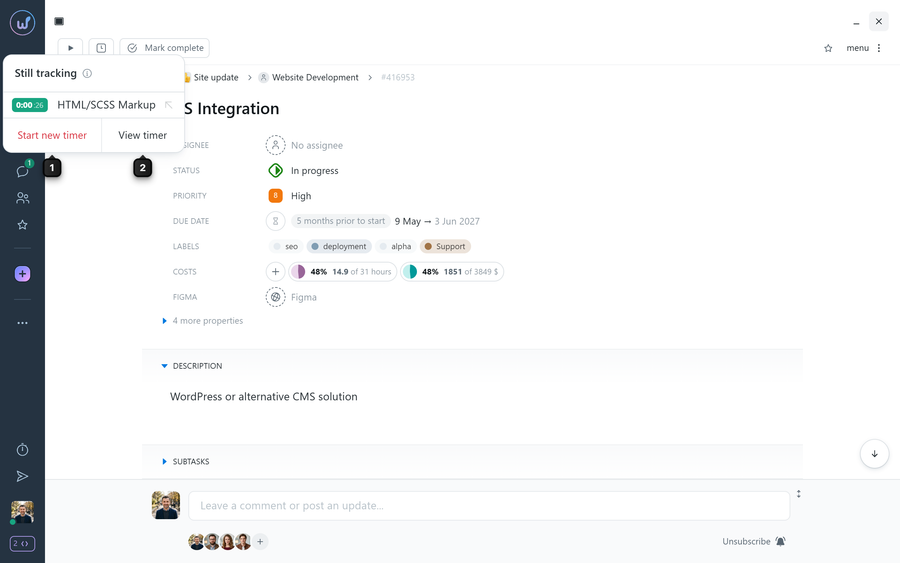
No. Solo un timer può essere attivo alla volta. Se avvii un timer in un'altra attività, appare la finestra "Ancora in tracciamento" con l'attività in cui il timer è già attivo:
- "Avvia nuovo timer"1: il timer attuale si ferma e salva il tempo, e un nuovo timer inizia nella nuova attività;
- "Visualizza timer"2: vai al timer che è già attivo.
Come aggiungere costi manualmente
Se hai dimenticato di avviare il timer, aggiungi il tempo manualmente. Nell'attività, clicca su "Aggiungi ai costi"1, inserisci il tempo2, aggiungi un commento se necessario3, e clicca su "Aggiungi costi"4. Per dettagli, consulta Come registrare manualmente il tempo e i costi finanziari in un'attività?
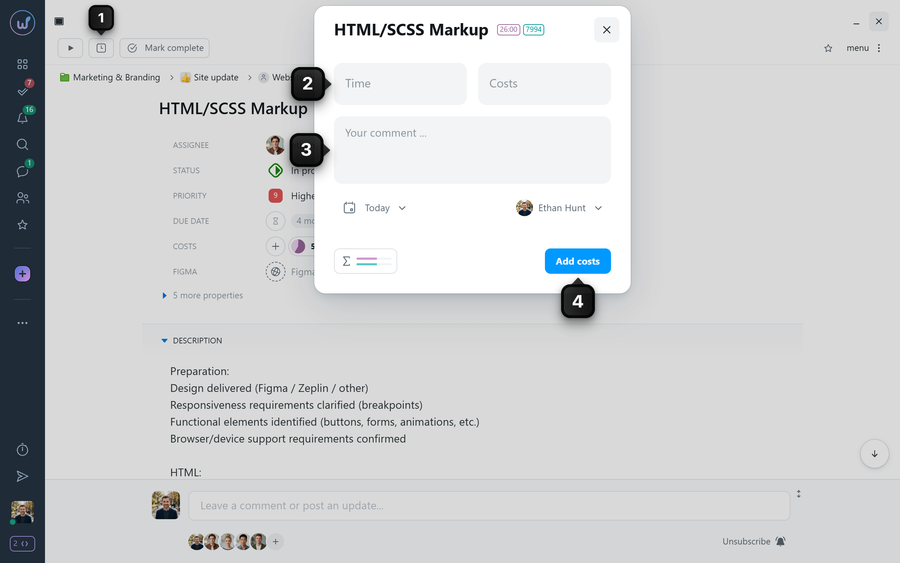
Si prega di notare! I numeri che digiti nel campo "Tempo" vengono considerati prima in ore. Per inserire 1 h 30 min, digita "1", premi il tasto freccia destra (o clicca sui minuti) e digita "30". Se non ci sono minuti, digita solo le ore: "2" significa 2:00.
Puoi limitare come vengono aggiunti i costi in un progetto (ad esempio, consentire il tempo solo dal timer o solo per il giorno corrente) nelle impostazioni del progetto. Consulta Come configurare permessi e restrizioni in un progetto?
Come vedere e fermare i timer degli altri membri
Permessi I timer degli altri membri possono essere visti e fermati da:
- Proprietario dell'account
- Amministratore dell'account con il permesso "Consenti accesso completo all'amministratore a tempo e finanze"
- Amministratore del team con il permesso "Gestisci tutti i costi e i timer", per i timer dei membri del loro team
- Amministratore del dipartimento con il permesso "Gestisci tutti i costi e i timer", per i timer dei membri del loro dipartimento
I membri con il ruolo di "Utente" non vedono i timer degli altri membri.
Quando qualcuno ha un timer attivo, appare un contatore sull'icona "Costi" nella barra laterale1. Clicca sull'icona per aprire il pannello "Costi". Accanto al membro con un timer attivo, invece del tempo vedrai una barra verde con il tempo che scorre e il nome dell'attività. Per fermare questo timer, clicca sulla barra2.
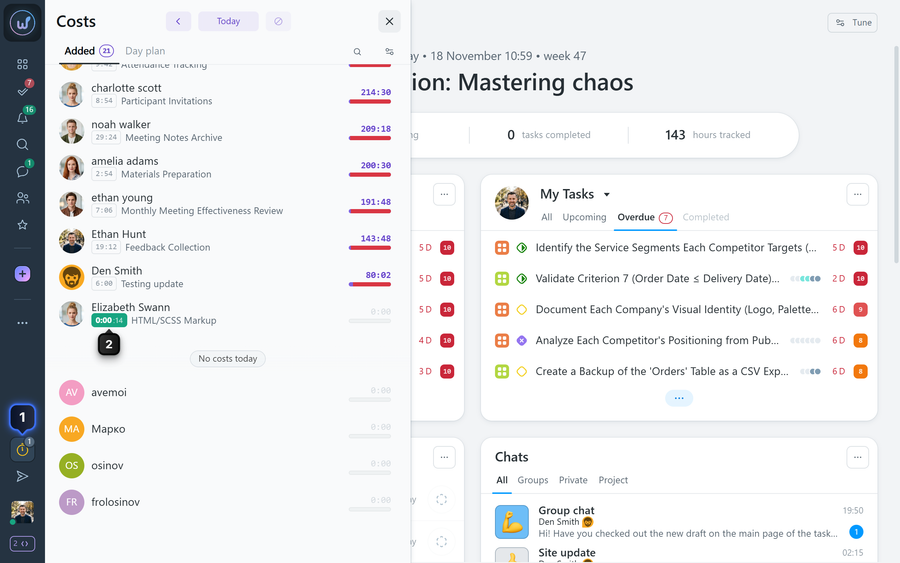
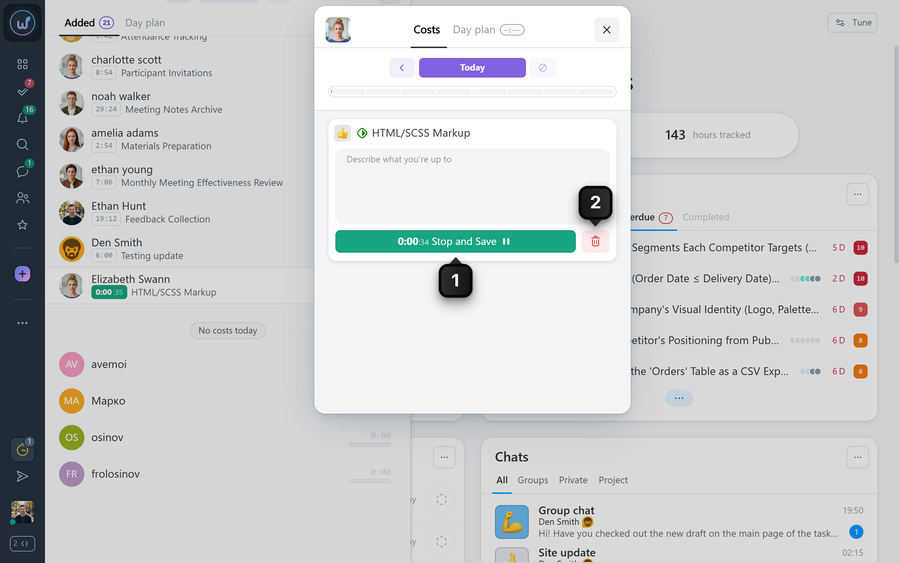
Si apre la finestra del piano Costi / Giorno del membro con la loro scheda timer. Clicca su "Ferma e Salva"1 o sull'icona del cestino "Elimina permanentemente"2. L'entrata è salvata a nome del membro.
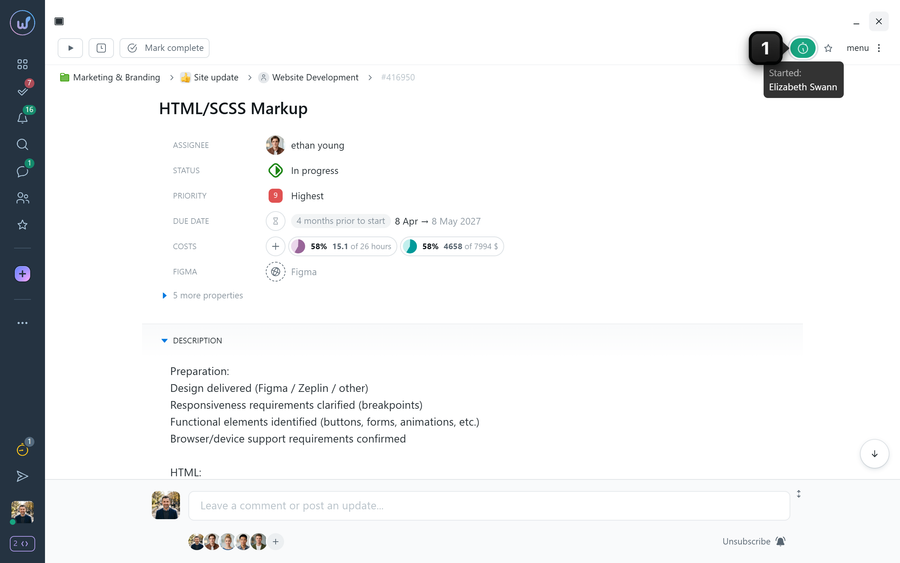
Un timer attivo è visibile anche nell'attività stessa: appare un'icona verde a destra dell'intestazione1. Passa il mouse sopra di essa per vedere chi ha avviato il timer.
Lascia la tua recensione
Questo articolo ti è stato utile?
Siamo lieti di esservi stati d'aiuto! Cosa vi è stato utile?
Mi dispiace che non sia stato d'aiuto. Cosa è andato storto?

