Soluzioni
worksection
beta
help
Come posso configurare le colonne nella pagina dell'elenco progetti?
La pagina "Progetti" in visualizzazione elenco è una tabella con colonne che possono essere attivate/disattivate, riordinate, fissate e ridimensionate.
Per attivare o disattivare le colonne, clicca su "Personalizza"1 e attiva le colonne di cui hai bisogno o disattiva quelle non utilizzate cliccando sul loro nome2, poi applica3 le modifiche.
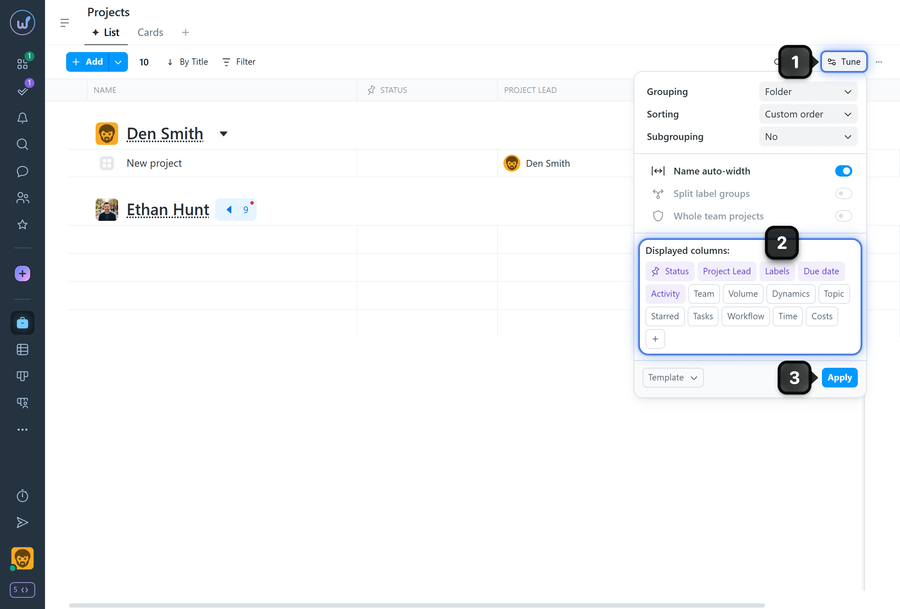
Nota Le colonne attivate sono evidenziate in viola nelle impostazioni.
Cosa mostrano le colonne e azioni rapide quando si clicca su un campo nella colonna:
- Stato — stato attuale del progetto; clicca per cambiare stato (per i membri con permessi di gestione del progetto) — disponibile nel piano Premium e superiori.
- Responsabile del progetto — responsabile assegnato; clicca per cambiare il responsabile (se hai permessi di gestione del progetto).
- Scadenze — date del progetto; clicca per cambiare le scadenze (per i membri con permessi di gestione del progetto).
- Attività — data dell'ultima azione; clicca per aprire la finestra delle attività.
- Team — numero di membri del progetto; clicca per aprire la finestra del progetto nella scheda "Membri".
- Volume — dimensione totale dei file caricati nel progetto e nelle sue attività.
- Dinamica — mini grafico delle attività per il progetto.
- Argomento — breve focus/note per il progetto; clicca per modificare (se hai permessi di gestione del progetto).
- Preferiti — aggiungi/rimuovi il progetto dai preferiti.
- Attività — una scala che mostra il rapporto tra attività scadute e completate rispetto al numero totale di attività nel progetto; clicca per aprire l'elenco delle attività.
- Tempo — tempo effettivo speso; se esistono valori pianificati, mostra il rapporto tra effettivo e pianificato.
- Costi — costi finanziari effettivi; se esistono valori pianificati, mostra il rapporto tra effettivo e pianificato.
- Flusso di lavoro — il nome dello stato impostato applicato al progetto.
- Etichette — etichette applicate (possono essere mostrate per gruppi) — disponibili nel piano Premium e superiori.
Si prega di notare! Questa lista è integrata con campi personalizzati creati nel tuo account.
Gestire le colonne dall'intestazione della tabella
1. Clicca sul pulsante "Menu" nell'intestazione della colonna per aprire il suo menu.
2. Scegli un'azione:
- Fissa — la colonna apparirà sempre subito dopo la colonna "Nome" o dopo altre colonne fissate.
- Sposta — cambia la posizione della colonna rispetto alle altre.
- Riduci — nascondi temporaneamente il contenuto; cliccando di nuovo sul nome della colonna si espande.
- Nascondi — disabilita completamente la visualizzazione della colonna.
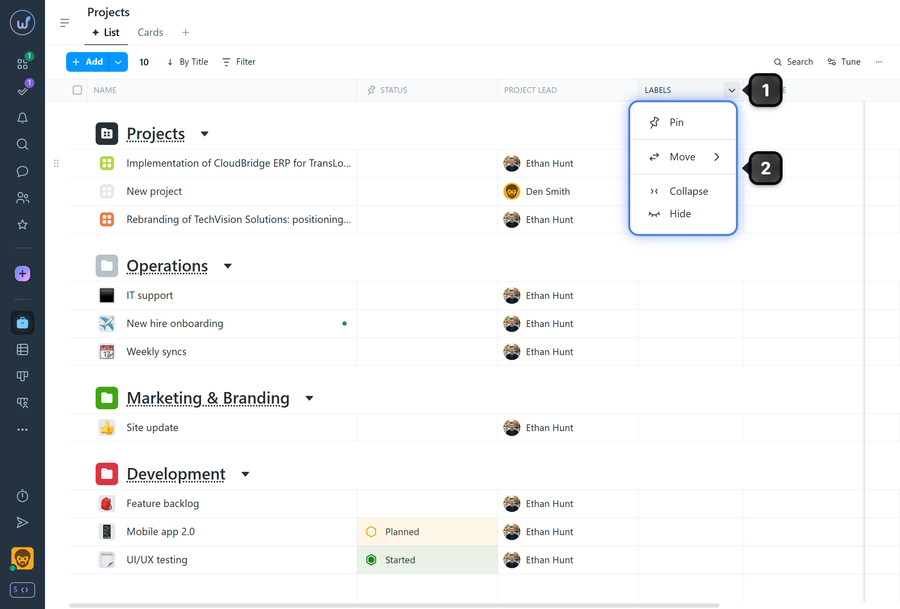
Nota Per ridimensionare una colonna — trascina il bordo dell'intestazione della colonna.
Si prega di notare! Tutte queste impostazioni sono individuali per ciascun membro.
Lascia la tua recensione
Questo articolo ti è stato utile?
Siamo lieti di esservi stati d'aiuto! Cosa vi è stato utile?
Mi dispiace che non sia stato d'aiuto. Cosa è andato storto?

