Soluzioni
worksection
beta
help
Come creare team e dipartimenti e invitare membri?
I team e i dipartimenti ti aiutano a organizzare la struttura della tua azienda, e invitare membri ti consente di dare alle persone il ruolo giusto e l'accesso ai progetti giusti fin dall'inizio. Questo è utile quando hai bisogno di mettere insieme rapidamente un team di lavoro e raggruppare le persone per area.
Perché creare team e dipartimenti?
I team e i dipartimenti ti aiutano a:
- strutturare i membri dell'account;
- trovare le persone giuste nelle liste più rapidamente;
- semplificare l'assegnazione di permessi e accessi.
Un team è solitamente utilizzato come un gruppo più ampio di persone, e un dipartimento come un sottogruppo all'interno di un team.
Dove invito un nuovo membro?
Permessi I membri possono essere invitati all'account da:
- Il proprietario
- Un amministratore dell'account con il permesso “Consenti all'amministratore di gestire le persone”
- Un amministratore di team con il permesso “Consenti all'amministratore di gestire le persone” — solo a qualsiasi dipartimento del proprio team.
- Un amministratore di dipartimento con il permesso “Consenti all'amministratore di gestire le persone” — solo al proprio dipartimento.
Il modo più semplice per invitare qualcuno all'account:
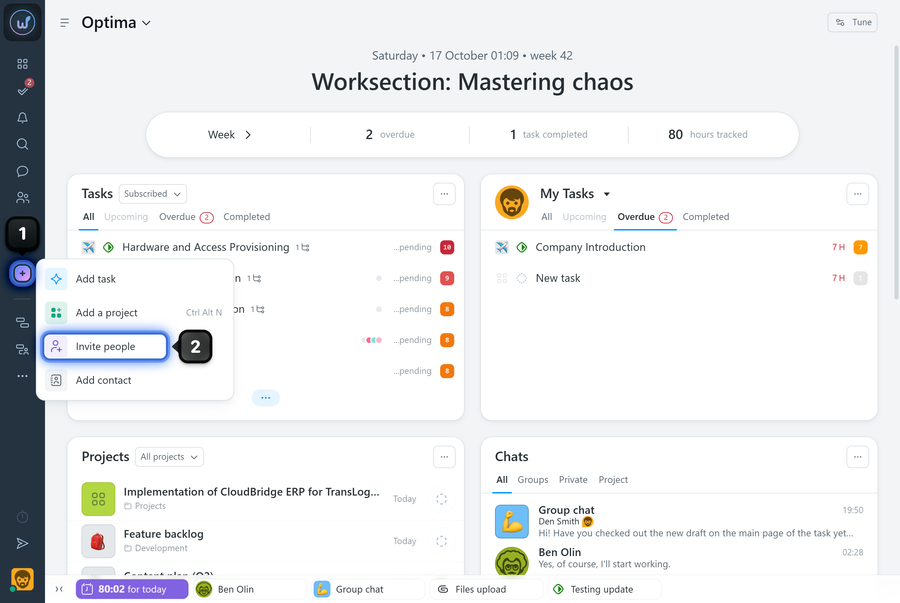
Clicca “+”1 nella barra laterale sinistra e seleziona “Invita persone”2.
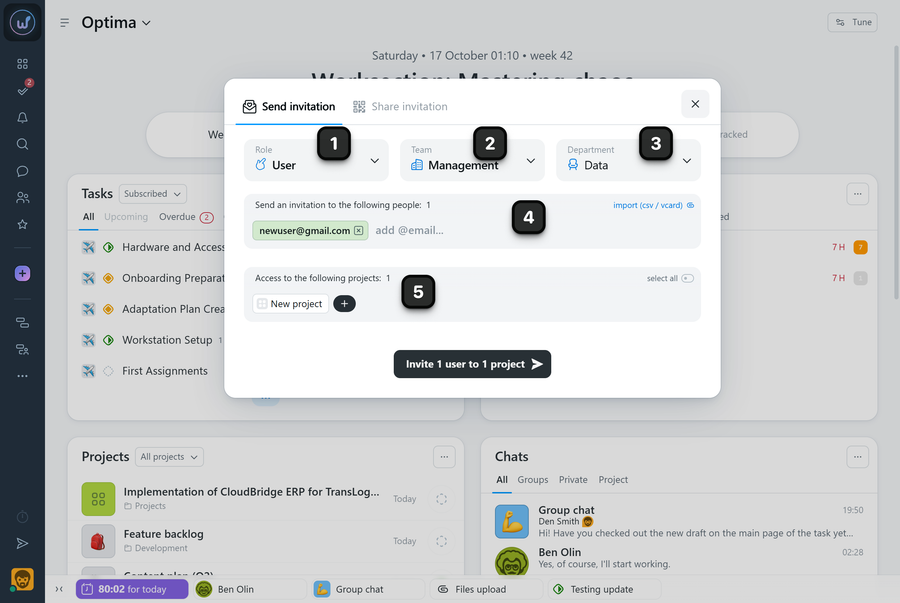
Nel modulo di invito, specifica:
1 il ruolo — definisce cosa può fare la persona nel sistema e quali dati vedrà;
2 il team;
3 il dipartimento;
4 l'email del membro;
5 l'accesso ai progetti.
Una volta che tutti i campi sono compilati, clicca “Invita all'account”.
Per attivare l'accesso, il membro deve seguire il link nell'email inviata all'indirizzo specificato e completare la registrazione.
Puoi controllare se il membro ha completato la registrazione. Per farlo, clicca “Persone”1 nella barra laterale sinistra. Si apre l'elenco dei membri, e gli utenti che non hanno ancora completato la registrazione sono contrassegnati con l'etichetta “In attesa”2.
Se hai bisogno di reinviare l'invito, clicca sul membro e seleziona “Invita di nuovo”3.
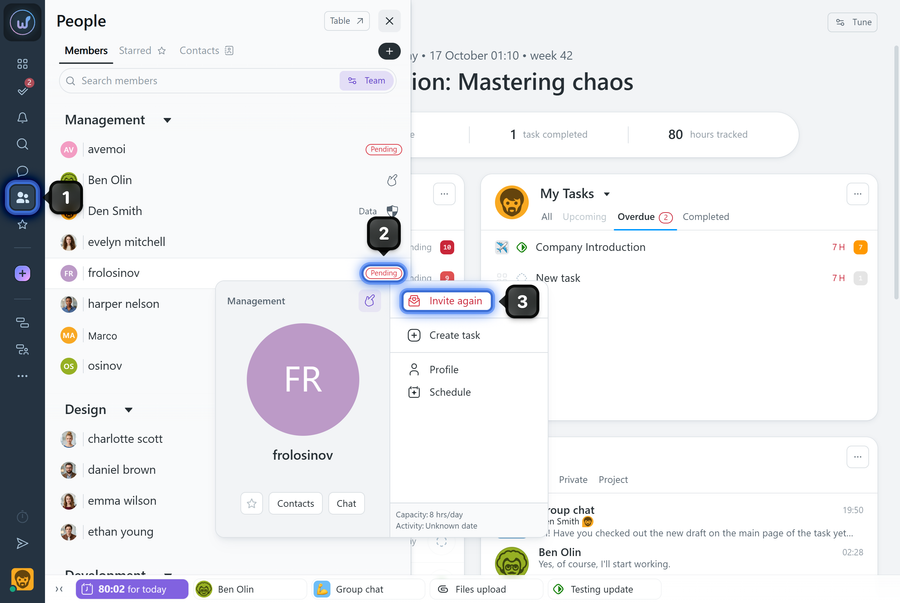
Si apre quindi una finestra in cui puoi cambiare l'indirizzo email se è stato inserito in modo errato e reinviare l'invito.
Come posso creare un team o un dipartimento mentre invito?
Se la struttura di cui hai bisogno non esiste ancora, puoi crearla direttamente nel modulo di invito.
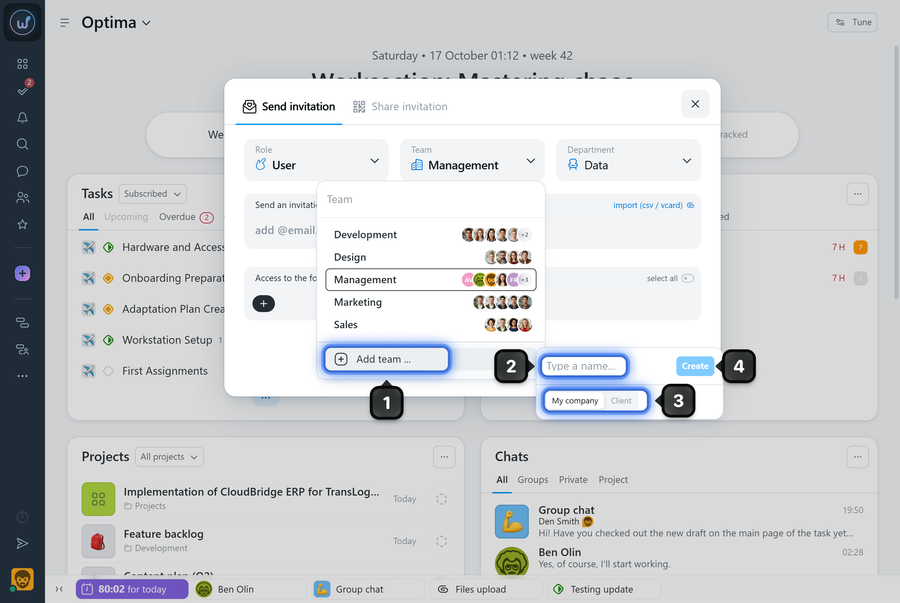
Per creare un team:
1 Clicca “Aggiungi team”.
2 Inserisci il nome del team.
3 Seleziona il tipo di team.
4 Clicca “Crea”.
Quale tipo di team dovrei scegliere?
- La mia azienda — adatto per i dipendenti interni.
- Cliente — utile per i team esterni di un cliente quando hai bisogno di separarli dalla struttura interna dell'azienda. I membri di tali team non hanno accesso ai registri delle spese, e puoi anche nascondere i dettagli di contatto dei membri dei team “La mia azienda” da loro.
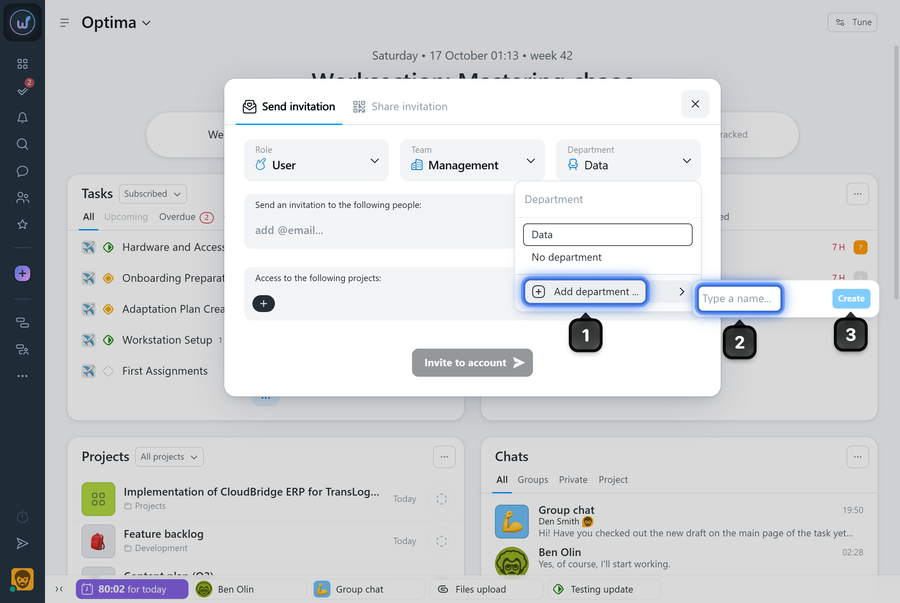
Per creare un dipartimento:
1 Scegli di aggiungere un nuovo dipartimento.
2 Inserisci il nome del dipartimento.
3 Clicca “Crea”.
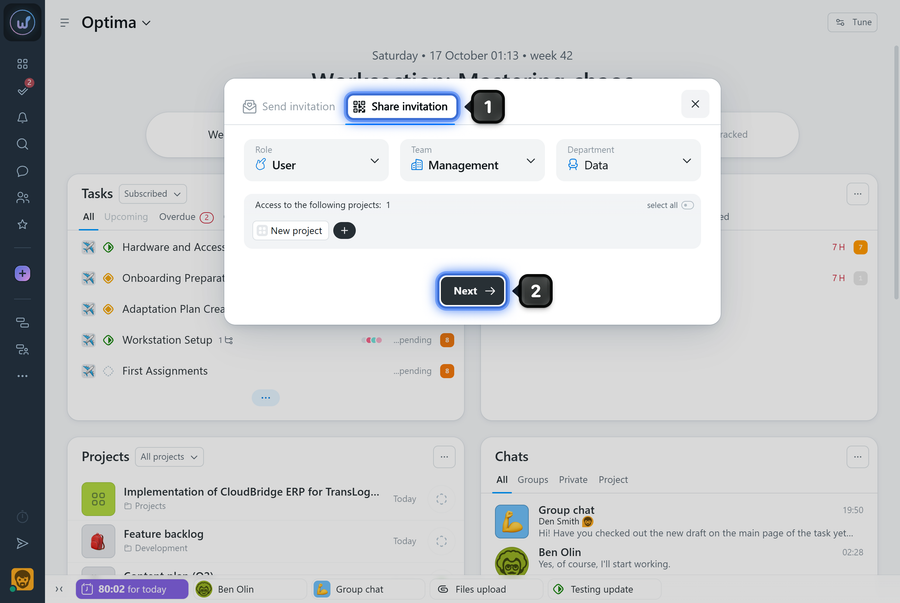
Invitare tramite link o codice QR
La finestra di invito ha la scheda “Condividi invito”1. Lì, devi anche impostare il ruolo, il team, il dipartimento e l'accesso ai progetti, e poi cliccare “Avanti”2.
Il sistema genera quindi un link di invito e un codice QR. Invia questo link o codice QR alla persona che desideri invitare all'account.
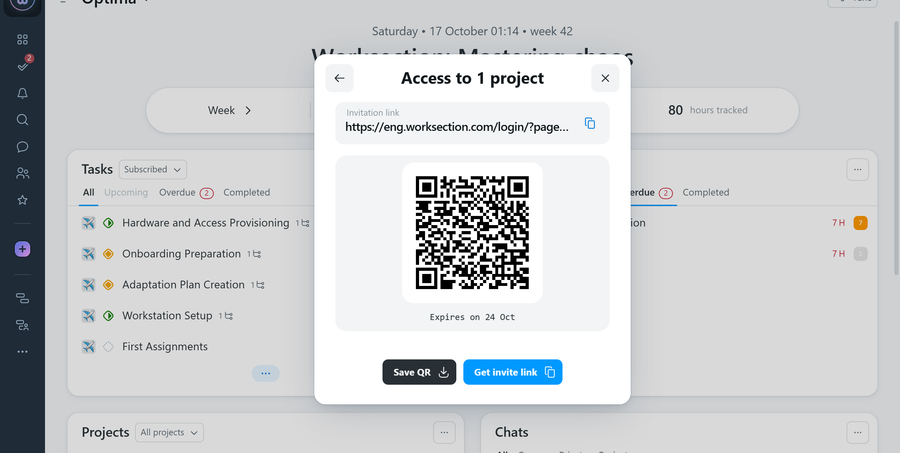
Questa opzione è comoda quando hai bisogno di inviare rapidamente un invito a un gruppo di persone, ad esempio, in una chat aziendale.
Si prega di notare! Tale invito è valido per un tempo limitato: 7 giorni.
Come posso creare un team o un dipartimento separatamente?
Permessi I team e i dipartimenti possono essere creati da:
- il proprietario;
- un amministratore dell'account con il permesso “Consenti all'amministratore di gestire le persone”;
- un amministratore di team con il permesso “Consenti all'amministratore di gestire le persone” — possono creare dipartimenti solo all'interno del proprio team.
Puoi creare team e dipartimenti non solo mentre inviti utenti.
Per farlo:
1 Apri “Persone” nella barra laterale sinistra.
2 Clicca “Tabella”.
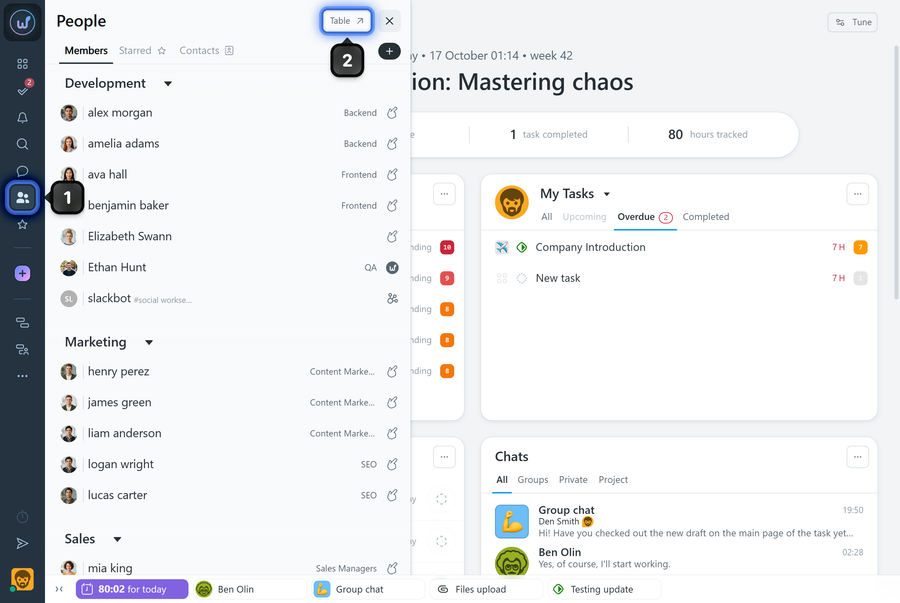
Clicca sulla seconda sezione del pulsante “Invita” e seleziona “Aggiungi team” o “Aggiungi dipartimento”.
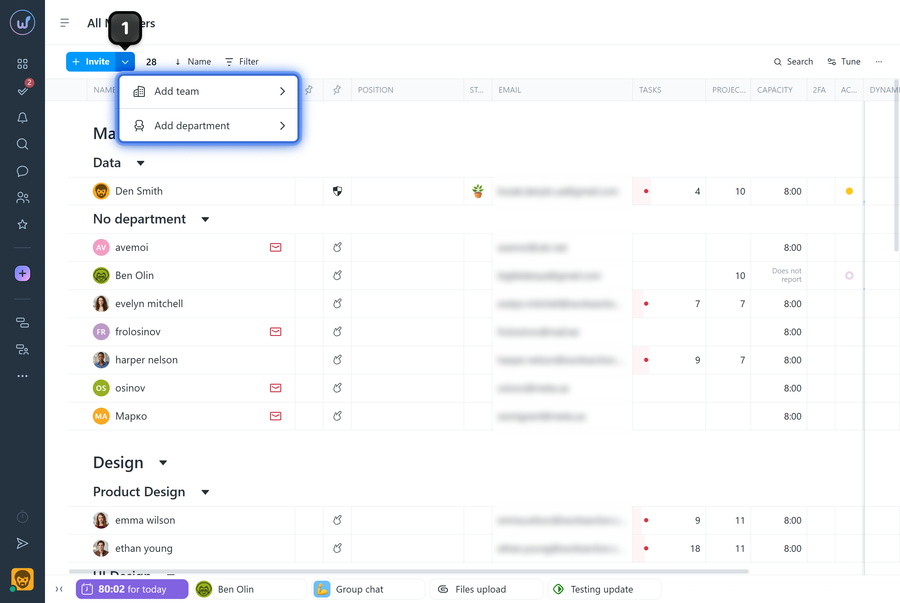
Questa opzione è comoda quando vuoi prima impostare la struttura dell'account e aggiungere le persone in un secondo momento.
Lascia la tua recensione
Questo articolo ti è stato utile?
Siamo lieti di esservi stati d'aiuto! Cosa vi è stato utile?
Mi dispiace che non sia stato d'aiuto. Cosa è andato storto?

