Soluzioni
worksection
beta
help
Come collegare Pipedrive CRM?
Attenzione! L'integrazione di Pipedrive è disponibile nei piani Business e Premium. Il proprietario e gli amministratori dell'account con il permesso “Accesso alle impostazioni dell'account” possono connettere l'integrazione e impostare automazioni.
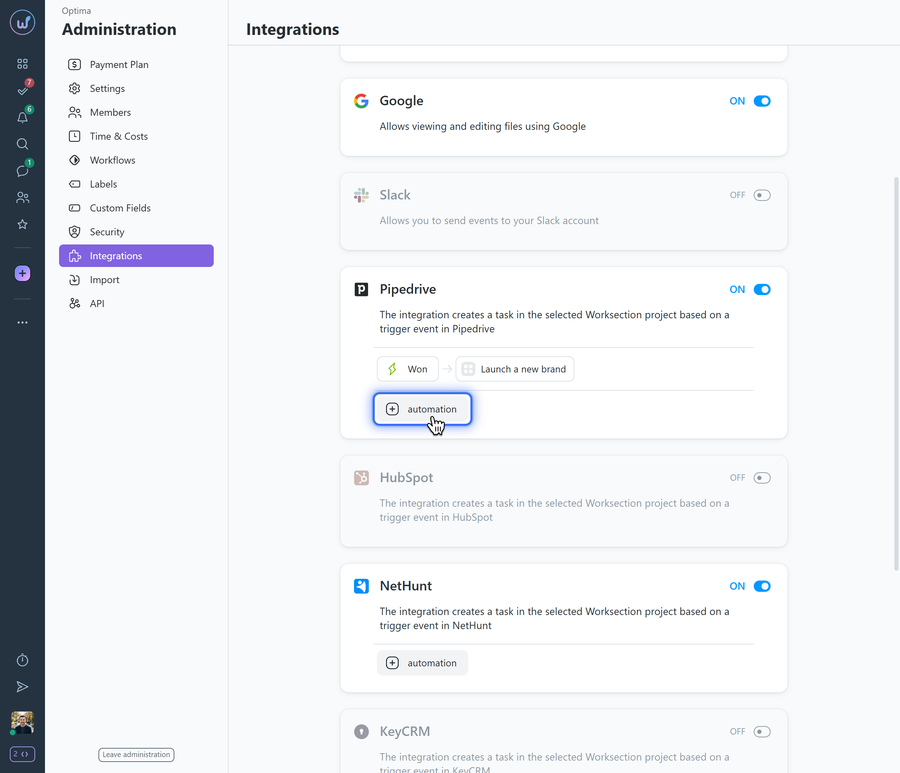
Passo 1️⃣ — apri l'Amministrazione del tuo account Worksection e vai alla sezione “Integrazioni”1.
Passo 2️⃣ — attiva l'integrazione di Pipedrive2.
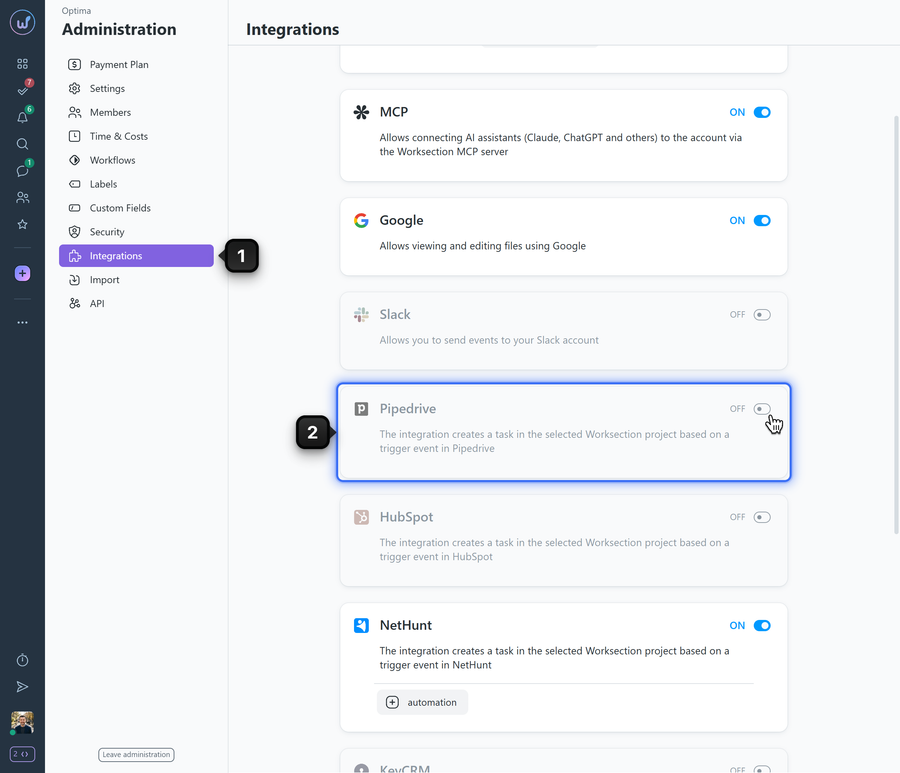
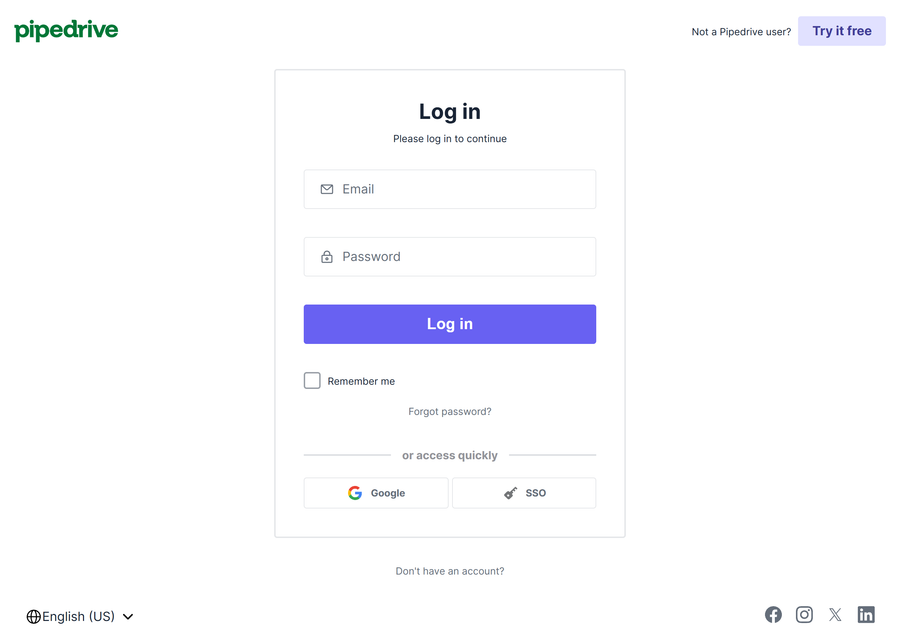
Passo 3️⃣ — assicurati di essere connesso a Pipedrive, oppure accedi inserendo i tuoi dati nella finestra che si apre automaticamente.
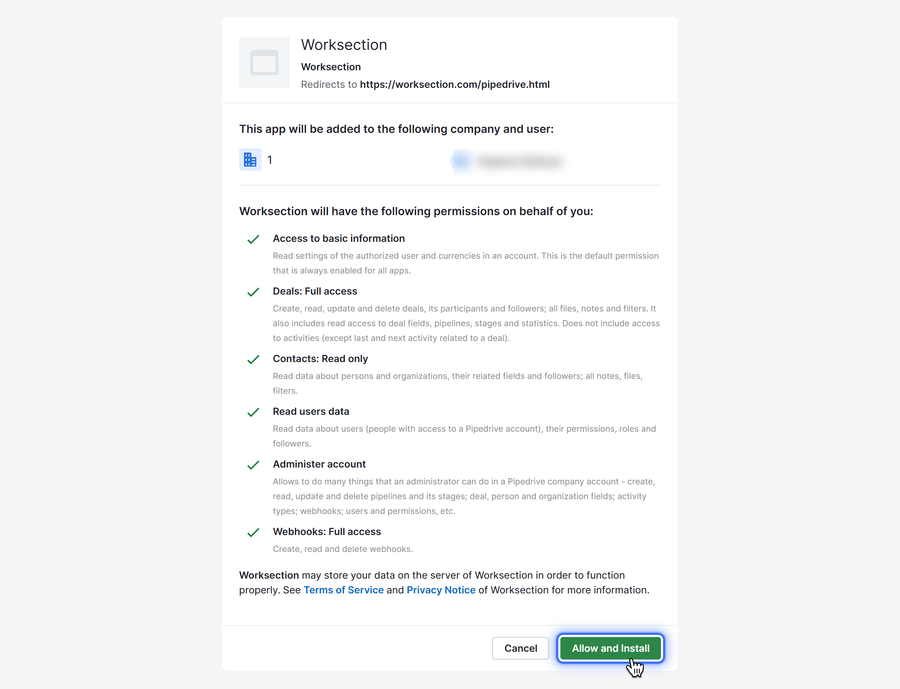
Passo 4️⃣ — consenti a Worksection di accedere ai tuoi dati in Pipedrive cliccando su “Consenti e Installa”.
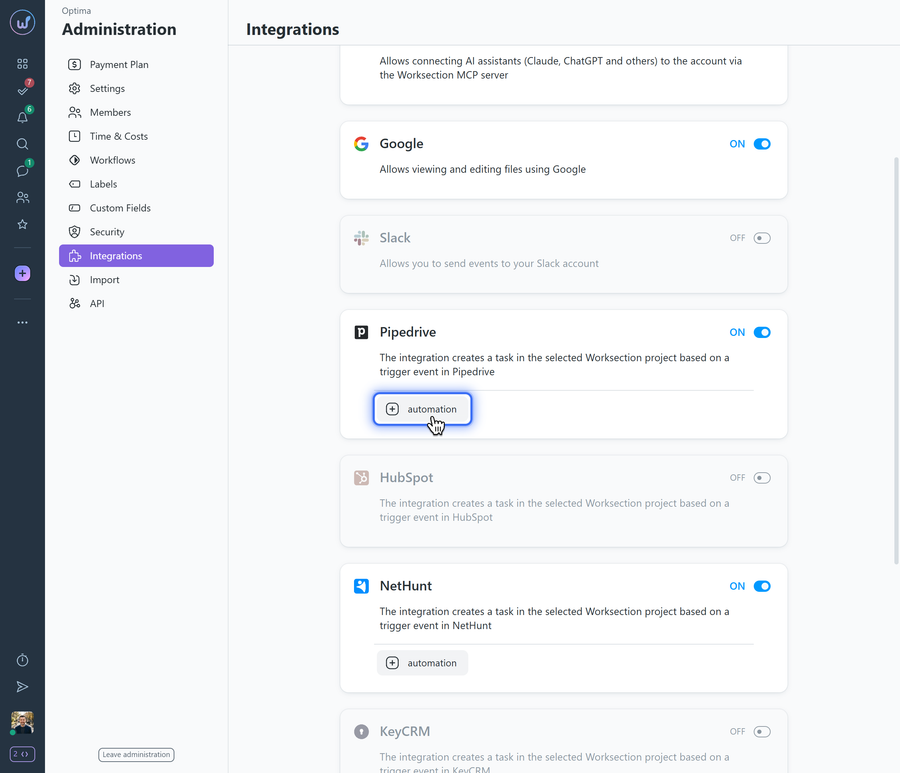
Passo 5️⃣ — crea una nuova automazione: clicca sul pulsante “+ automazione”.
Compila i seguenti campi:
1 Seleziona lo stato dell'affare (“Vinto”, “Perso”) o la fase del pipeline di Pipedrive su cui deve essere creata l'attività;
2 Seleziona il progetto in Worksection dove sarà creata l'attività;
3 Inserisci il nome dell'attività, la priorità e l'assegnatario;
4 Facoltativamente, scegli le informazioni che saranno importate dal CRM.
Quando i contatti vengono importati da Pipedrive, il sistema verifica se il contatto esiste già in Worksection: prima per “Nome + Email”, e se non viene trovato, per “Nome + Telefono”. Se non ci sono corrispondenze, viene creato un nuovo contatto.
Attenzione! Se un numero di telefono è stato cambiato nel CRM (modificato, eliminato o aggiunto a un contatto), il numero di telefono del contatto in Worksection non viene aggiornato quando c'è una corrispondenza per “Nome + Email”.
5 Specifica come cambierà l'affare nel CRM quando l'attività è chiusa in Worksection.
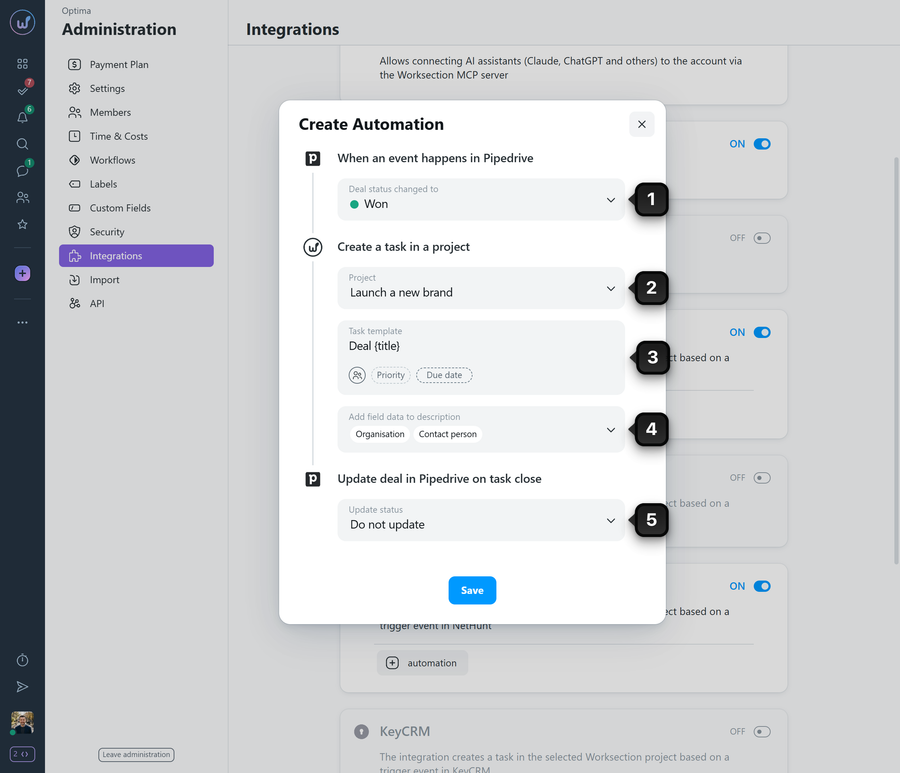
Attenzione! Puoi aggiungere automaticamente i campi del CRM di cui hai bisogno al nome dell'attività. Ad esempio, il nome “Nuova attività per affare {title}{ID}” è composto dal testo “Nuova attività per affare” e dai parametri variabili {title}{ID} importati dal CRM.
Passo 6️⃣ — se necessario, aggiungi altre automazioni.
Lascia la tua recensione
Questo articolo ti è stato utile?
Siamo lieti di esservi stati d'aiuto! Cosa vi è stato utile?
Mi dispiace che non sia stato d'aiuto. Cosa è andato storto?

