Soluzioni
worksection
beta
help
Come posso attivare l'integrazione con Viber e gestire le notifiche?
Collegare l'integrazione
Il sistema ti consente di collegare un'integrazione bidirezionale con il messenger Viber per lavorare con notifiche e funzionalità aggiuntive per progetti e attività.
Qualsiasi membro può attivare l'integrazione Viber.
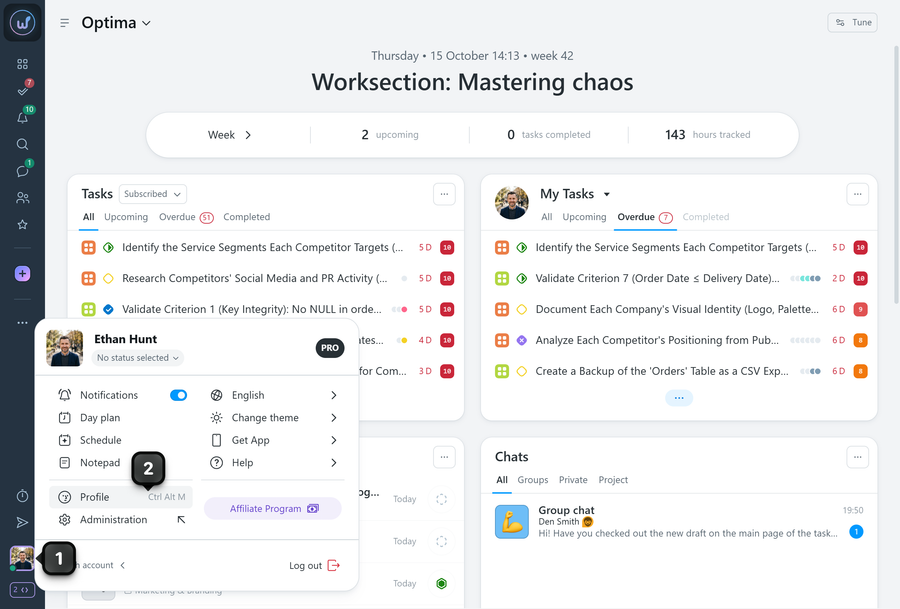
Per farlo, clicca sul tuo “avatar”1 nell'angolo in basso a sinistra e vai su “Profilo”2:
Nei tuoi impostazioni del profilo, nella sezione “App”, attiva l'interruttore nel campo “Sincronizza con Viber” e scansiona il codice QR:
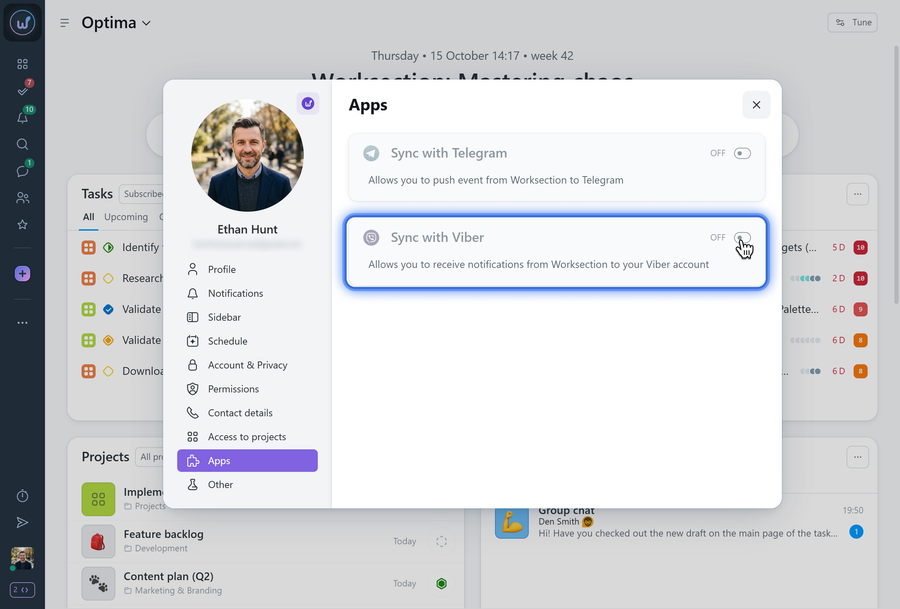
Nota Puoi scegliere quali eventi desideri essere notificato nelle impostazioni del tuo profilo, nella sezione “Notifiche”.
Dopo aver scansionato il codice QR, Viber apre una nuova chat con il nostro bot. Clicca su “Inizia”1 per confermare. Dopo una connessione riuscita, appare un messaggio2 con il nome dell'account e un link ad esso.
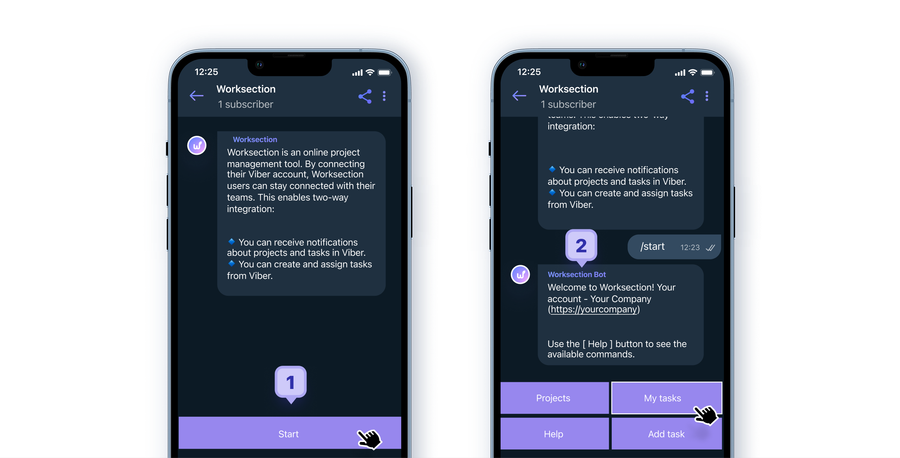
Si prega di notare! Puoi collegare solo un account Worksection a un singolo account Viber.
Formato della notifica
La maggior parte delle notifiche degli eventi appare in questo modo:

1 – Il cognome, nome o soprannome del membro che ha eseguito l'azione.
2 – Una descrizione dell'azione.
3 – Il nome del progetto in cui si è svolta l'azione.
4 – Il cognome, nome o soprannome dell'assegnatario (per notifiche relative alla creazione, chiusura o riapertura delle attività, e quando l'assegnatario cambia).
5 – Il nome dell'attività relativa all'azione, così come la sua priorità, stato attuale e etichette (se aggiunte).
6 – Un link all'attività o a un commento specifico.
7 – Le date dell'attività (se impostate).
Risposte e reazioni alle notifiche di Viber
Puoi rispondere a una notifica1 utilizzando la funzione “Rispondi”2, e la tua risposta o i file3 verranno pubblicati nella stessa attività da cui è arrivata la notifica4.
Una risposta a una notifica riguardante un nuovo commento5 è contrassegnata allo stesso modo di quando si utilizza “Rispondi” su un commento specifico nel sistema stesso6.
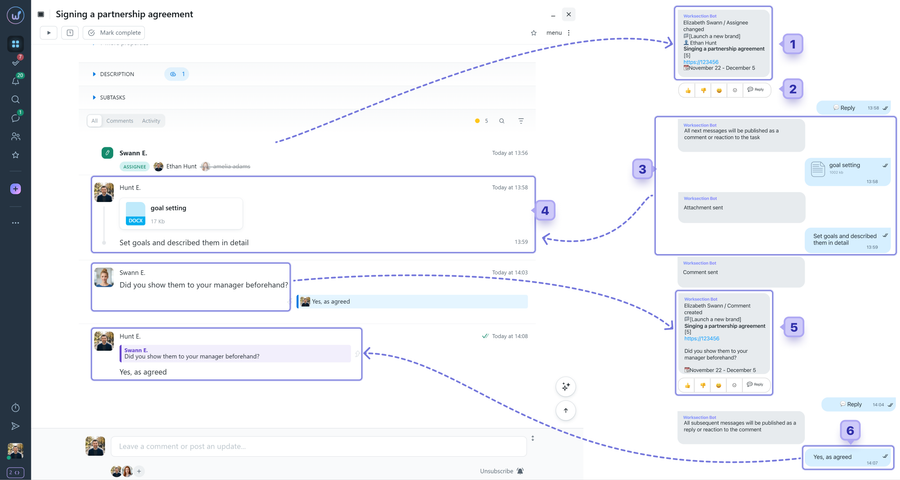
Allo stesso modo, puoi aggiungere reazioni2 utilizzando “Rispondi”1. Oppure puoi utilizzare il pannello dedicato3 per aggiungere rapidamente una delle quattro reazioni4.
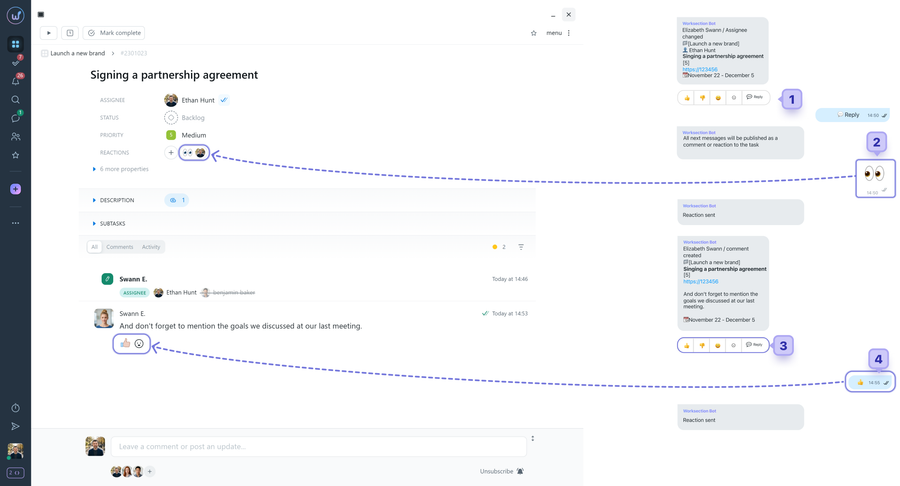
Di seguito sono le emoji di Viber (reazioni) che, quando inviate tramite Rispondi, aggiungono le corrispondenti reazioni in Worksection:

Pulsanti per lavorare con progetti e attività
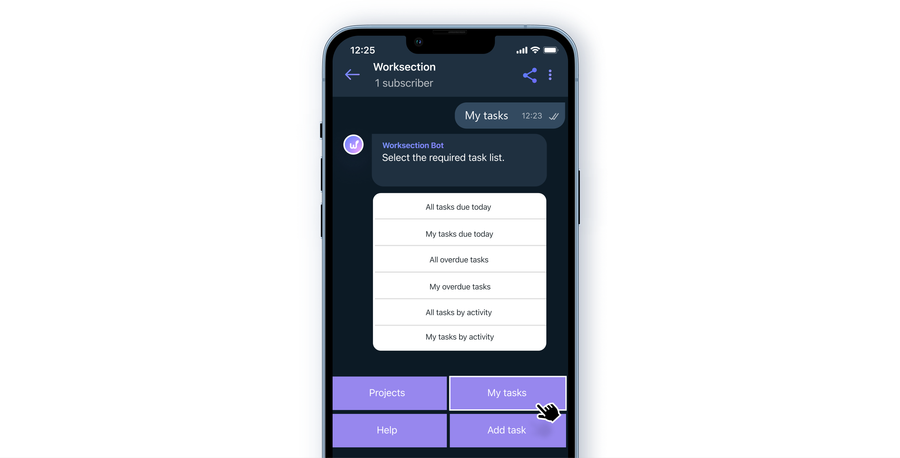
Pulsanti di comando generali
“Aiuto” — mostra l'elenco di tutti i pulsanti con le loro descrizioni.
“Progetti” — mostra i primi 42 progetti. Per vedere i successivi, utilizza il pulsante “Altro”. Dopo aver toccato il nome di un progetto, appaiono pulsanti di comando aggiuntivi per lavorare con il progetto selezionato (descritti di seguito).
“Aggiungi attività” — avvia il processo di creazione dell'attività: prima, devi scegliere il progetto in cui verrà creata l'attività. Dopo di che, puoi inserire un nome, priorità, assegnatario, scadenze e descrizione, o allegare un file.
“Le mie attività” — mostra un elenco di filtri; dopo aver toccato un filtro, vengono visualizzate le attività corrispondenti.
Comandi del progetto
Disponibili dopo aver utilizzato il comando “Progetti” e scelto un progetto dalla tabella:
“Team” — mostra l'elenco di tutti i membri del progetto.
“Aggiungi attività” — crea un'attività nel progetto selezionato. Puoi inserire un nome, priorità, assegnatario, scadenze e descrizione, o allegare un file.
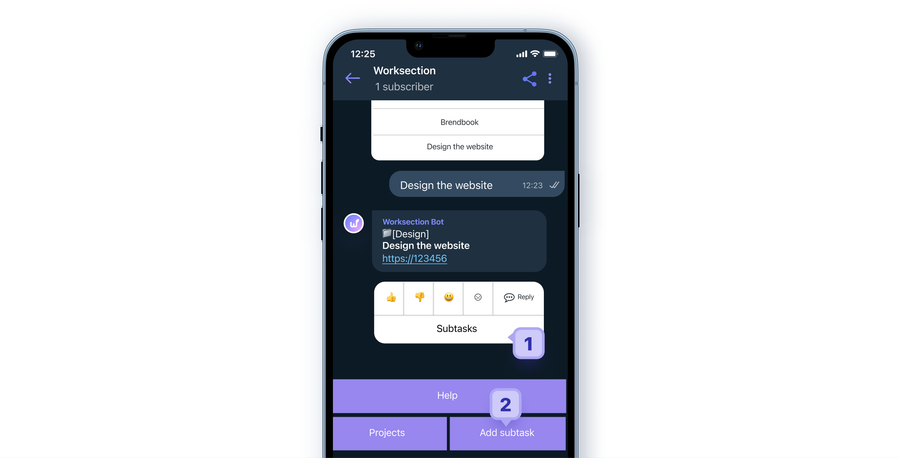
“Attività” — mostra le prime 42 attività. Per vedere le successive, utilizza il comando “Altro”. Dopo aver toccato il nome di un'attività, appare un messaggio con informazioni brevi sull'attività, con l'opzione di pubblicare un commento o una reazione, visualizzare le sottoattività dell'attività1, e creare una nuova sottoattività2.
Lascia la tua recensione
Questo articolo ti è stato utile?
Siamo lieti di esservi stati d'aiuto! Cosa vi è stato utile?
Mi dispiace che non sia stato d'aiuto. Cosa è andato storto?

