Soluzioni
worksection
beta
help
Comandi di Telegram
Pulsanti di comando generali
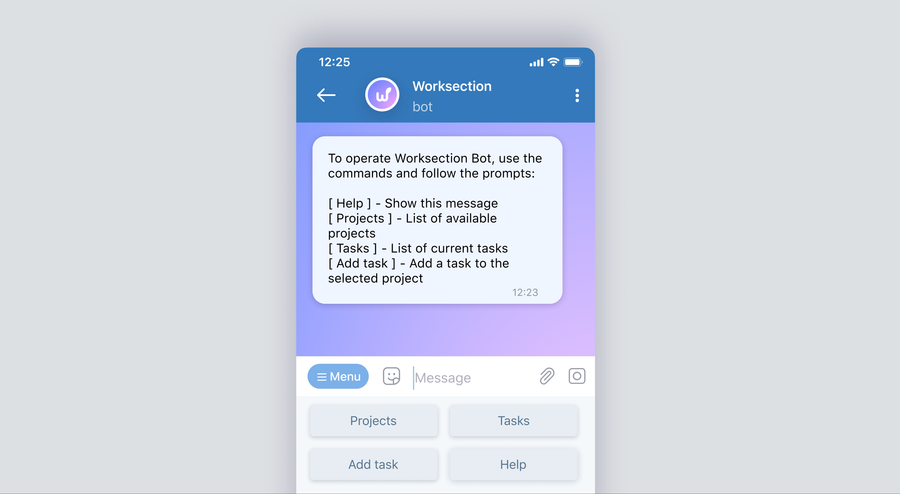
“Aiuto” — mostra l'elenco di tutti i pulsanti con le loro descrizioni.
“Progetti” — mostra i primi 16 progetti. Per vedere i successivi, usa il pulsante “Avanti”. Dopo aver toccato il nome di un progetto, appaiono pulsanti di comando aggiuntivi per lavorare con il progetto selezionato (descritti di seguito).
“Aggiungi attività” — avvia il processo di creazione dell'attività: prima, devi scegliere il progetto in cui verrà creata l'attività. Dopo di che, puoi inserire un nome, priorità, assegnatario, scadenze e descrizione, o allegare un file.
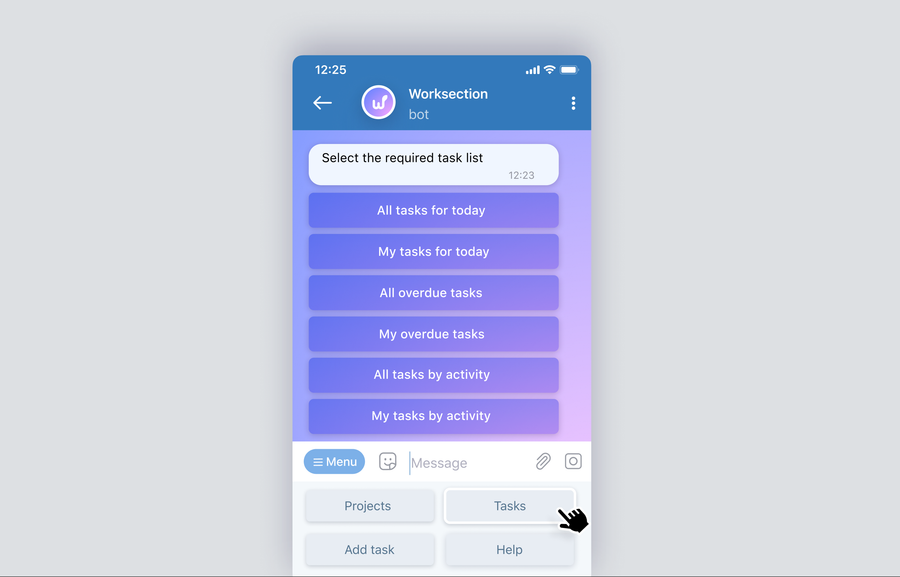
“Attività” — mostra un elenco di filtri; dopo aver toccato un filtro, vengono visualizzate le attività corrispondenti:
Comandi di progetto
Disponibili dopo aver utilizzato il comando “Progetti” e scelto un progetto dall'elenco:
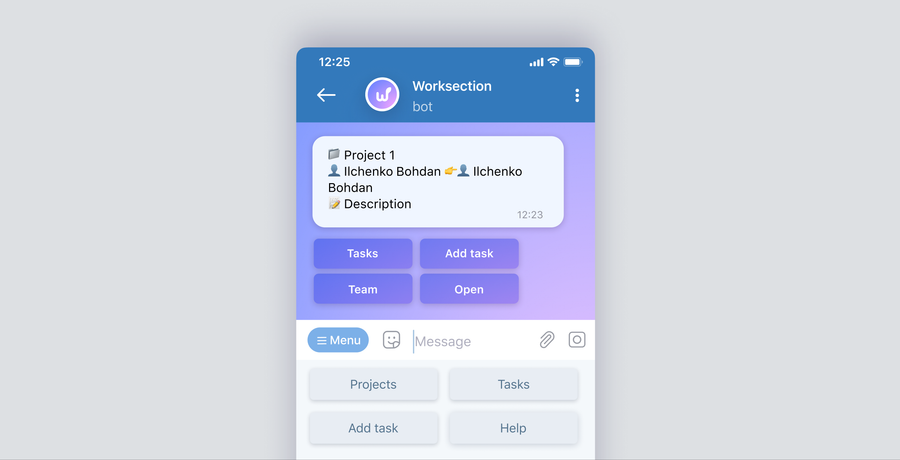
“Team” — mostra l'elenco di tutti i membri del progetto.
“Aggiungi attività” — crea un'attività nel progetto selezionato. Puoi inserire un nome, priorità, assegnatario, scadenze e descrizione, o allegare un file.
“Apri” — apre il progetto nel browser.
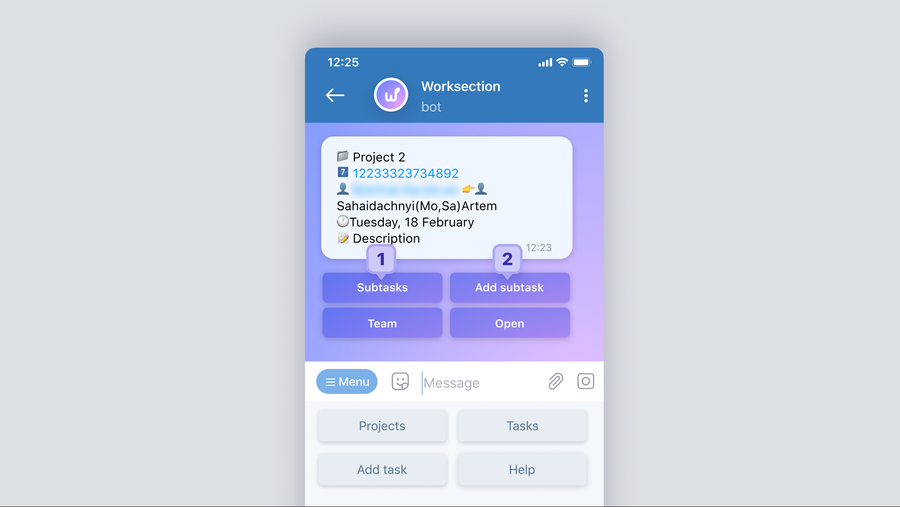
“Attività” — mostra l'elenco delle attività nel progetto selezionato. Dopo aver toccato il nome di un'attività, appare un messaggio con informazioni brevi sull'attività, con l'opzione di visualizzare le sottoattività dell'attività1 e creare una nuova sottoattività2:
Formato di notifica
La maggior parte delle notifiche nel bot di Telegram appare così:
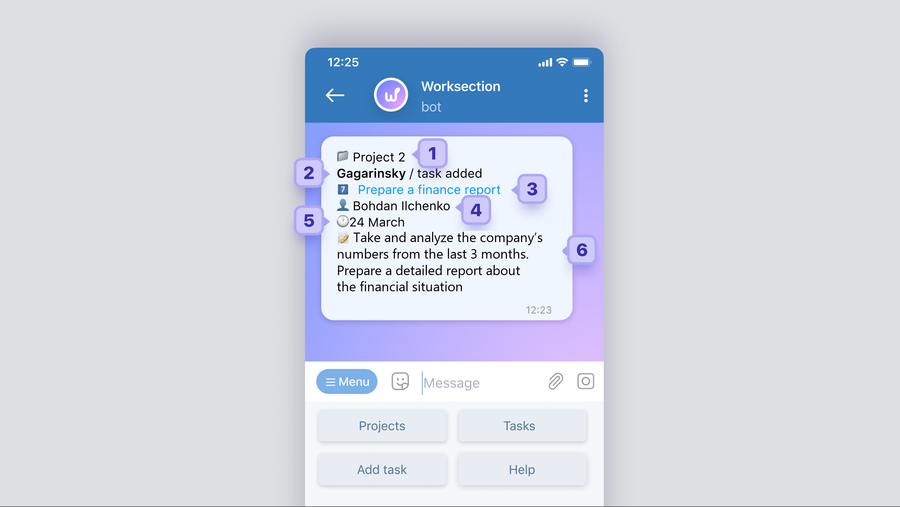
1 – Il progetto in cui è stata creata l'attività.
2 – Il cognome, nome o soprannome del membro che ha eseguito l'azione.
3 – Il nome dell'attività relativa all'azione, così come la sua priorità, stato attuale e etichette (se aggiunte).
4 – Il cognome, nome o soprannome dell'assegnatario.
5 – La data di scadenza dell'attività.
6 – La descrizione dell'attività: una spiegazione dettagliata di cosa deve essere fatto.
Lascia la tua recensione
Questo articolo ti è stato utile?
Siamo lieti di esservi stati d'aiuto! Cosa vi è stato utile?
Mi dispiace che non sia stato d'aiuto. Cosa è andato storto?

