Soluzioni
worksection
beta
help
Quali comandi può riconoscere il bot di Worksection in Slack?
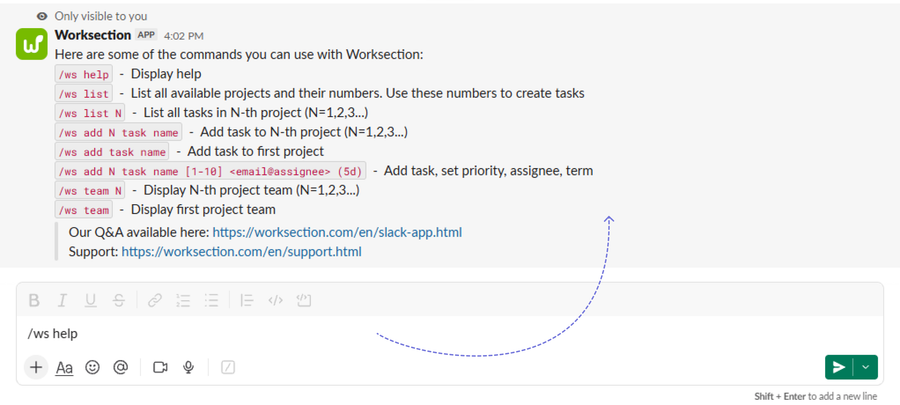
/ws help — ti ricorda i comandi disponibili e mostra i link alle FAQ e al supporto.
/ws list — restituisce l'elenco attuale dei progetti con i loro numeri di serie. Hai bisogno di questi numeri per creare attività in un progetto specifico.
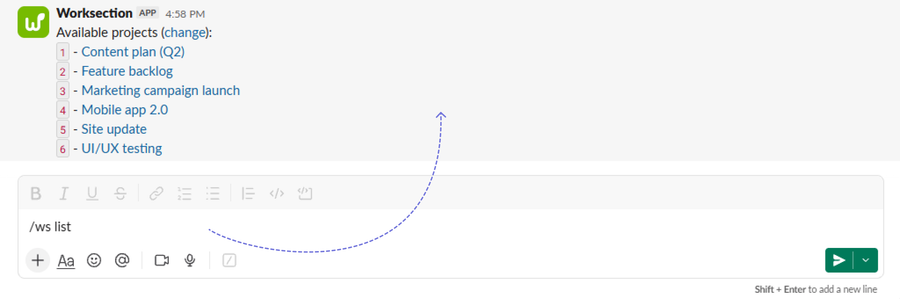
Nota bene! Questa è una lista non di tutti i tuoi progetti Worksection, ma solo di quelli i cui membri includono il bot di Slack. L'integrazione Slack > Worksection funziona solo con tali progetti.
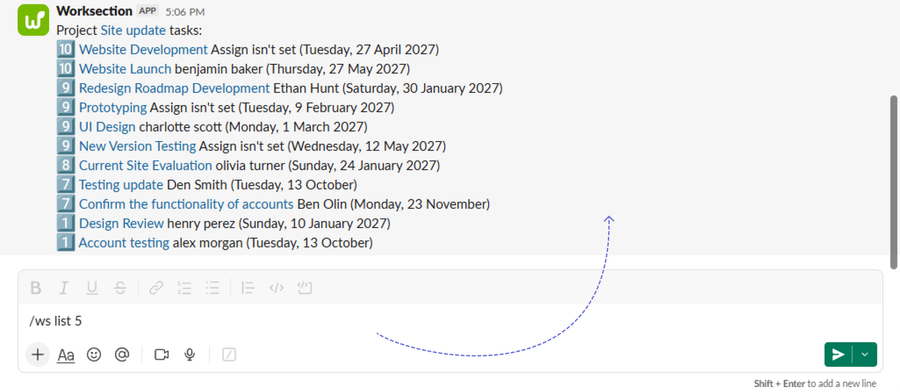
/ws list N — un elenco di tutte le attività aperte nel progetto numero N. Il comando /ws list ti aiuterà a scoprire N.
/ws team N — visualizza l'elenco dei membri del progetto numero N. Se non specifichi un numero, vengono mostrati i membri del primo progetto disponibile.
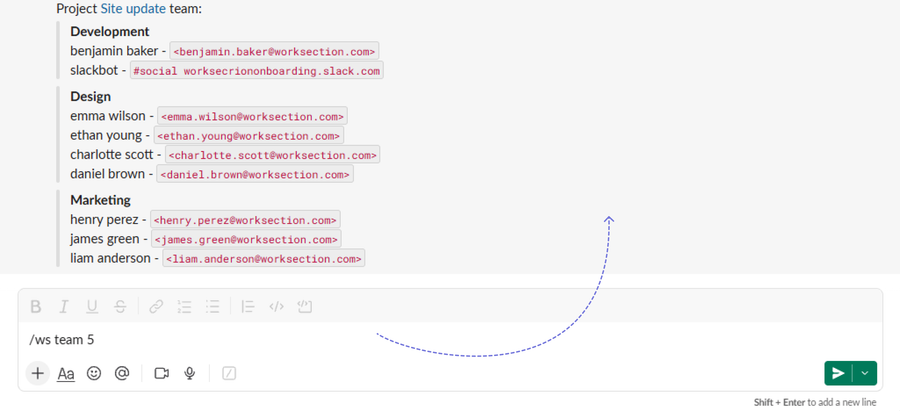
Nota bene! Questo comando è utile se vuoi creare un'attività e assegnare un assegnatario direttamente da Slack. Per farlo, devi specificare l'email di uno dei membri del progetto — il comando /ws team N ti aiuterà a trovarla.
/ws add N task_title — crea un'attività nel tuo account Worksection, nel progetto con numero di serie N. Ovviamente, non devi ricordare tutti i numeri di serie: prima di creare un'attività da Slack, ottieni l'elenco attuale dei progetti con il comando /ws list.
Ad esempio:
Il comando /ws add 3 Urgent to do it crea l'attività “Urgent to do it” nel progetto numero 3. Lo stesso comando senza il numero all'inizio aggiunge l'attività al primo progetto nell'elenco. Se hai collegato Slack a un solo progetto, non è necessario digitare il numero.
Dopo un po', Slack riceve un messaggio da Worksection che informa che l'attività è stata creata.

Questo avviene automaticamente: Worksection sa che l'attività è stata creata da Slack e imposta il membro robot di Slack come suo autore. In quanto autore, si iscrive automaticamente alle notifiche riguardanti l'attività e invia il messaggio che l'attività è stata creata al canale del tuo account Slack.
Nota bene! Puoi creare un'attività da Slack in Worksection solo in progetti i cui membri includono già il bot di Slack. E i messaggi vengono restituiti a Slack solo da tali progetti.
Opzioni aggiuntive del comando /ws add
Per impostazione predefinita, un'attività viene creata per “Chiunque”, senza scadenza o descrizione, e con priorità 1. Ma ci sono opzioni… Quando crei un'attività da Slack, puoi specificare non solo il titolo ma anche tutti i parametri di cui hai bisogno.
Ad esempio, un comando come questo:
/ws add 3 Urgent task [10] <benjamin.baker@worksection.com> (5d)
Aggiungi qui una descrizione, dopo Shift+Enter
crea l'attività Urgent task nel progetto n. 3 con priorità 10, assegna il membro del progetto con l'indirizzo email benjamin.baker@worksection.com come assegnatario e imposta la scadenza a 5 giorni da ora. Inoltre, l'intero testo della seconda riga diventa la descrizione dell'attività.
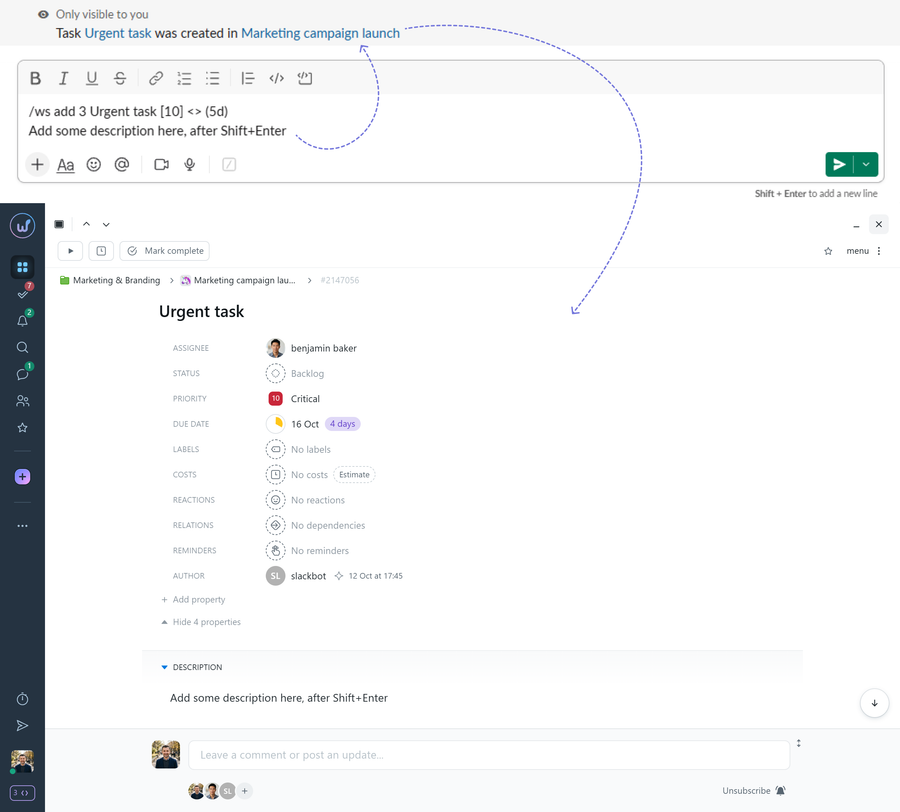
Quindi, se hai bisogno di aggiungere:
- Priorità dell'attività — digita un numero da 1 a 10 tra parentesi quadre;
- Assegnatario — inserisci l'email dell'assegnatario tra parentesi angolari < >;
- Data di scadenza — specifica il numero di giorni fino al completamento tra parentesi (un numero seguito dalla lettera d);
- Descrizione — inizia una nuova riga con Shift+Enter. Tutto ciò che è scritto sulla nuova riga diventa la descrizione dell'attività.
Nota Se non ricordi l'indirizzo email del membro a cui vuoi assegnare l'attività, usa il comando /ws team N. Se non ricordi N, usa il comando /ws list.
Lascia la tua recensione
Questo articolo ti è stato utile?
Siamo lieti di esservi stati d'aiuto! Cosa vi è stato utile?
Mi dispiace che non sia stato d'aiuto. Cosa è andato storto?

