Soluzioni
worksection
beta
help
Come lavorare con i file?
I file in Worksection ti aiutano a tenere tutti i tuoi materiali di lavoro in un unico posto: documenti, screenshot, mockup, istruzioni, video e altro ancora. Puoi aggiungerli a attività e commenti e gestire i file a livello di progetto.
Dove e come posso aggiungere file?
I file vengono aggiunti tramite l'editor:
- in un'attività (nella descrizione dell'attività);
- in un commento dell'attività;
- in un messaggio di chat.
L'editor ha un pulsante “graffetta”1 che apre il caricamento dei file. Trascina e rilascia funziona anche: puoi trascinare un file dal tuo computer direttamente nel campo dell'editor.
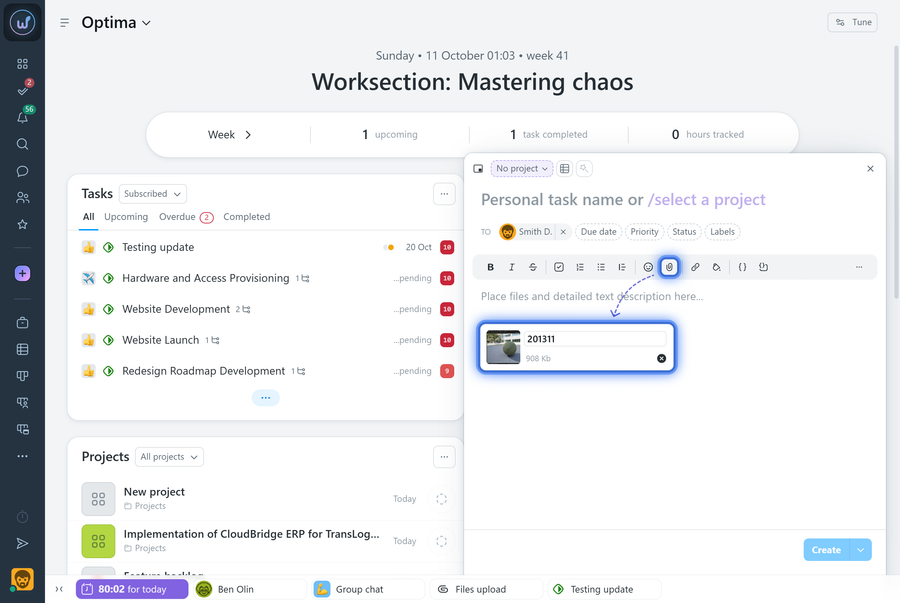
Se necessario, puoi rinominare un file: fai clic sul suo nome nell'editor e digita un nuovo nome.
Selezionare un file precedentemente caricato
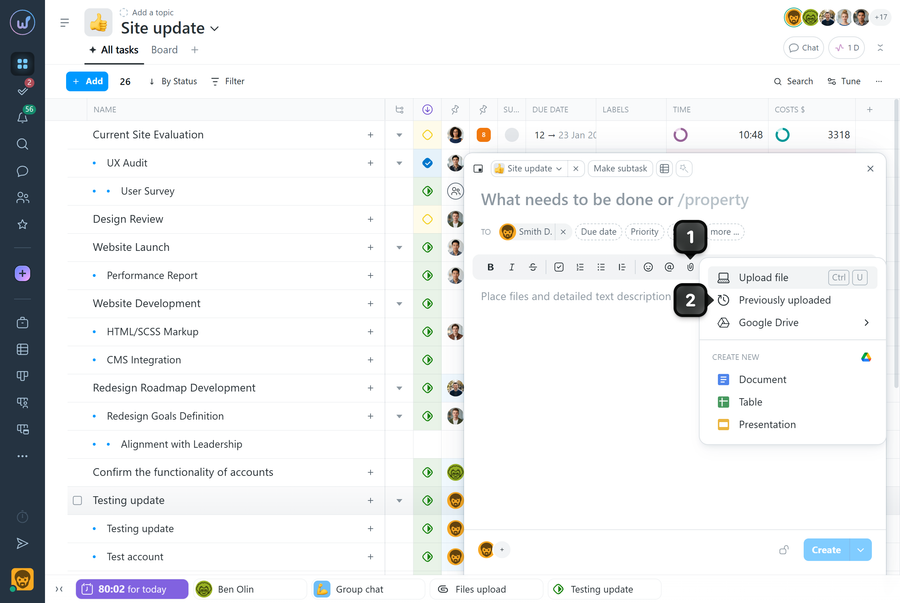
Oltre a caricare dal tuo computer, il menu della graffetta ti consente di selezionare un file che è già stato caricato.
Come funziona:
1. Fai clic sulla graffetta nell'editor.
2. Seleziona “Caricato in precedenza”.
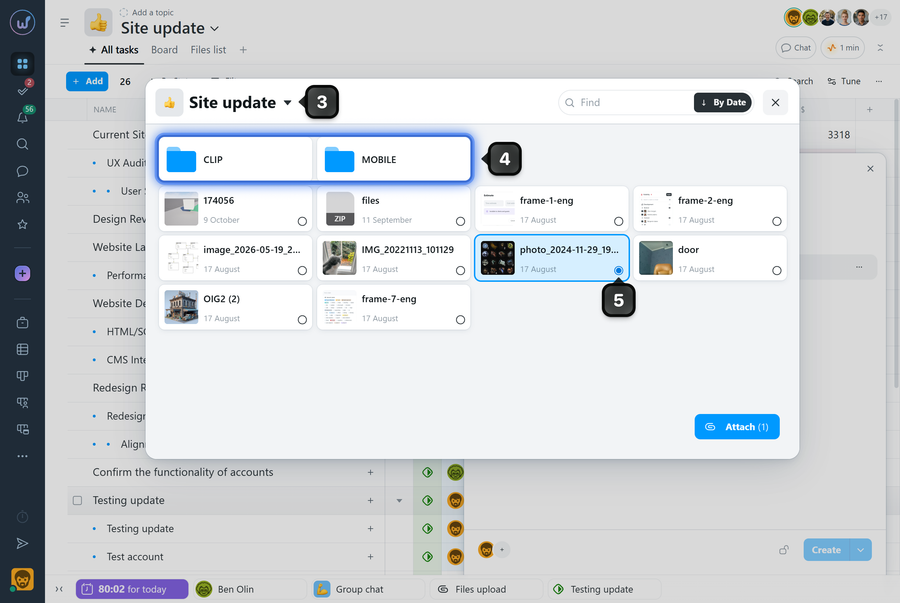
3. Se necessario, cambia progetto nell'angolo in alto a sinistra per trovare e aggiungere file da un altro progetto.
4. La finestra può contenere due cartelle di sistema, CLIP e MOBILE, che raccolgono automaticamente i file incollati dagli appunti e i file caricati da dispositivi mobili, rispettivamente.
5. Nella finestra di selezione, seleziona il file di cui hai bisogno e fai clic su “Allega”.
Dove posso vedere tutti i file del progetto?
I file caricati nella descrizione del progetto, nelle descrizioni delle attività e nei commenti delle attività sono memorizzati all'interno del progetto corrispondente. Per visualizzare tutti i file del progetto, apri il progetto e vai alla sua pagina dei file.
Come aprire la pagina dei file
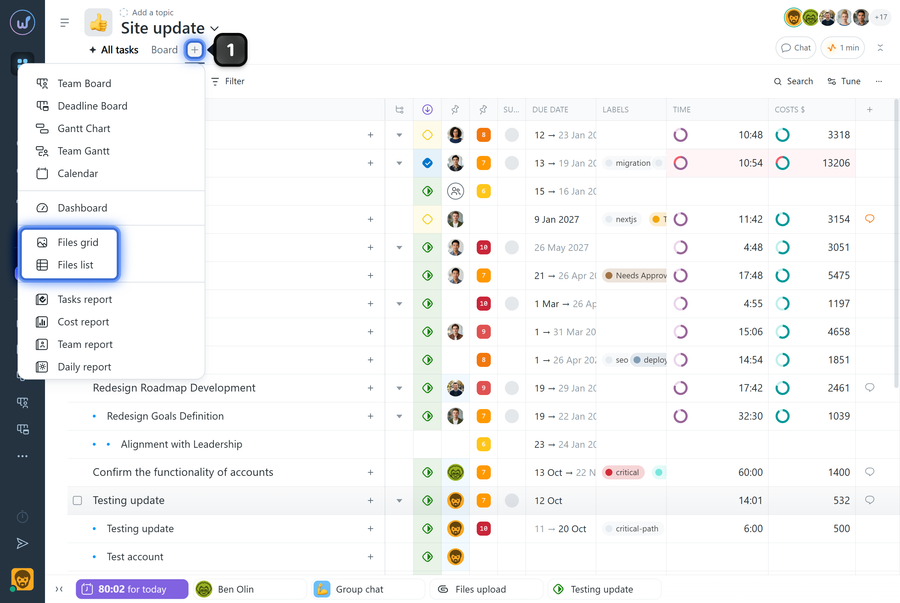
Se non c'è ancora una scheda con la pagina dei file, fai clic su “+”1 nella barra delle schede e seleziona:
- “Elenco file” — una vista tabellare;
- “Griglia file” — una vista visiva (comoda per le immagini).
Elenco file o griglia file: quale scegliere?
- Elenco file — migliore per ordinare, organizzare, azioni di massa e cancellazione.
- Griglia file — migliore per lavorare con le immagini: miniature più grandi rendono più facile riconoscere un file senza aprire l'anteprima.
Quali dettagli posso aggiungere a un file?
Nella pagina dei file, sono disponibili le seguenti opzioni aggiuntive per ciascun file:
1 etichette dei file;
2 descrizione del file;
3 rinominare il file;
4 download rapido dalla pagina (pulsante di download).
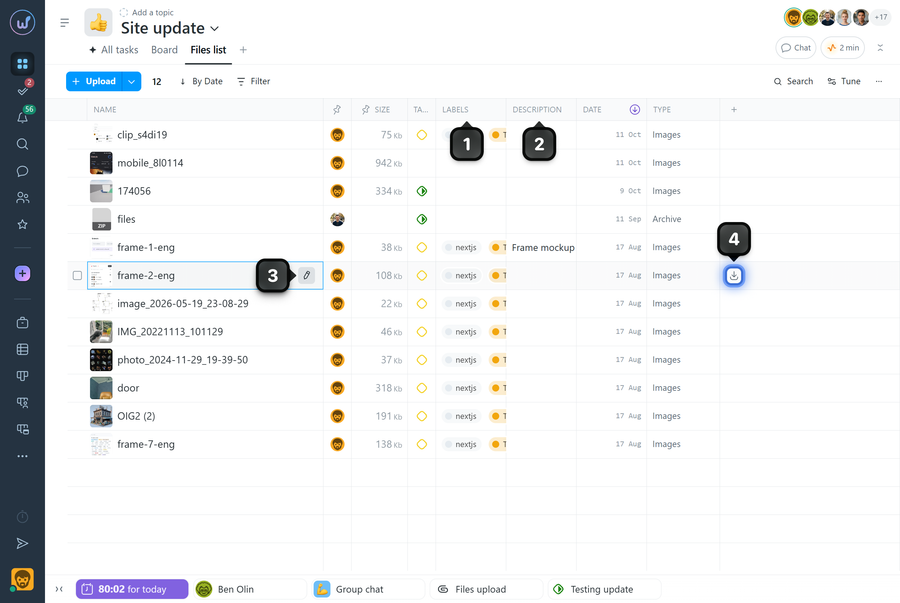
Si prega di notare! Per impostazione predefinita, un file eredita le etichette della sua attività.
Per caricare file nella pagina dei file, fai clic sul pulsante “Carica” e seleziona un file sul tuo dispositivo. Oppure trascina e rilascia semplicemente il file dal tuo dispositivo direttamente sulla pagina dei file. In entrambi i casi, si aprirà la finestra di caricamento, dove puoi:
1 selezionare il progetto in cui caricare il file;
2 aggiungere altri file (puoi anche trascinarli direttamente in questa finestra);
3 aggiungere una descrizione ai file;
4 aggiungere etichette;
5 specificare i destinatari — i membri selezionati saranno avvisati che hai aggiunto un nuovo file, a condizione che questo tipo di notifica sia abilitato nelle loro impostazioni del profilo;
6 limitare la visibilità del file.
Per terminare il caricamento, fai clic su “Carica” — il file o il gruppo di file verrà aggiunto al progetto.
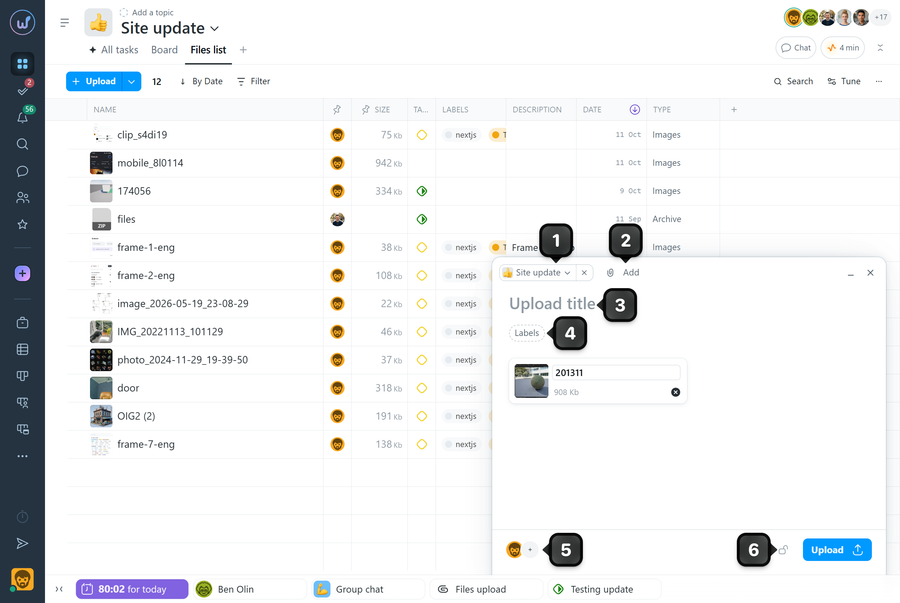
Si prega di notare! I file con visibilità limitata rimangono disponibili per il proprietario dell'account e per gli amministratori che hanno il permesso di visualizzare informazioni nascoste.
Azioni di massa con i file
Le azioni di massa sono disponibili nelle pagine “Elenco file” e “Griglia file”.
Come eseguire un'azione di massa:
1. Seleziona i file di cui hai bisogno.
2. Scegli un'azione nel pannello delle azioni di massa.
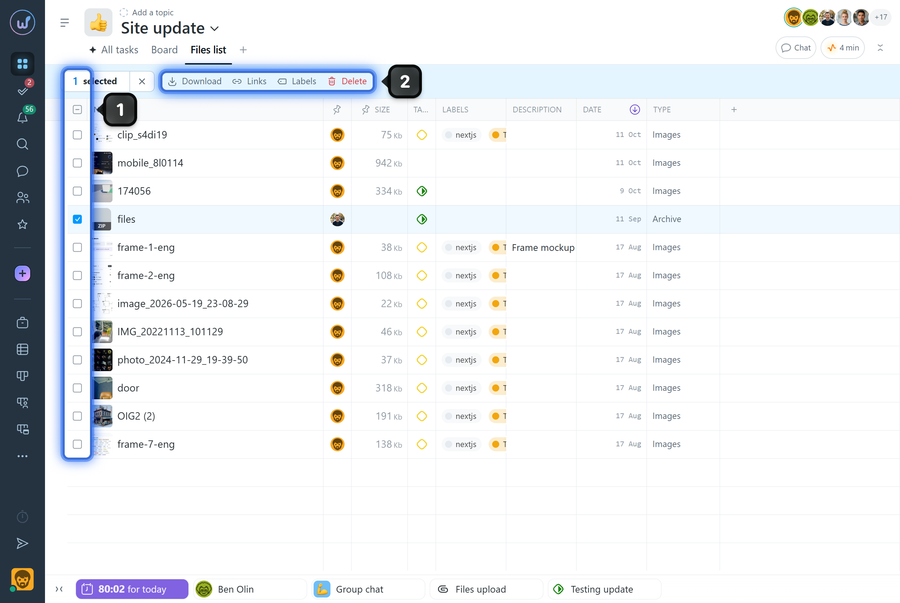
Azioni di massa disponibili:
- scarica;
- “Link” — apri una finestra con un elenco di link ai file in modo da poterli copiare;
- imposta etichette in massa;
- cancella file in massa.
Ordinamento, filtri, raggruppamento e colonne
Nelle pagine dei file, puoi:
1 ordinare i file (ad esempio, per tipo, nome, dimensione, data o attività);
2 applicare filtri (per tipo di file, così come per l'attività a cui è allegato il file);
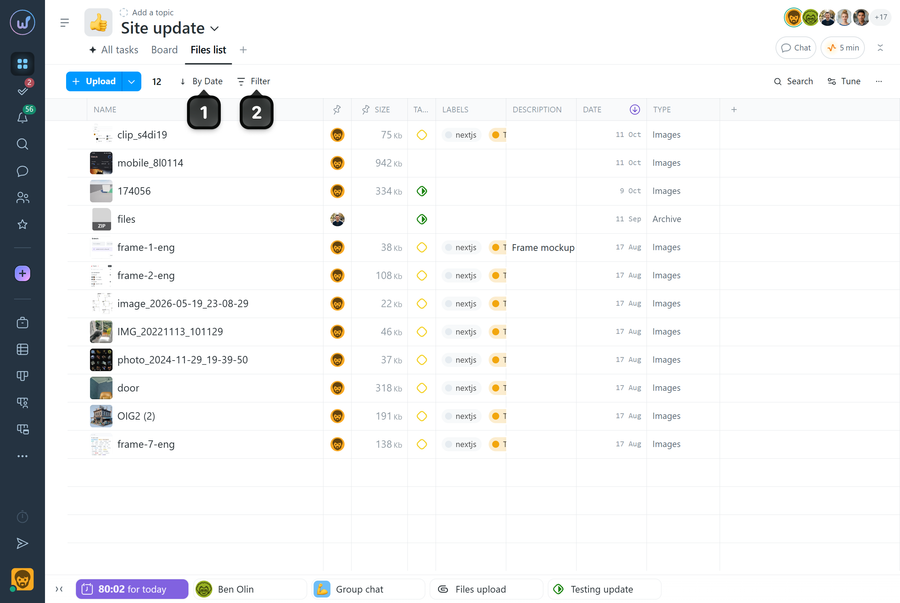
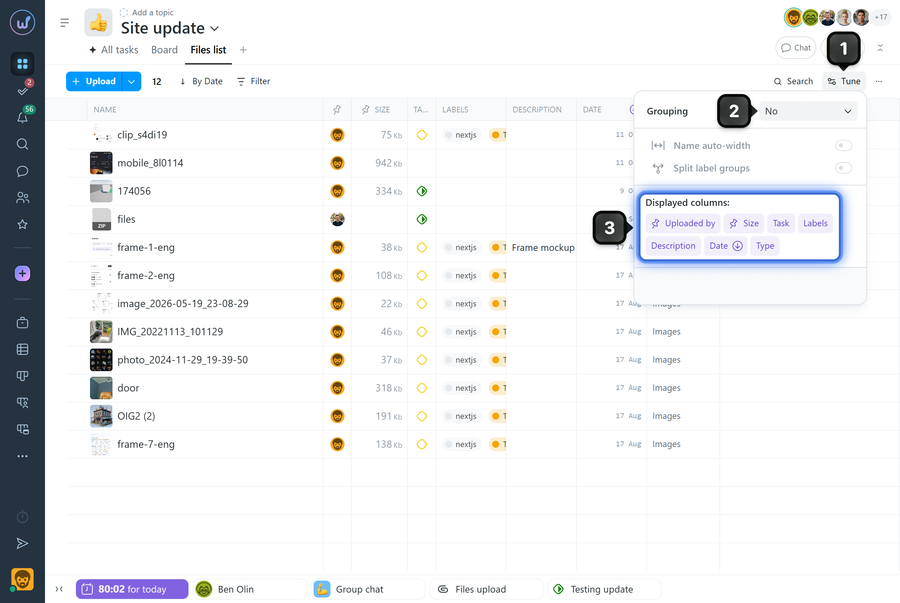
Per cambiare il raggruppamento o le colonne della tabella, fai clic sul pulsante “Personalizza”1:
2 raggruppa i file (ad esempio, per autore o per tipo di file);
3 mostra o nascondi colonne specifiche della tabella.
Esportazione e download come archivio
Dalla pagina dell'elenco file, puoi esportare i dati (nomi dei file e altre informazioni mostrate nella tabella) e scaricare tutti i file come archivio.
Fai clic sul pulsante “tre punti”1 e scegli una delle opzioni:
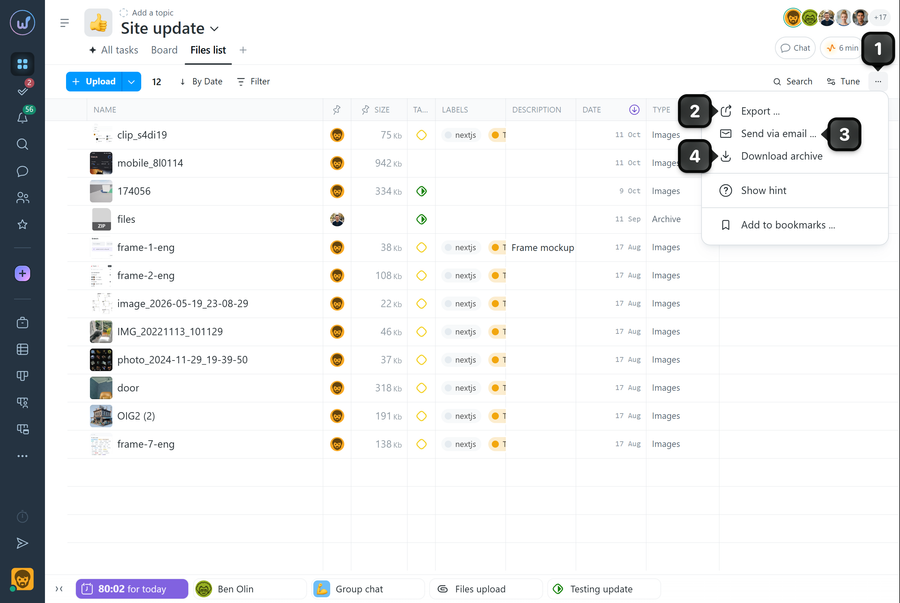
2 Esporta — seleziona il formato del file e il file inizierà a scaricarsi sul tuo dispositivo;
3 Invia via email — seleziona il tipo di file, quindi scegli il membro dall'elenco che dovrebbe ricevere il file di esportazione;
4 Scarica archivio — scarica i file come archivio.
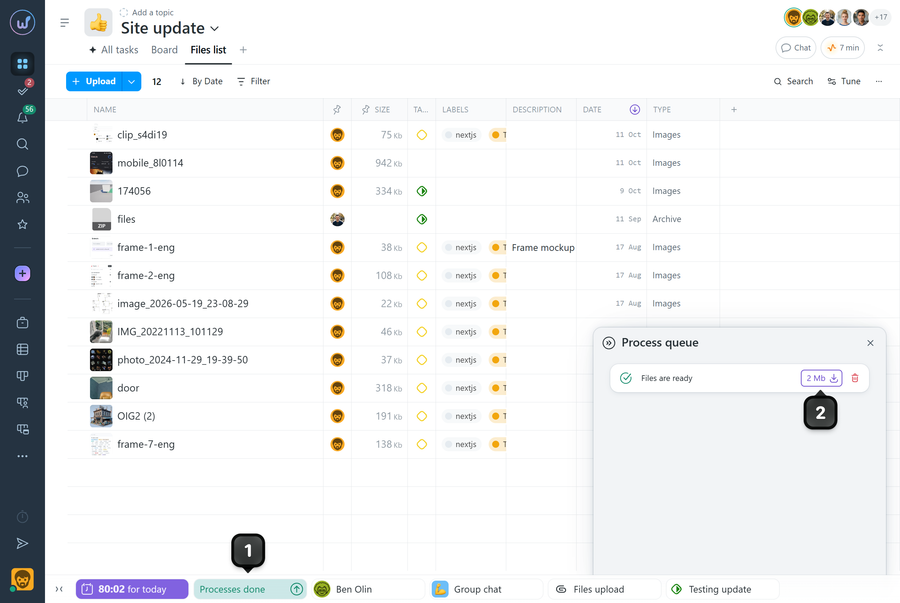
Una volta che l'archivio è pronto, apparirà nel vassoio. Per vedere i dettagli, fai clic su “Processi completati”1. Per scaricare l'archivio sul tuo dispositivo, fai clic sul pulsante2.
Cercare file
La pagina dei file ha una ricerca per nome: digita il nome di un file per trovare rapidamente quello di cui hai bisogno.
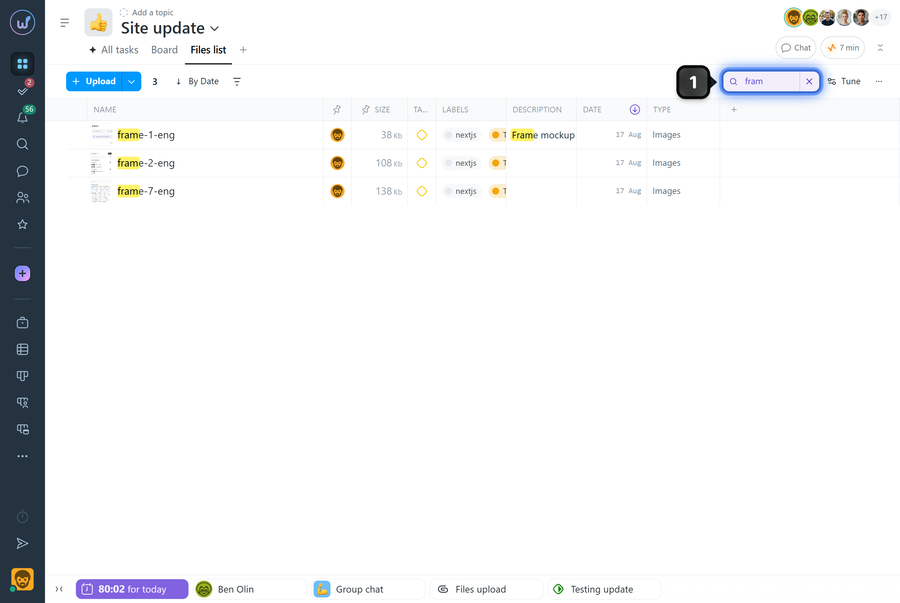
Se premi Invio dopo aver digitato la tua query, si aprirà la finestra di ricerca a livello di account, dove puoi cercare file in tutti i progetti. Inserisci il nome (o parte del nome) del file e clicca su “Trova nei testi”.
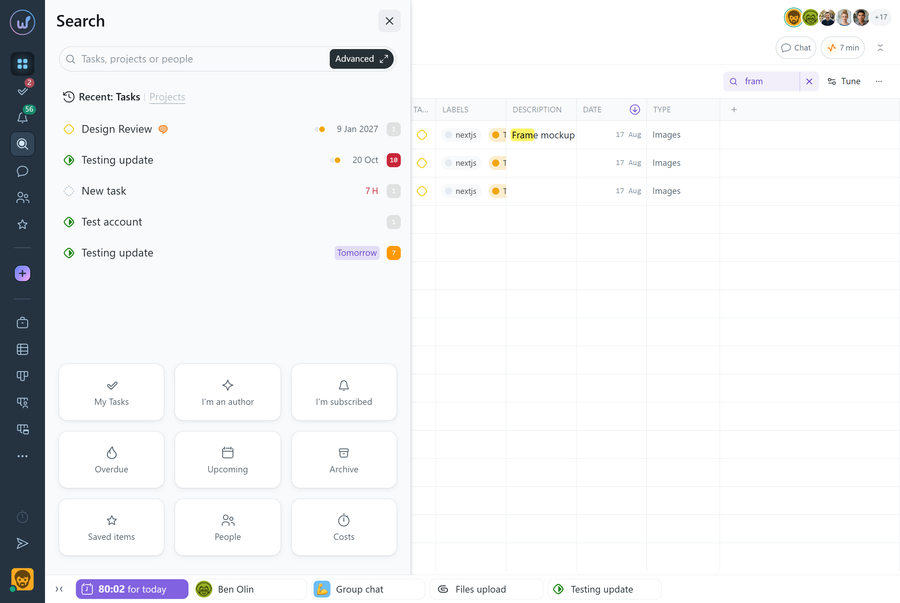
Se ci sono file con tali nomi nel sistema, appariranno nei risultati di ricerca.
Visualizzare immagini e documenti online
Per visualizzare un'immagine, clicca sulla sua miniatura: l'anteprima si apre a schermo intero senza lasciare la pagina corrente.
Nell'anteprima:
- in basso, c'è un pannello con l'elenco dei file allegati al commento o all'attività corrispondente;
- puoi sfogliare le immagini con i tasti freccia sinistra/destra o i pulsanti nell'interfaccia;
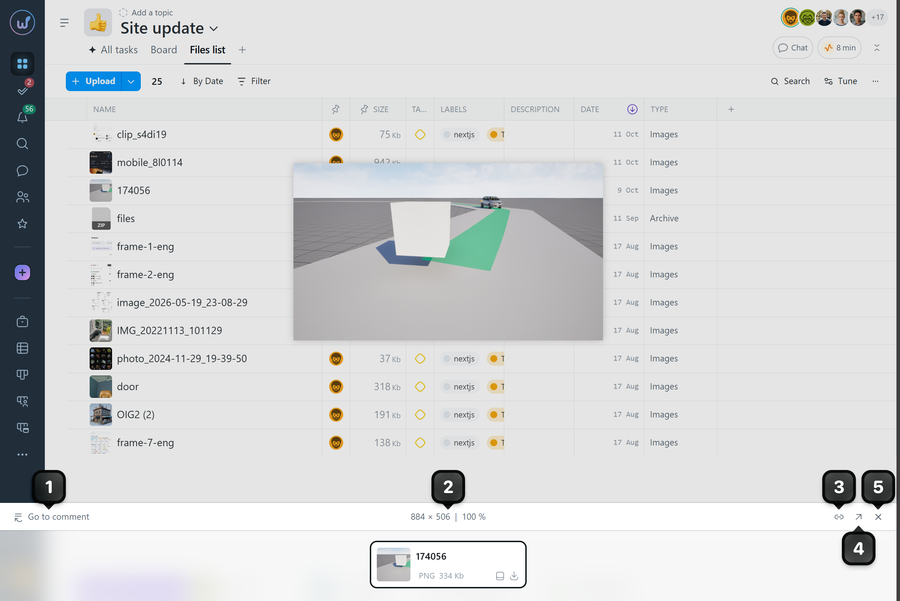
1 “per commentare” / “per attività” — vai all'attività o al commento dove è stato aggiunto il file;
2 se l'immagine è più grande dello schermo, viene ridimensionata; clicca sul valore percentuale per passare tra la dimensione originale e la vista ridimensionata;
3 copia il link del file;
4 apri il file in una nuova scheda;
5 chiudi l'anteprima del file.
Limiti (dimensione del file e archiviazione)
- La dimensione massima di un singolo file caricato è 400 MB su tutti i piani.
- Nel piano Premium, un singolo file può essere fino a 4 GB.
La quantità di spazio di archiviazione disponibile dipende dal tuo piano. Puoi controllare lo spazio disponibile e utilizzato in:
“Amministrazione” → “Piano di pagamento” → piano attuale
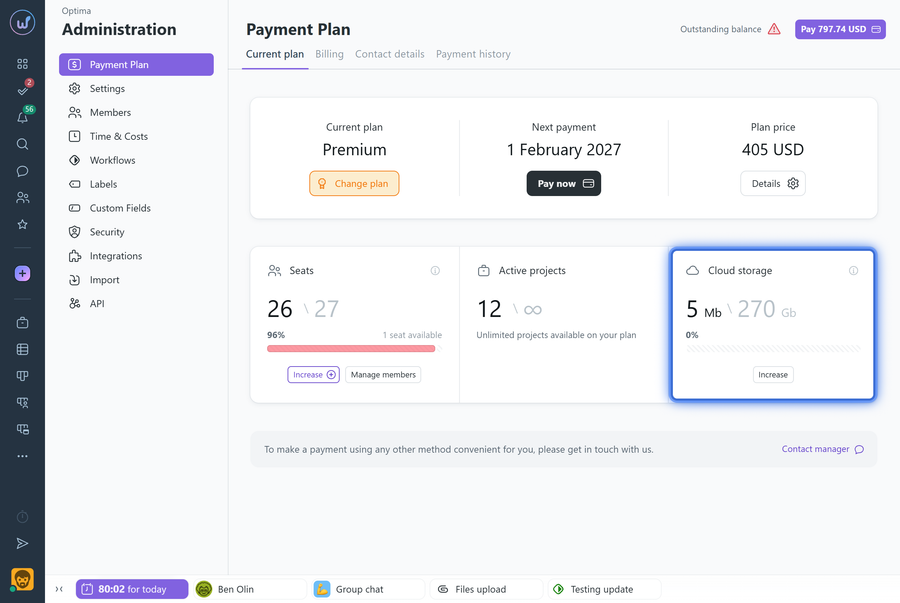
Come controllare la dimensione dei file di progetto e liberare spazio
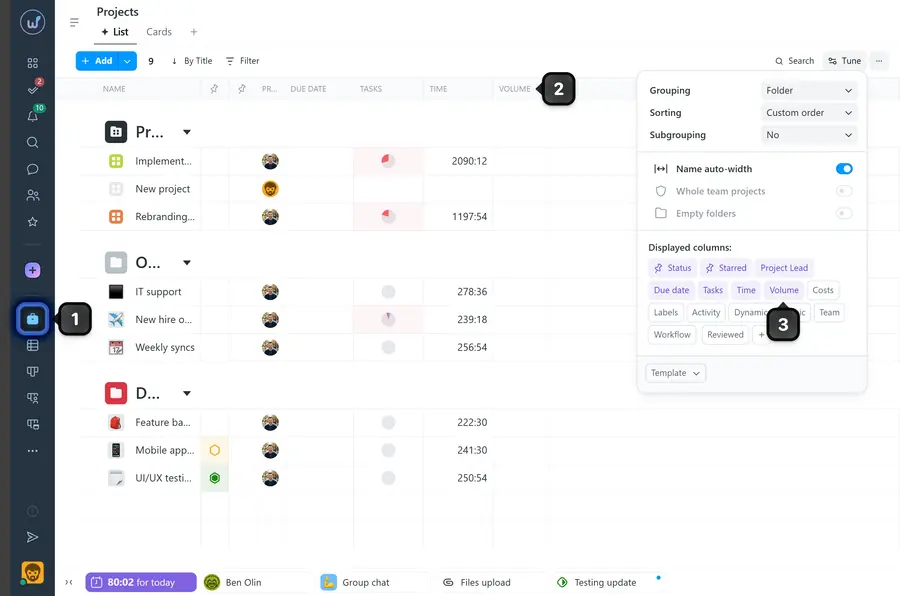
Per vedere quanto spazio occupano i file nei tuoi progetti:
1. Apri “Progetti” nella barra laterale sinistra.
2. Nella vista tabella, trova la colonna “Volume”.
3. Se la colonna non è presente, attivala tramite “Personalizza”.
Per liberare spazio, apri il progetto di cui hai bisogno → la sua pagina dei file, controlla i file e cancellali.
Si prega di notare! Cancellare file è irreversibile: non possono essere ripristinati. Se i file sono importanti, scaricali prima sul tuo computer.
Lascia la tua recensione
Questo articolo ti è stato utile?
Siamo lieti di esservi stati d'aiuto! Cosa vi è stato utile?
Mi dispiace che non sia stato d'aiuto. Cosa è andato storto?

