Soluzioni
worksection
beta
help
Pagina membro (Dashboard membro)
Il pannello del membro ti aiuta a comprendere rapidamente il carico di lavoro attuale e le dinamiche lavorative di una persona specifica: quali attività ha, in quali progetti è coinvolto, quanto è attivo e come interagisce con il team. È utile per l'auto-organizzazione, il controllo del carico di lavoro e il coordinamento del team.
Come aprire una pagina membro
Modo principale
1. Fai clic destro sull'avatar del membro di cui hai bisogno.
2. Nella scheda del membro, seleziona “Pagina membro”.
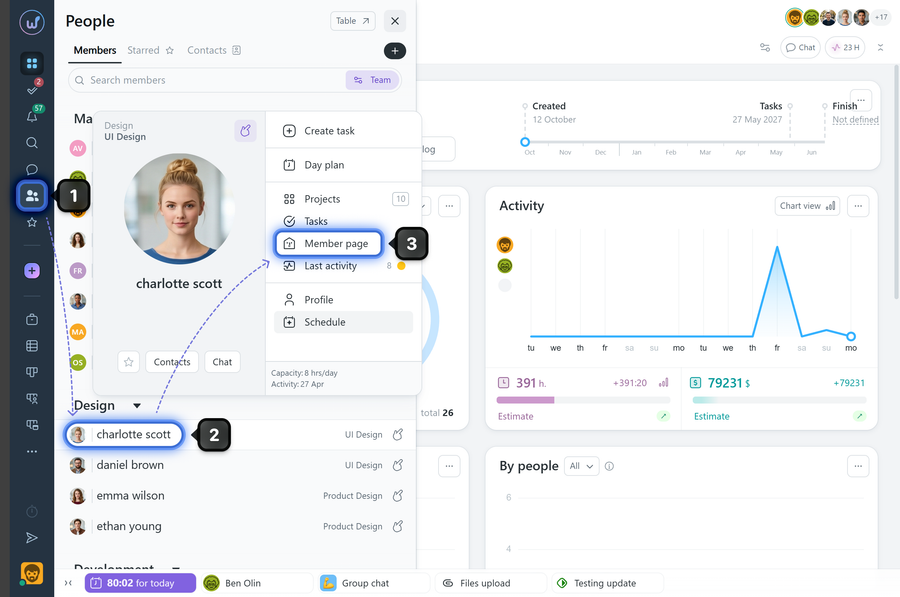
Esempio tramite la sezione “Persone”
1. Apri “Persone” nella barra laterale sinistra.
2. Apri la scheda del membro di cui hai bisogno.
3. Fai clic su “Pagina membro”.
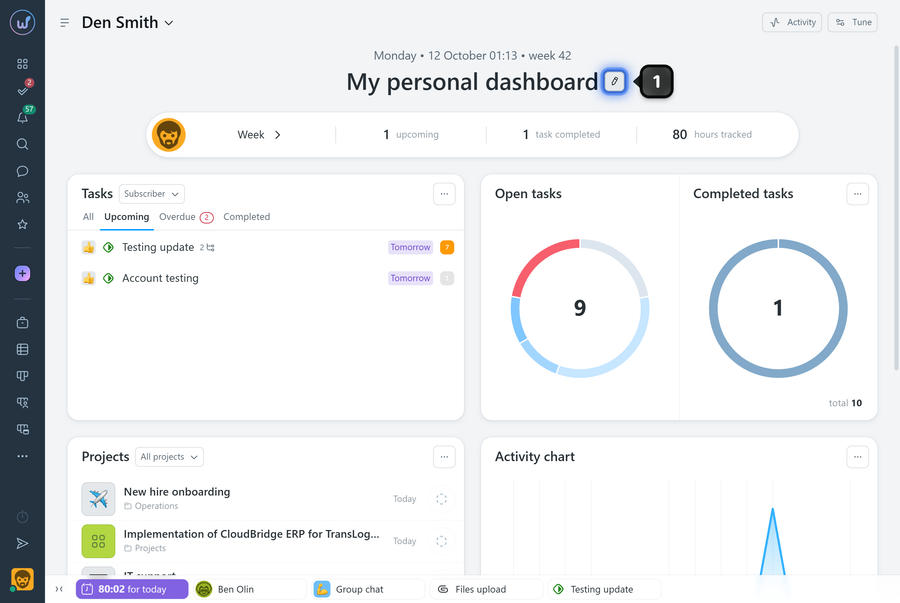
La data e l'ora attuali sono mostrate nella parte superiore del pannello. Sotto di esse c'è un campo di testo. Per impostazione predefinita, mostra il nome e il cognome del membro, ma puoi cambiarlo come preferisci (ad esempio, lasciare un breve commento di lavoro, una nota interna o un “Easter egg” per i tuoi colleghi).
Come cambiarlo:
Passa il mouse sopra il testo — apparirà il pulsante di modifica1. Fai clic su di esso e inserisci il nuovo testo. Per applicare le modifiche, fai clic al di fuori del campo di modifica o premi Invio.
Nota Ogni membro può cambiare questo testo da solo, e solo sul proprio pannello.
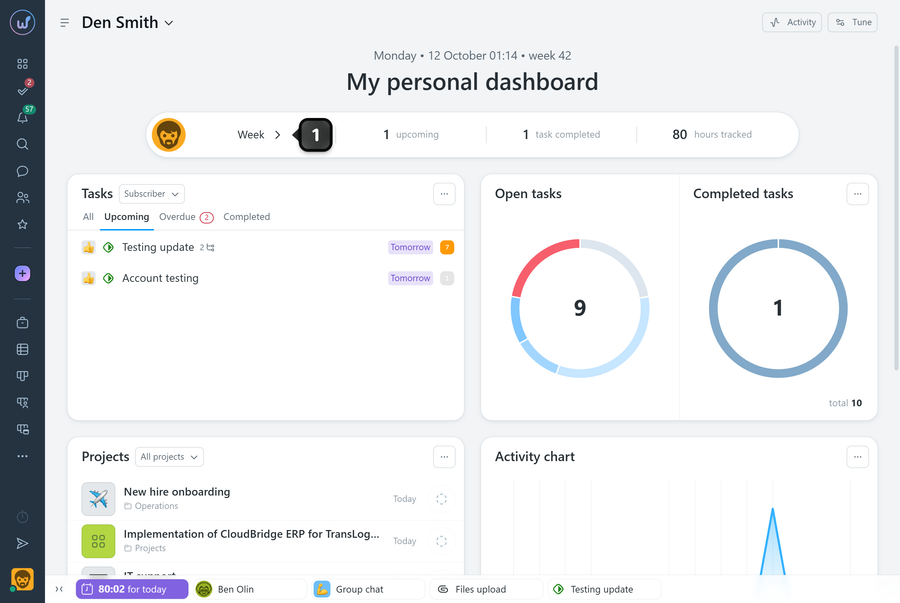
Statistiche riassuntive per un periodo
Sotto, c'è un blocco con statistiche brevi per il periodo selezionato. Fai clic sul pulsante1 per cambiare il periodo tra una settimana e un mese. Il blocco mostra il numero di:
- attività scadute o imminenti (a seconda delle attività disponibili);
- attività completate;
- ore tracciate.
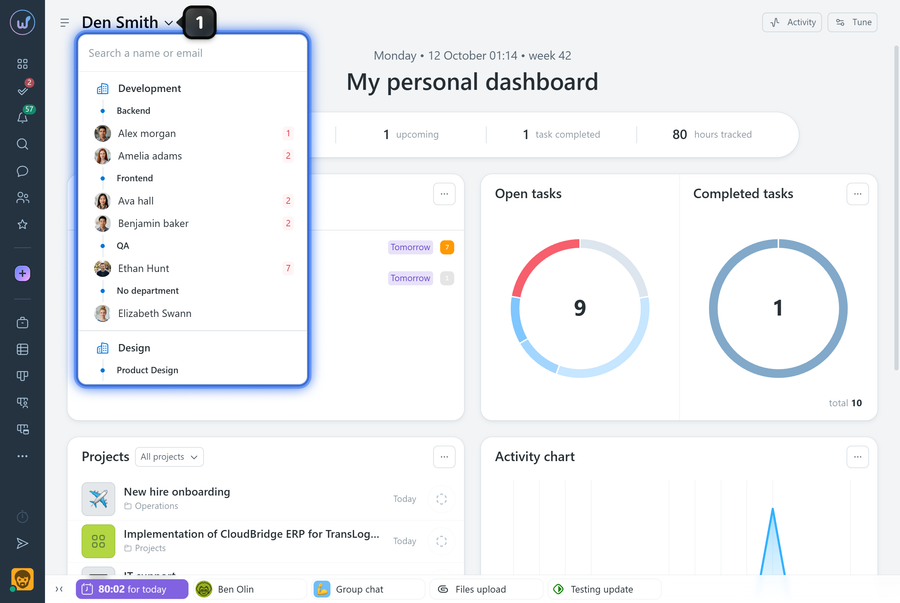
Passare da un membro all'altro
In alto a sinistra della pagina, c'è un elenco a discesa dei membri. Usalo per passare rapidamente a un altro membro e visualizzare il loro pannello.
Impostazioni del widget
Attivare e disattivare i widget
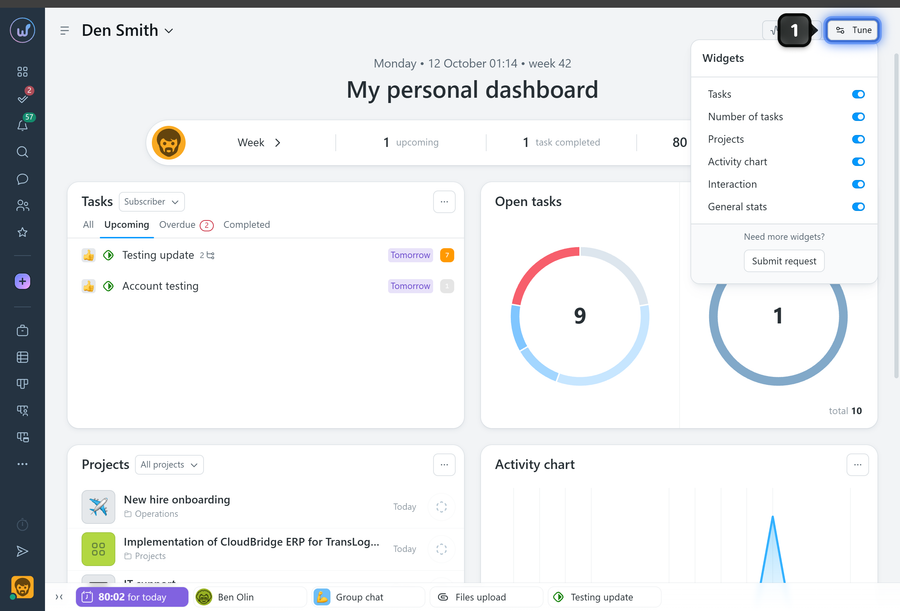
1. In alto a destra, fai clic su “Personalizza”.
2. Nel menu con gli interruttori, attiva i widget di cui hai bisogno e disattiva gli altri.
Ogni widget ha un menu “tre punti”1. In questo menu, puoi:
2 spostare il widget rispetto agli altri;
3 rimuovere il widget dalla pagina;
Il menu contiene anche azioni aggiuntive a seconda del tipo di widget e del tuo ruolo nel sistema (ad esempio, aprire l'elenco completo, duplicare il widget, creare un'attività, e così via).
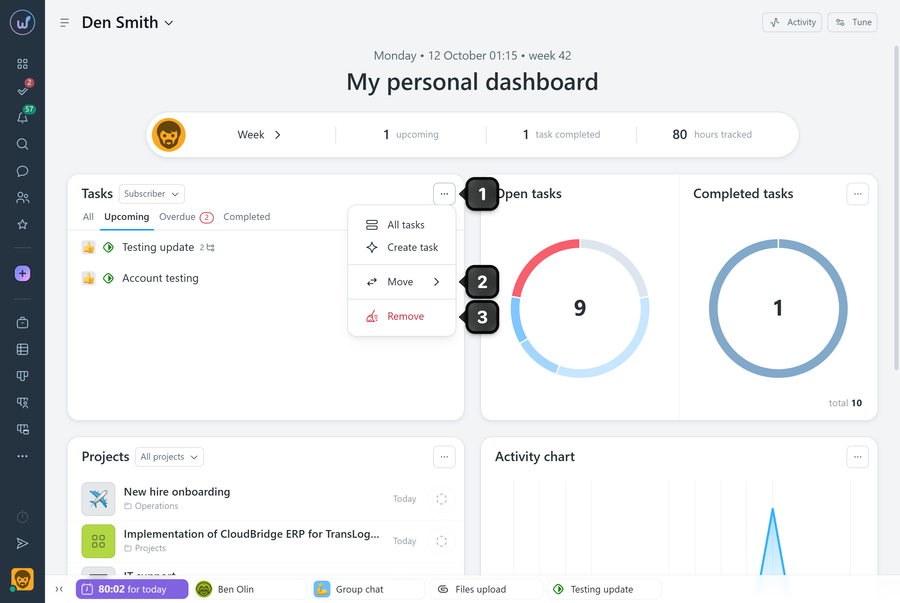
Si prega di notare! Le impostazioni del widget su una pagina membro sono personali per chiunque stia visualizzando quella pagina.
Quali widget sono sulla pagina membro:
- Attività — un elenco di attività con filtri, ordinamenti e accesso rapido alle attività;
- Numero di attività — informazioni sulle attività del membro come un grafico a torta;
- Progetti — i progetti a cui partecipa questo membro;
- Grafico delle attività — una vista visiva dell'attività del membro nel tempo;
- Interazione — con chi lavora il membro e come;
- Statistiche generali — metriche riassuntive sul lavoro di questo membro.
Lascia la tua recensione
Questo articolo ti è stato utile?
Siamo lieti di esservi stati d'aiuto! Cosa vi è stato utile?
Mi dispiace che non sia stato d'aiuto. Cosa è andato storto?

