Soluzioni
worksection
beta
help
Come funzionano le chat?
Le chat in Worksection ti aiutano a discutere rapidamente questioni lavorative, scambiare messaggi e mantenere la comunicazione vicina ai tuoi progetti e team.
Quando dovrei usare le chat e quando i commenti sulle attività?
I commenti sulle attività sono per discussioni direttamente correlate a un'attività specifica. L'intera cronologia rimane all'interno di quell'attività.
Le chat sono migliori per comunicazioni rapide, discussioni generali, domande che vanno oltre un'attività specifica o coordinamento del team.
Dove posso trovare le chat?
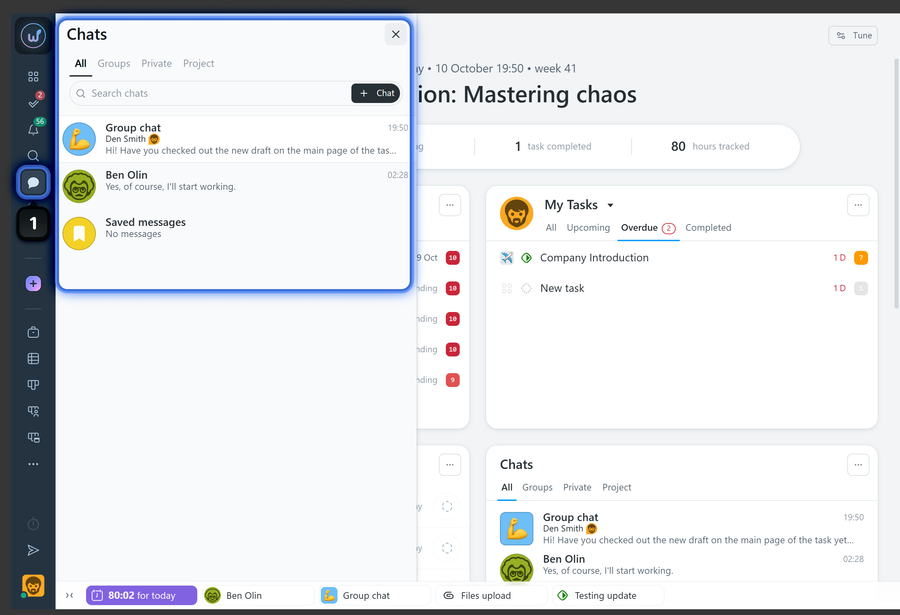
Per aprire le chat, clicca sull'icona della chat1 nella barra laterale sinistra. Si aprirà una finestra con l'elenco delle chat disponibili.
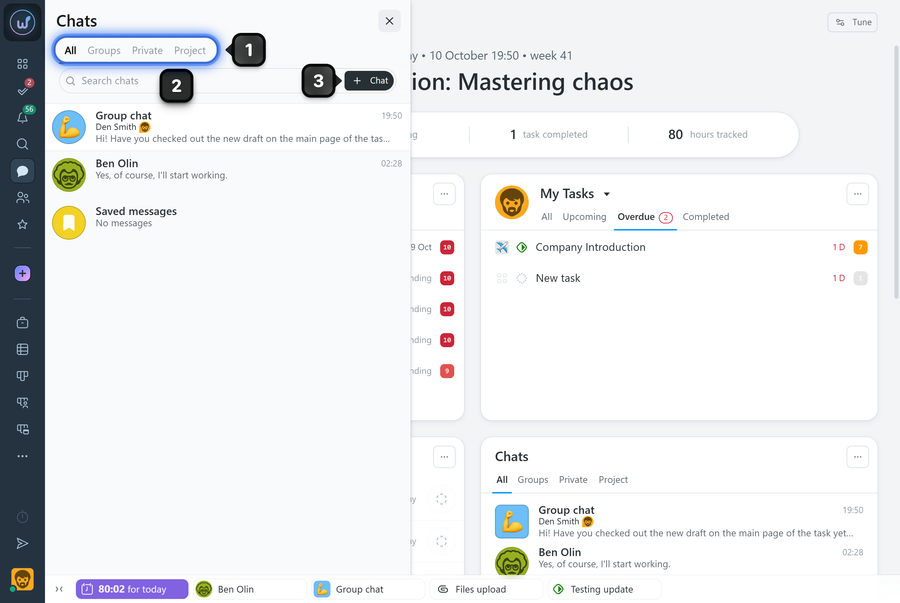
La finestra delle chat ha le seguenti schede1: “Tutte”, “Gruppi”, “Private” e “Progetto”.
Sotto le schede, c'è un campo di ricerca2 dove puoi trovare una chat per nome. Accanto c'è il pulsante “+ Chat”3 per creare una nuova chat.
I seguenti tipi di chat sono disponibili:
- Chat di gruppo — per conversazioni con più partecipanti;
- Chat private — per conversazioni uno a uno tra due utenti;
- Chat di progetto — per comunicazione tra membri di un progetto specifico.
Come creo una chat?
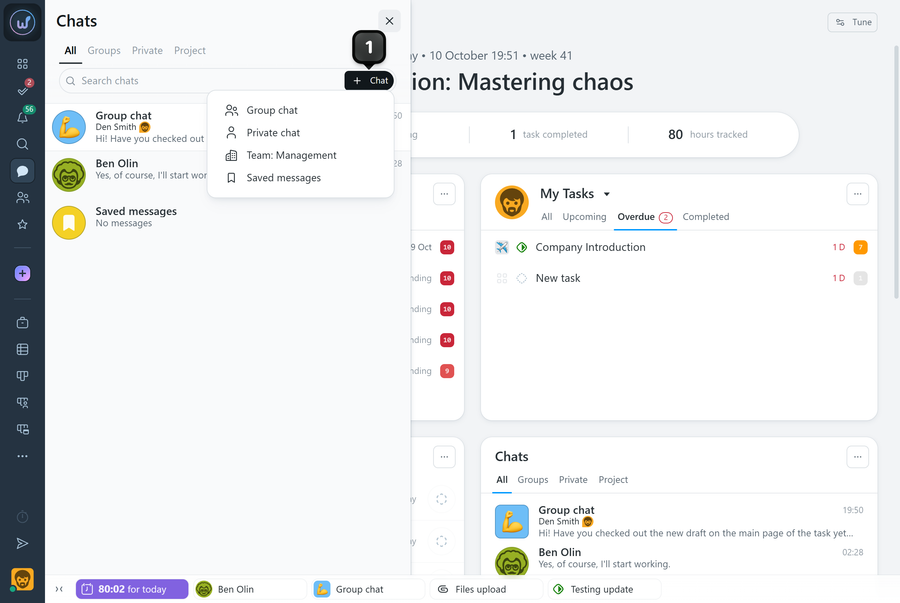
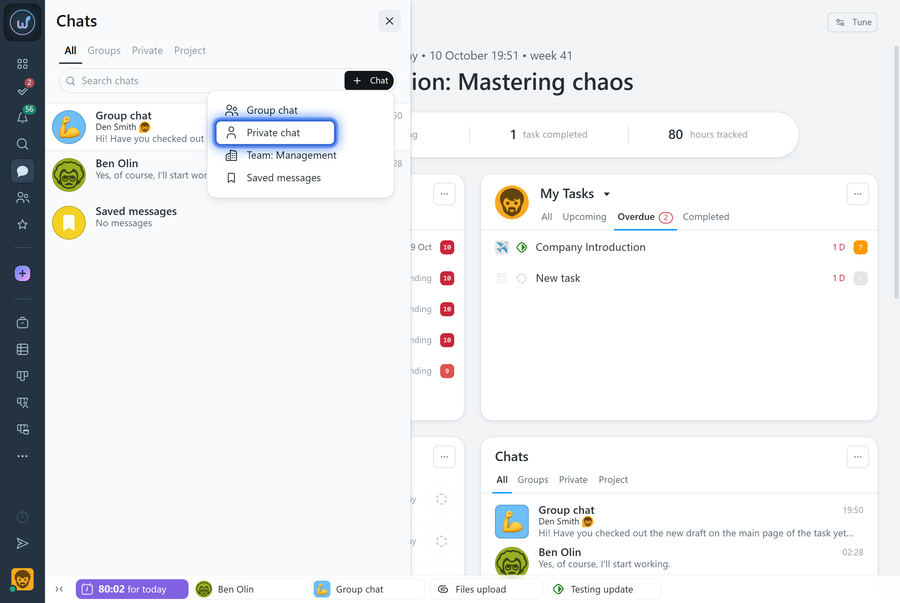
Per creare una nuova chat, clicca sul pulsante “+ Chat”1 nell'elenco delle chat e seleziona il tipo di chat di cui hai bisogno:
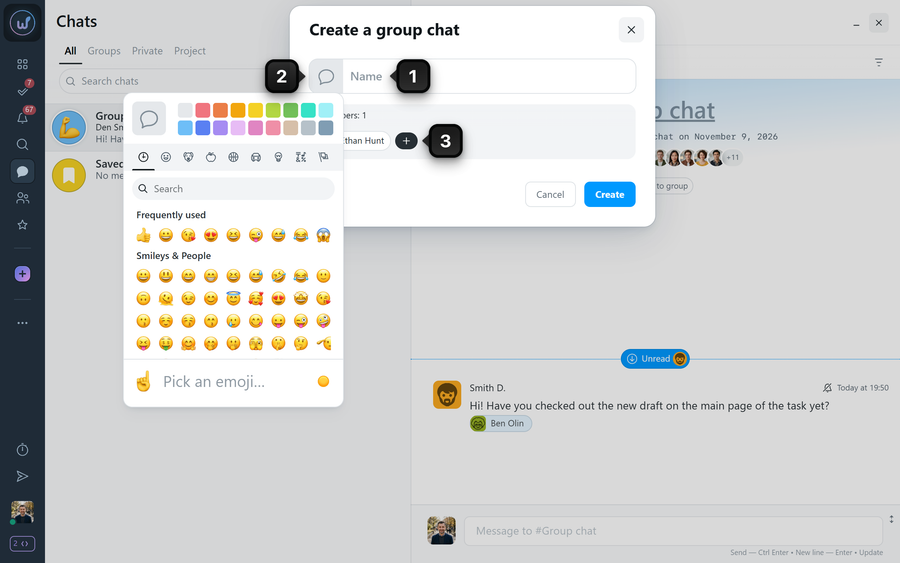
Per una chat di gruppo, inserisci un nome1, personalizza l'icona2 e seleziona i membri3.
Per avviare una chat privata, seleziona semplicemente la persona di cui hai bisogno dall'elenco.
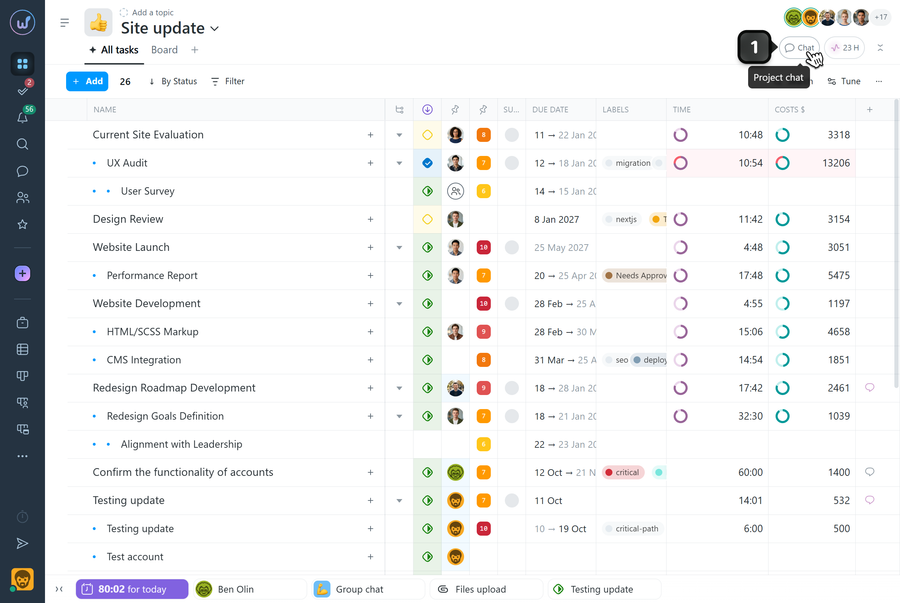
Una chat di progetto viene creata dalla pagina del progetto. Per farlo, apri il progetto di cui hai bisogno e clicca sul pulsante della chat1 in cima alla pagina.
Come funziona la finestra della chat?
Una volta aperta una chat, vedrai la cronologia dei messaggi e un campo per digitare un nuovo messaggio.
Ogni messaggio mostra:1 l'autore,2 la data e l'ora,3 il contenuto del messaggio.
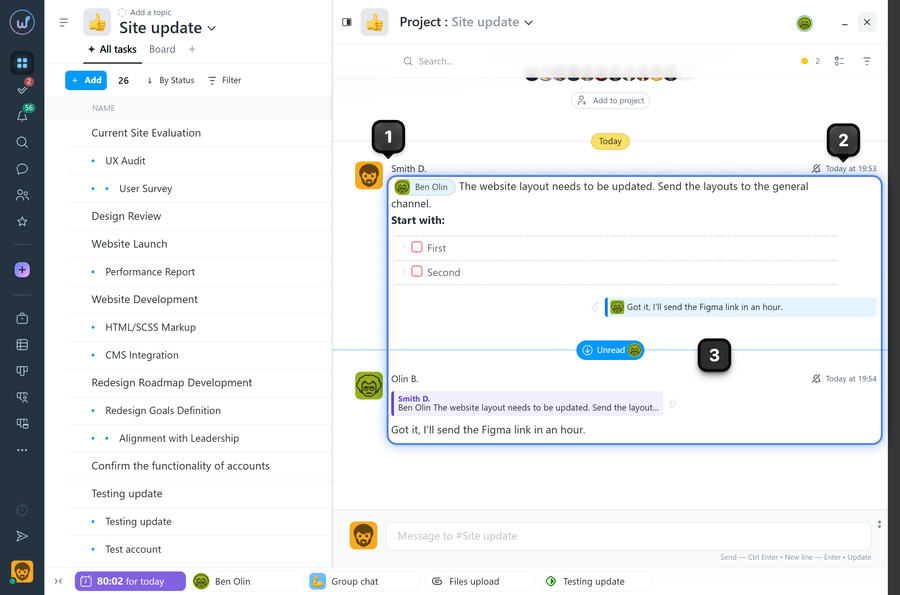
Il campo dei messaggi supporta strumenti di formattazione di base. Le chat supportano anche emoji, checklist e l'aggiunta di menzioni, attività e file ai messaggi.
Cosa posso fare con i messaggi?
Passa il mouse su un messaggio per far apparire il menu delle azioni1, che ti consente di:
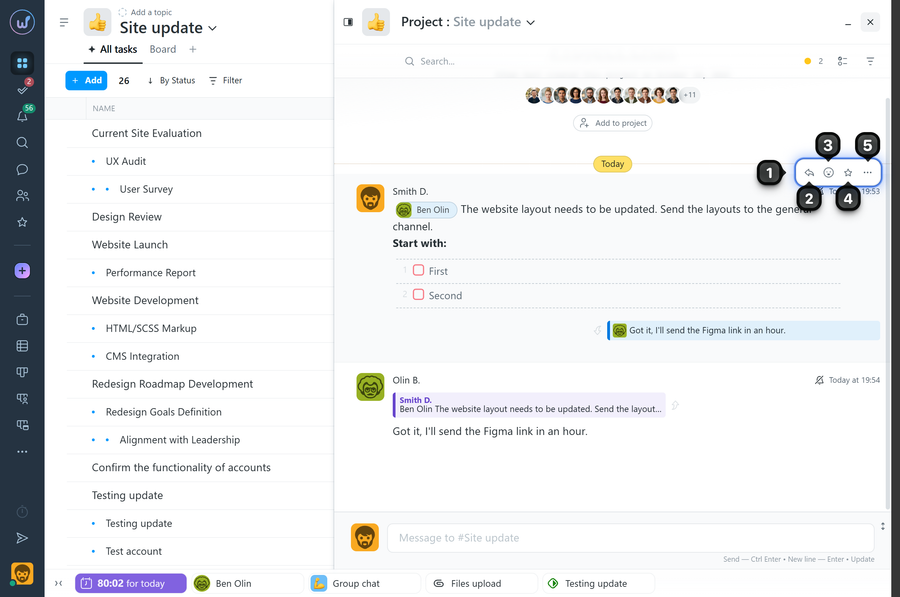
2 rispondere — citare il messaggio nella chat;
3 aggiungere reazioni — non hanno nomi, quindi puoi dare loro il tuo significato. Ad esempio: occhi — “visto”, orologio — “sbrigati”, segni di spunta doppi — “fatto, per favore rivedi”!
4 contrassegnare un messaggio — aggiungerlo ai preferiti in modo da poterlo filtrare rapidamente nella chat;
5 il pulsante “tre punti” — apre un menu con ulteriori azioni sui messaggi, dove puoi:
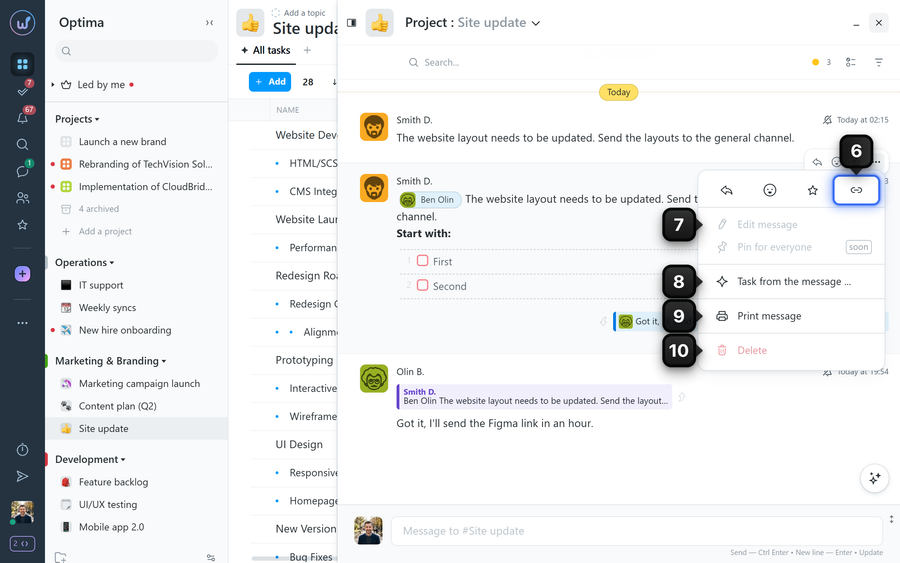
6 copiare il link
7 modificare i propri messaggi
8 creare un'attività dal messaggio
9 stampare il messaggio
10 eliminare il proprio messaggio
Come cerco in una chat?
La finestra della chat ha una ricerca dei messaggi1. Ti aiuta a trovare rapidamente le informazioni di cui hai bisogno nella cronologia della conversazione.
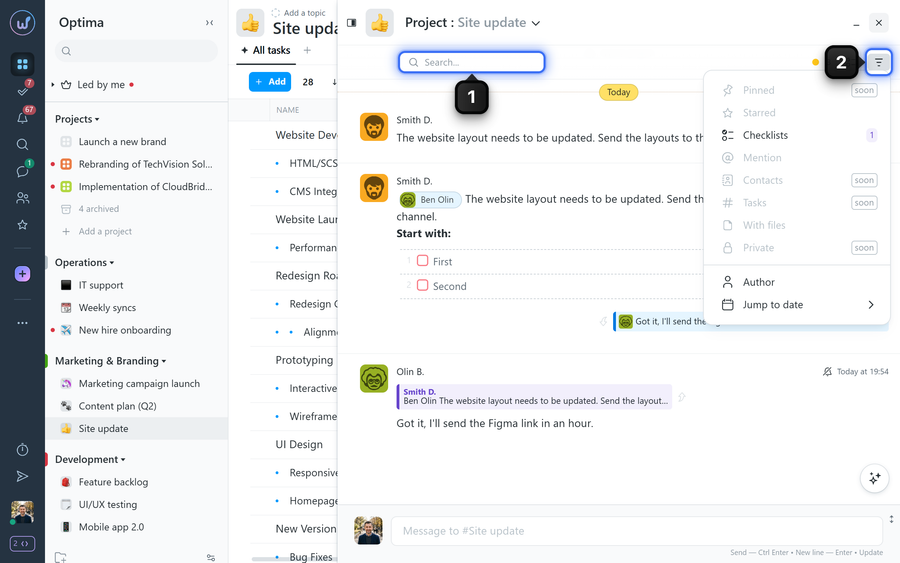
La ricerca offre filtri2, tra cui:
- messaggi contrassegnati;
- messaggi con checklist;
- messaggi con menzioni;
- messaggi con file;
- messaggi di un autore specifico;
- saltare a una data specifica.
Nota bene! Puoi combinare filtri con un termine di ricerca. Ad esempio, seleziona il filtro “Checklist” e digita la parola di cui hai bisogno nel campo di ricerca. La chat mostrerà solo i messaggi con checklist che contengono quella parola.
Come gestisco una chat?
Per aprire il menu delle azioni, fai clic destro su una chat nell'elenco.
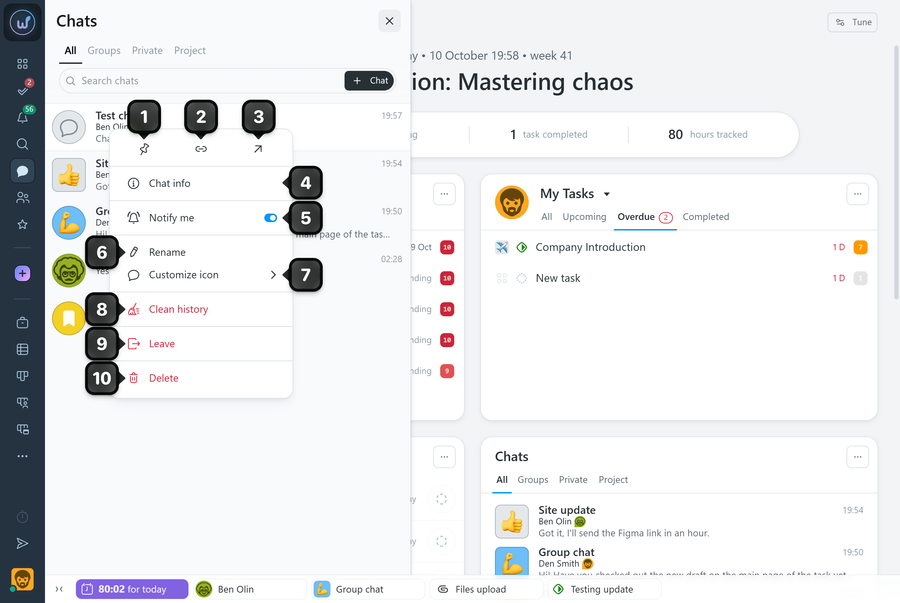
1 fissare la chat in cima all'elenco
2 copiare il link
3 aprire in una nuova scheda
4 informazioni sulla chat
5 notificami — ricevi notifiche sui nuovi messaggi nella chat
6 rinominare — per chat che hai creato
7 personalizzare l'icona — per chat che hai creato
8 pulire la cronologia — per chat private e chat che hai creato
9 lasciare la chat
10 eliminare la chat — per chat private e chat che hai creato
Nota Puoi eliminare le chat di gruppo e private che hai creato. Le chat di progetto seguono regole diverse: una chat di questo tipo è collegata a un progetto, quindi la sua disponibilità dipende dallo stato del progetto stesso.
Lascia la tua recensione
Questo articolo ti è stato utile?
Siamo lieti di esservi stati d'aiuto! Cosa vi è stato utile?
Mi dispiace che non sia stato d'aiuto. Cosa è andato storto?

