Soluzioni
worksection
beta
help
Come lavorare con i commenti delle attività?
I commenti nelle attività di Worksection ti aiutano a discutere i dettagli delle attività direttamente all'interno di un'attività specifica. L'intera cronologia delle comunicazioni è memorizzata nell'attività e non si perde tra i messaggi generali.
Utilizza i commenti delle attività per discussioni direttamente correlate a un'attività specifica: chiarire requisiti, stato, file, decisioni e progressi.
Dove posso trovare i commenti?
Ogni attività ha una sezione commenti situata sotto la descrizione dell'attività. Apri l'attività e scorri verso il basso fino alla sezione commenti.
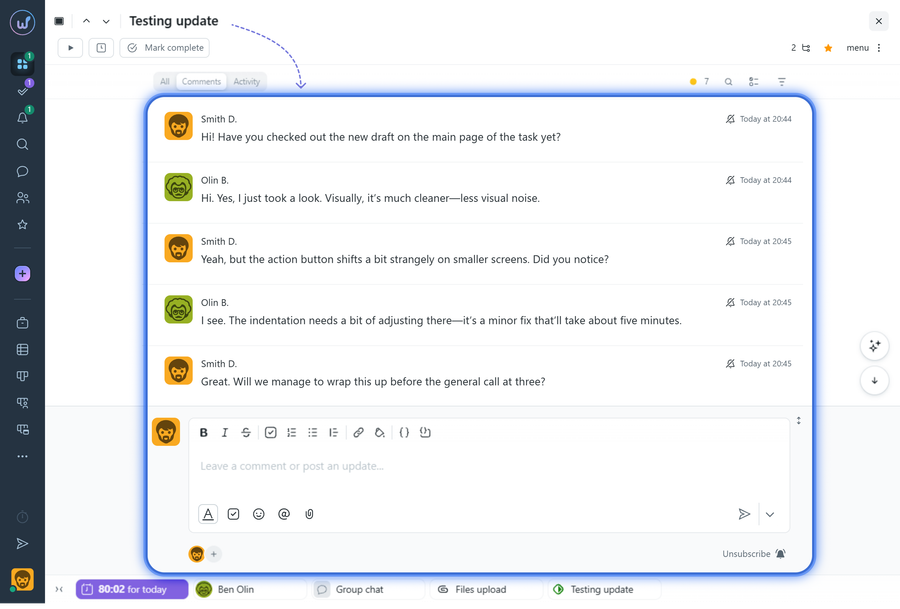
Funzionalità dell'editor dei commenti
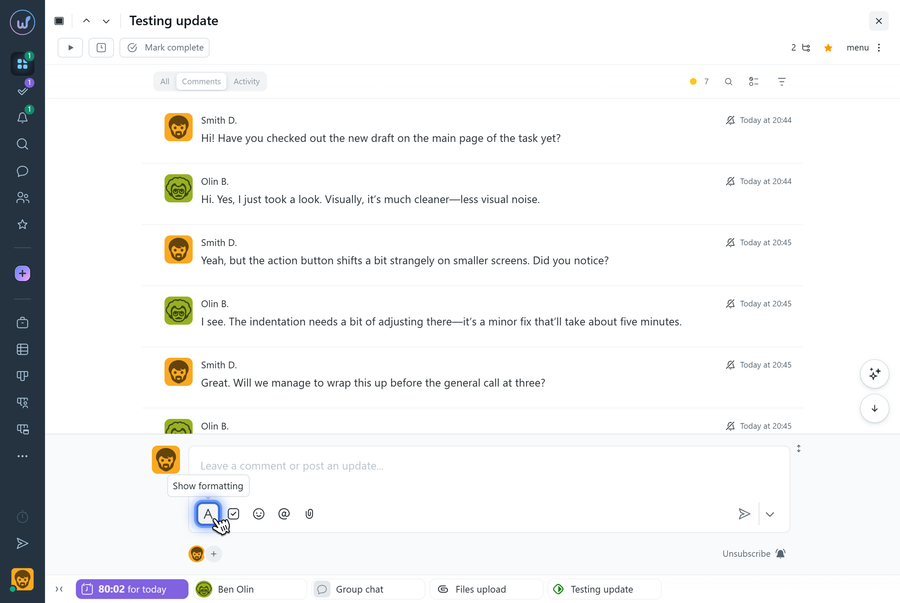
Il campo di input dei commenti include un editor che ti aiuta a formattare il testo e aggiungere link a elementi importanti (menzioni di attività, partecipanti e contatti).
Se la barra degli strumenti dell'editor non è completamente espansa, fai clic sull'icona «A» per vedere tutte le funzionalità dell'editor.
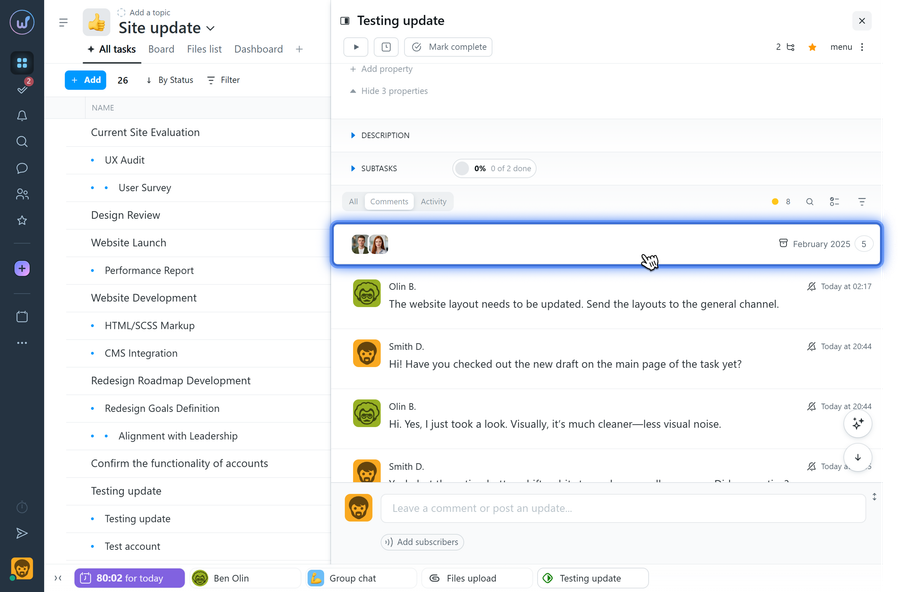
Come funziona il feed dei commenti?
Il feed mostra:
- autore del commento;
- data e ora;
- testo del commento.
Se ci sono molti commenti, i commenti più vecchi creati sei mesi fa o prima possono essere automaticamente raggruppati. Fai clic sul gruppo per espanderlo e visualizzare tutti i commenti.
Come trovo un commento specifico?
La ricerca1 e i filtri2 sono disponibili nella parte superiore della sezione commenti. Ti aiutano a trovare rapidamente le informazioni di cui hai bisogno nella cronologia delle discussioni.
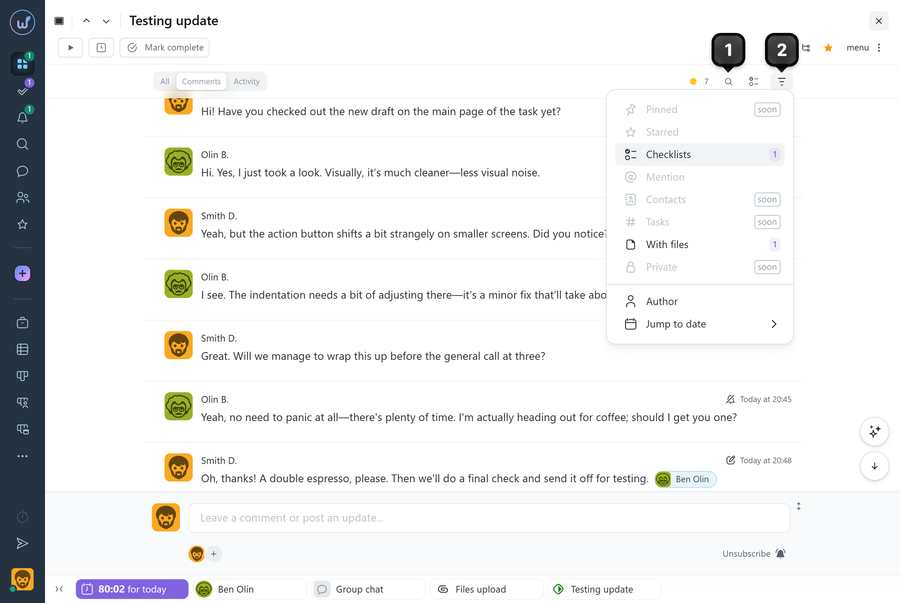
I filtri disponibili possono includere:
- commenti contrassegnati (preferiti);
- commenti con checklist;
- commenti con menzioni;
- commenti con file;
- commenti di un autore specifico;
- salta ai commenti di una data specifica.
Si prega di notare! Puoi combinare i filtri con una parola chiave di ricerca. Ad esempio, attiva il filtro «Checklist» e inserisci una parola chiave. I risultati mostreranno commenti con checklist che contengono quella parola.
Cosa posso fare con un commento?
Passa il mouse su un commento per visualizzare il menu delle azioni rapide1.
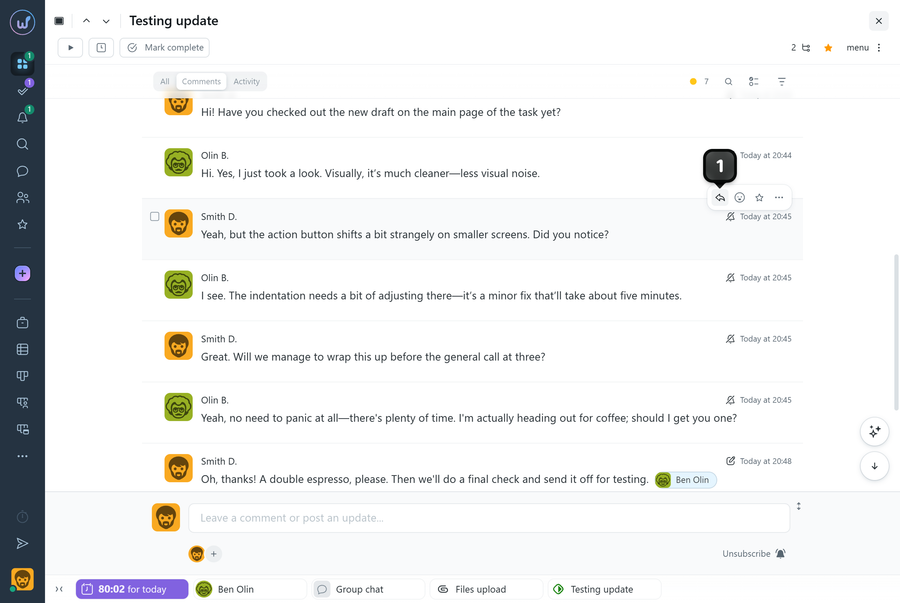
- Rispondi - cita il commento e scrivi una risposta;
- Reazioni - aggiungi una reazione visiva (le icone non hanno significati fissi, quindi il tuo team può concordare i propri);
- Stella - aggiungi il commento ai preferiti per un filtraggio rapido in seguito.
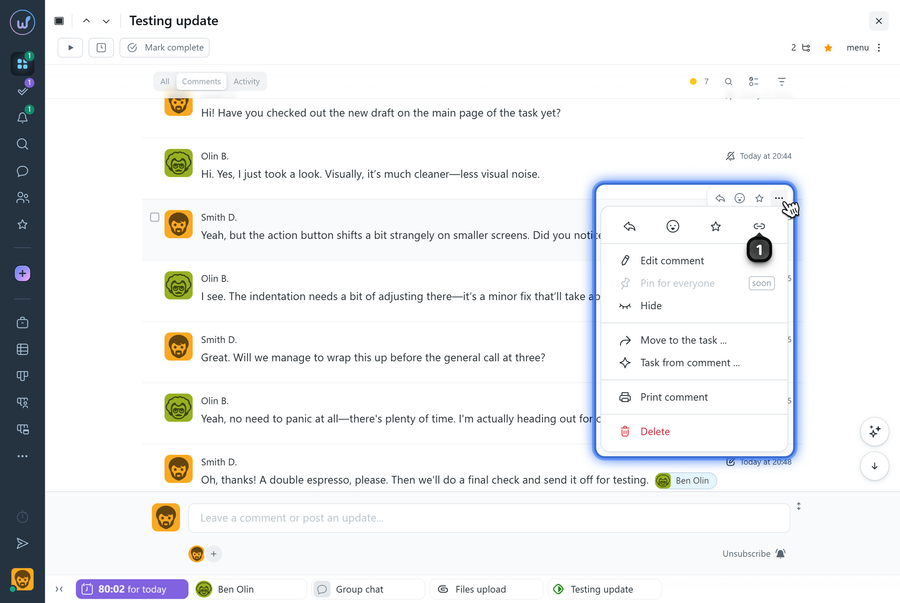
Il menu delle azioni aggiuntive («tre punti») ti consente di:
- copiare un link al commento1;
- stampare il commento;
- creare un'attività dal commento - disponibile a chiunque possa creare attività;
- modificare il commento;
- spostare il commento in un'altra attività;
- eliminare il commento.
Permessi e restrizioni
- Modificare, eliminare e spostare commenti è generalmente disponibile ai loro autori, ma può essere limitato dalle impostazioni del progetto.
- Gli amministratori (dell'account/team/dipartimento) con il permesso «Consenti modifica di tutto» possono modificare, eliminare e spostare commenti pubblicati dai partecipanti (dell'account/team/dipartimento).
Limitare la visibilità dei commenti
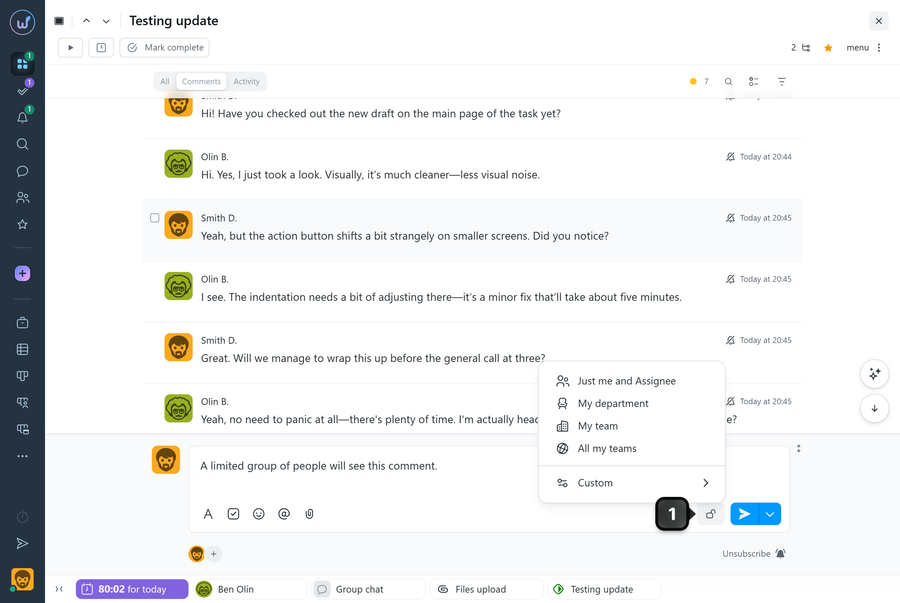
Puoi pubblicare un commento in modo che non sia visibile a tutti i partecipanti, ma solo a un gruppo selezionato di persone (ad esempio, solo assegnatari o membri del tuo team/dipartimento, a seconda delle impostazioni).
Per fare ciò, fai clic sull'icona «lucchetto»1 prima di inviare il commento e seleziona il gruppo desiderato di persone.
Si prega di notare! Gli amministratori con permesso di visualizzare informazioni nascoste possono vedere commenti con visibilità limitata.
Come funzionano le notifiche dei commenti?
Quando pubblichi un commento, gli iscritti all'attività ricevono una notifica, a condizione che questo tipo di notifica sia abilitato nelle loro impostazioni personali.
Per evitare di «spammare» gli iscritti all'attività, puoi utilizzare modalità di invio aggiuntive. Per fare ciò, fai clic sulla parte destra del pulsante1.
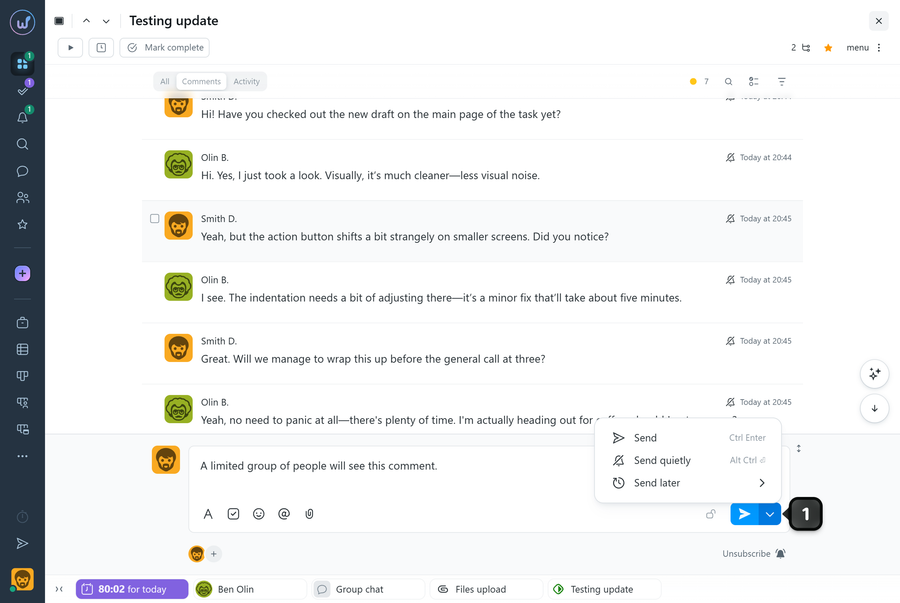
- Invia silenziosamente - il commento sarà aggiunto all'attività senza notificare gli iscritti.
- Invia più tardi - il commento sarà pubblicato nella data e ora specificate.
Puoi anche configurare un ritardo di pubblicazione automatico nel tuo profilo utente (ad esempio, 1/3/5 minuti). Questo è utile per rivedere e modificare rapidamente un commento dopo averlo inviato ma prima della pubblicazione, in modo che gli iscritti ricevano solo la versione finale.
Lascia la tua recensione
Questo articolo ti è stato utile?
Siamo lieti di esservi stati d'aiuto! Cosa vi è stato utile?
Mi dispiace che non sia stato d'aiuto. Cosa è andato storto?

