Soluzioni
worksection
beta
help
Come posso utilizzare il Gantt?
Come posso cambiare la scala?
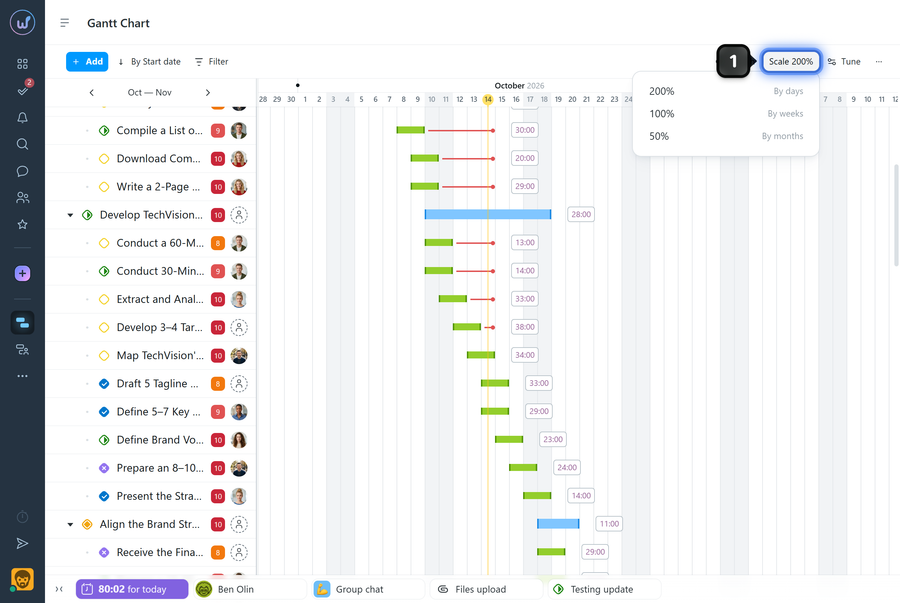
Cambia la scala della timeline con il pulsante1 in cima alla pagina.
Le seguenti opzioni sono disponibili:
- 200% — per giorni;
- 100% — per settimane;
- 50% — per mesi.
Come posso muovermi lungo la timeline?
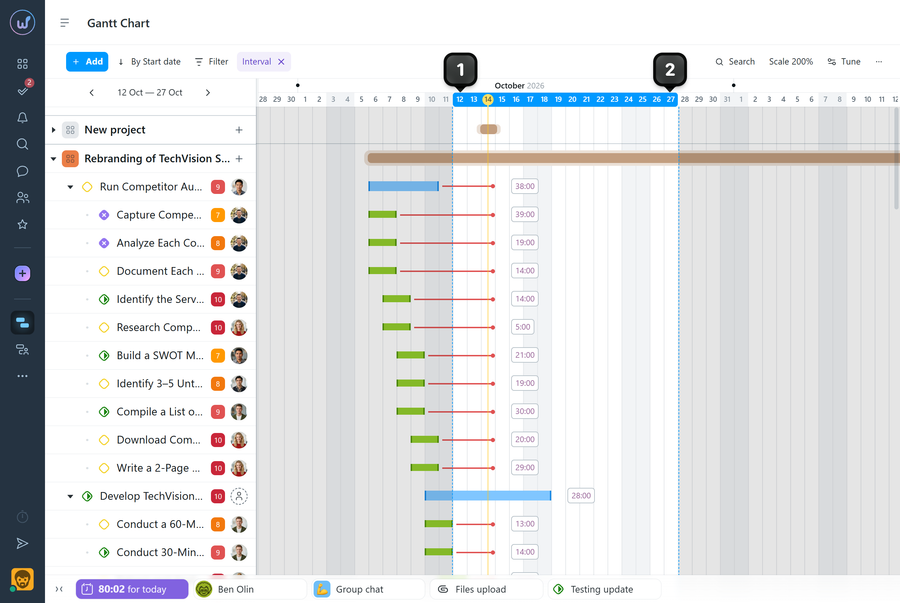
Per cambiare l'intervallo di date visibile, scorri il grafico orizzontalmente tenendo premuto il pulsante sinistro del mouse, oppure usa la rotellina del mouse tenendo premuto Shift.
Per concentrarti su un intervallo di tempo specifico, clicca sulle date di inizio1 e fine2 sulla timeline. Le date selezionate sono evidenziate e rimangono nella lista solo le attività che rientrano almeno parzialmente nell'intervallo selezionato.
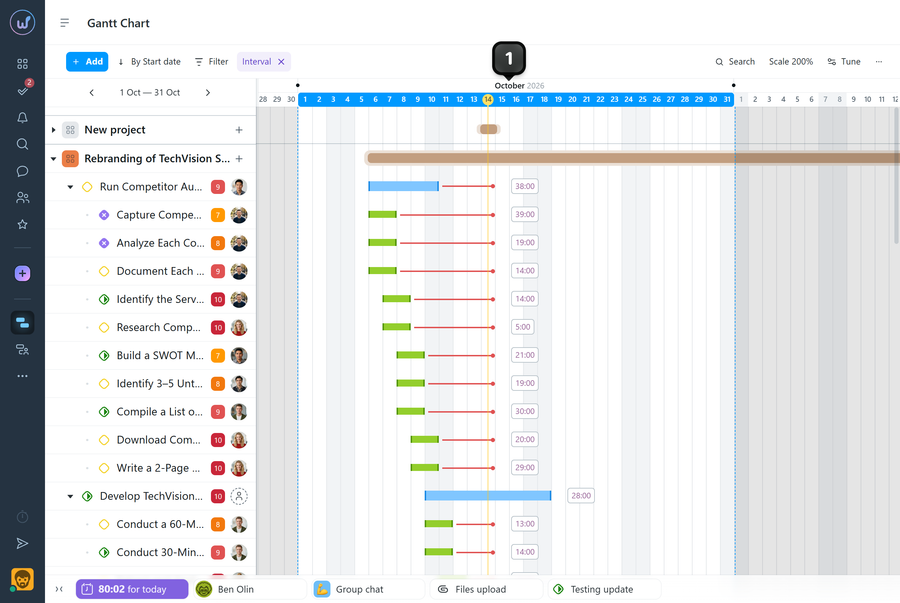
Per selezionare un intero mese, clicca sul suo nome1.
Come posso cercare, filtrare e ordinare le attività?

1 Ordinamento — cambia l'ordine delle attività nella lista;
2 Filtro — mantiene solo le attività che corrispondono alle condizioni selezionate nel grafico;
3 Ricerca — trova le attività per nome.
Come posso espandere e comprimere le attività?
Clicca sull'icona1 accanto al nome di un'attività per espandere le sue sottoattività. Cliccaci di nuovo per comprimerle.
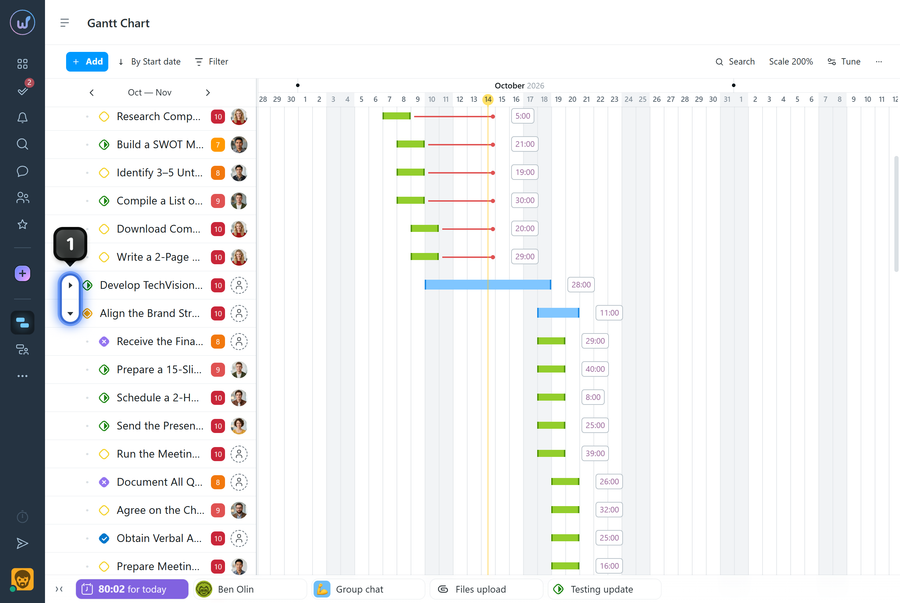
Si prega di notare! Lo stato di espansione è sincronizzato con la lista delle attività — l'impostazione è mantenuta in tutte le visualizzazioni del progetto.
Come posso personalizzare la visualizzazione?
Clicca sul pulsante “Personalizza”1 per aprire opzioni di visualizzazione aggiuntive.
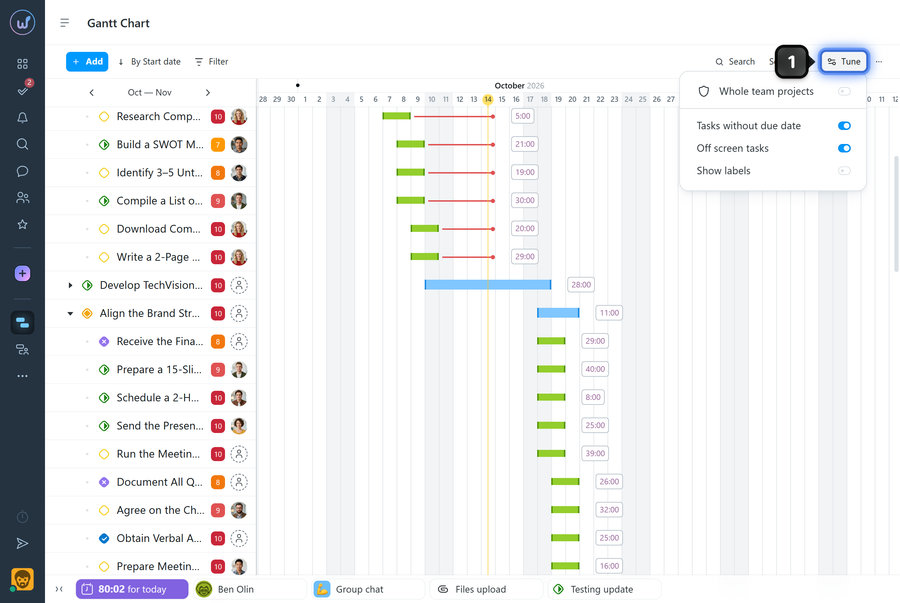
- Attività fuori schermo — mostra tutte le attività indipendentemente dall'intervallo di date attualmente visibile;
- Mostra etichette — mostra punti colorati accanto ai nomi delle attività; passa il mouse su di essi per vedere un tooltip con le etichette assegnate;
- Attività senza data di scadenza — mostra attività senza date impostate.
Come posso cambiare le date dei progetti e delle attività nel grafico?
Puoi cambiare le date di un'attività, di una sottoattività o di un intero progetto direttamente nel grafico, senza aprire la finestra dell'attività.
Per cambiare le date, trascina la barra dell'attività o i suoi bordi (le maniglie della data di inizio1 e della data di fine2) al periodo necessario.
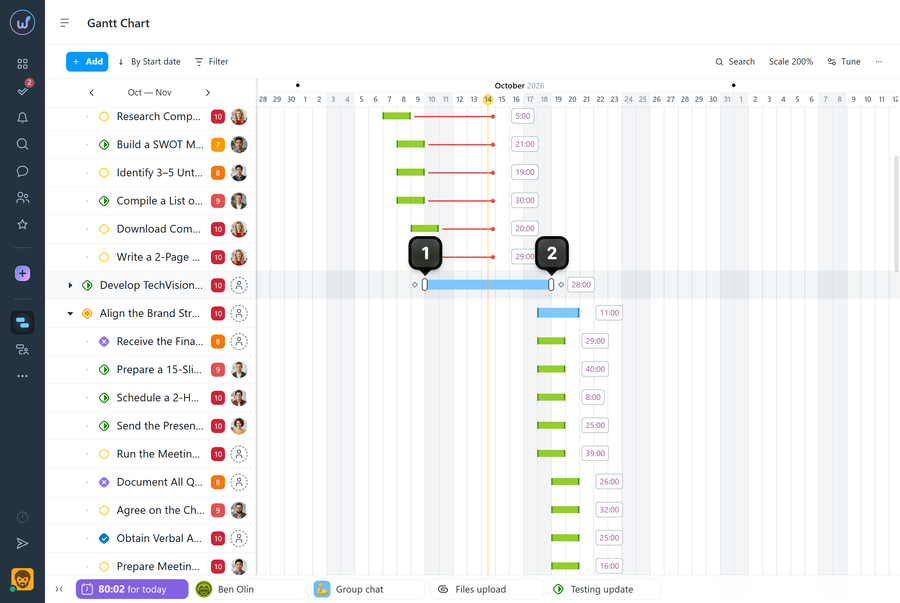
Nota Mentre lavori con il grafico, il sistema ricorda tutte le tue modifiche e le mantiene fino a quando non chiudi il browser. Puoi tranquillamente andare su un'altra pagina e, quando torni, continuare a pianificare e cambiare le date.
Quando hai finito di modificare, clicca su “Salva le date”1 o “Annulla”2.
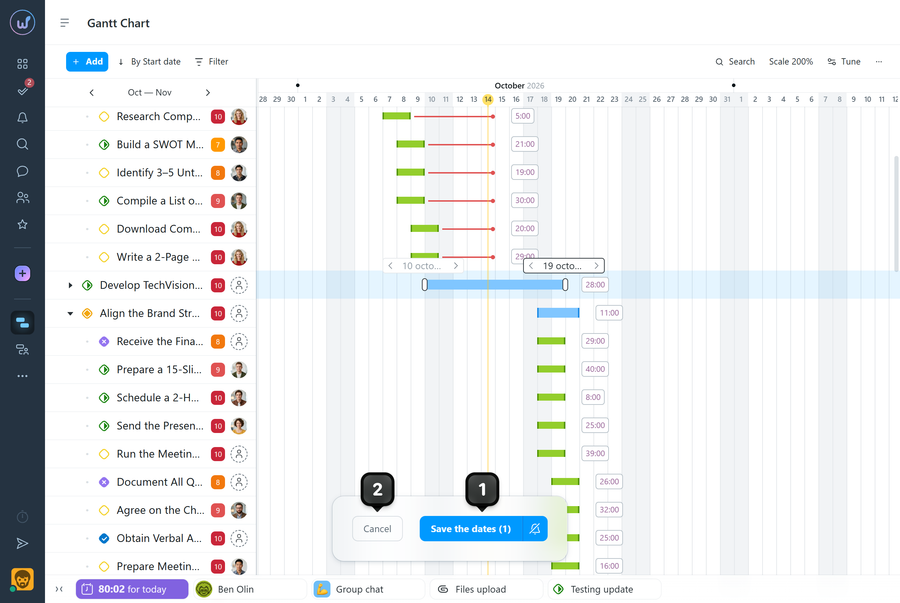
Si prega di notare! Solo le persone che possono modificare l'attività o il progetto possono spostare la sua scadenza.
Cosa altro posso fare nel grafico?
Clicca sul pulsante con i tre punti1 in cima alla pagina per aprire azioni aggiuntive.
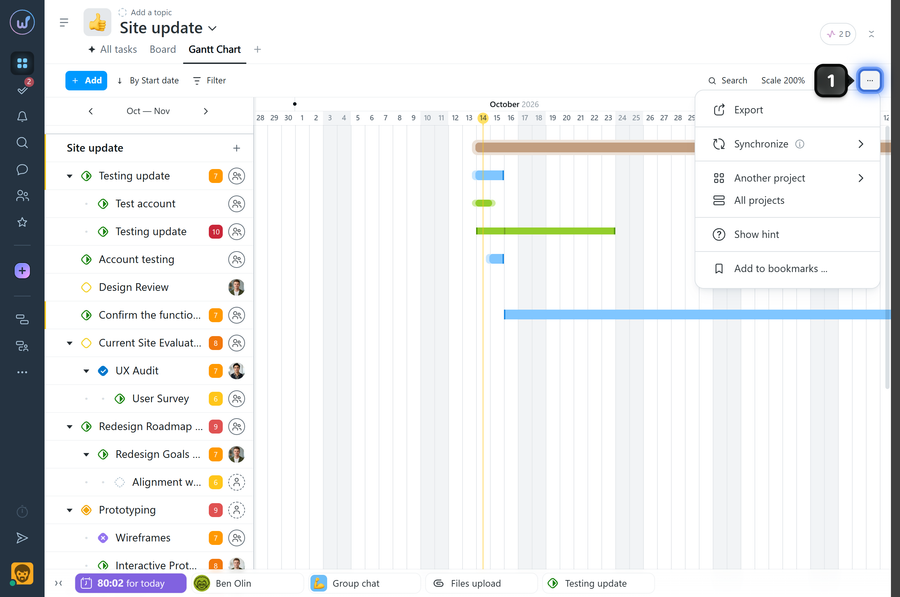
- Esporta — esporta il grafico in XLSX;
- Sincronizza — imposta la sincronizzazione con un calendario esterno. Scopri di più nell'articolo “Come posso sincronizzare il grafico di Gantt con il mio calendario personale?”;
- Un altro progetto — vai rapidamente al grafico di Gantt di un altro progetto;
- Tutti i progetti — vai al grafico di Gantt a livello di account;
- Mostra suggerimento — apre la legenda dei colori e delle forme (disponibile anche con F1);
- Aggiungi ai segnalibri — salva la pagina corrente nei tuoi segnalibri.
Lascia la tua recensione
Questo articolo ti è stato utile?
Siamo lieti di esservi stati d'aiuto! Cosa vi è stato utile?
Mi dispiace che non sia stato d'aiuto. Cosa è andato storto?

