Soluzioni
worksection
beta
help
Come funziona il calendario?
Il calendario è uno strumento condiviso per visualizzare le date chiave relative a attività, progetti e membri del team. Ogni membro vede solo gli eventi a cui ha accesso.
Modalità calendario
Ci sono due modi per lavorare con il calendario.
| Calendario a livello di account | Calendario del progetto |
|---|---|
| Tutti i progetti e le attività a cui puoi accedere | Un singolo progetto |
| Si apre dalla barra laterale sinistra | Si apre dalle schede del progetto |
| Ideale per la pianificazione generale | Ideale per il lavoro all'interno di un progetto |
Come apro il calendario?
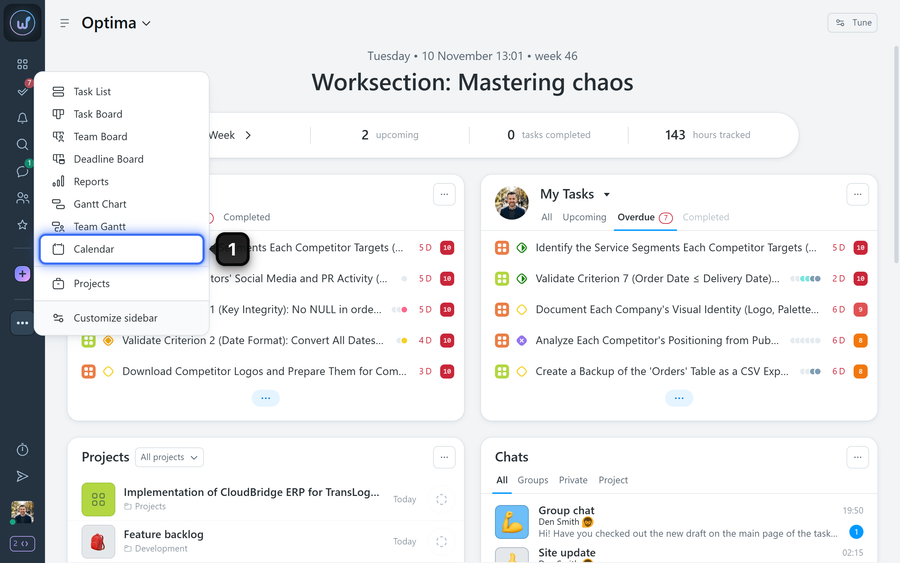
Clicca il pulsante “Calendario”1 nella barra laterale sinistra per aprire il calendario a livello di account.
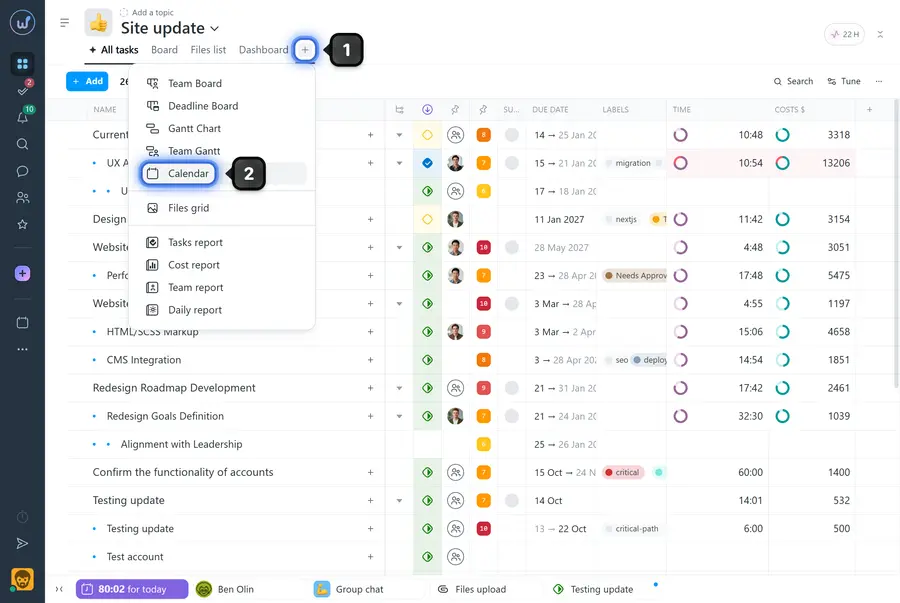
Per aprire un calendario di progetto, clicca il pulsante “+”1 nella pagina del progetto e scegli “Calendario”2.
Cosa mostra il calendario?
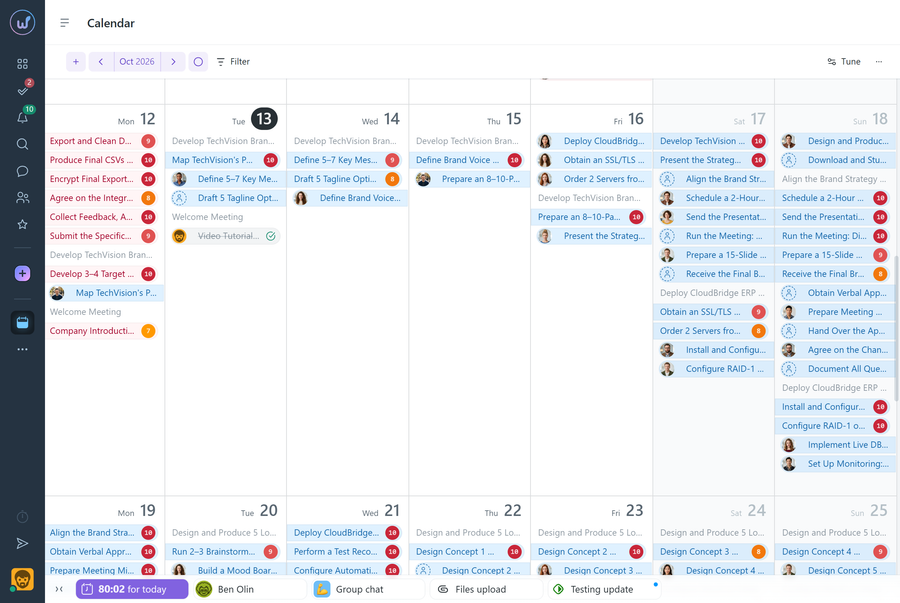
- Attività e progetti:
- attività e sottoattività;
- attività completate;
- ricorrenze future delle attività;
- progetti (nel calendario a livello di account).
- Assenze:
- ferie;
- malattia;
- giorni di riposo.
- Date personali:
- compleanni;
- anniversari di lavoro.
Solo le attività e i progetti con una scadenza appaiono nel calendario. Se un progetto è archiviato, i suoi eventi scompaiono dal calendario. Le date personali dei membri sono mostrate in base alle impostazioni di visibilità del team nel tuo account.
Come utilizzo il calendario?
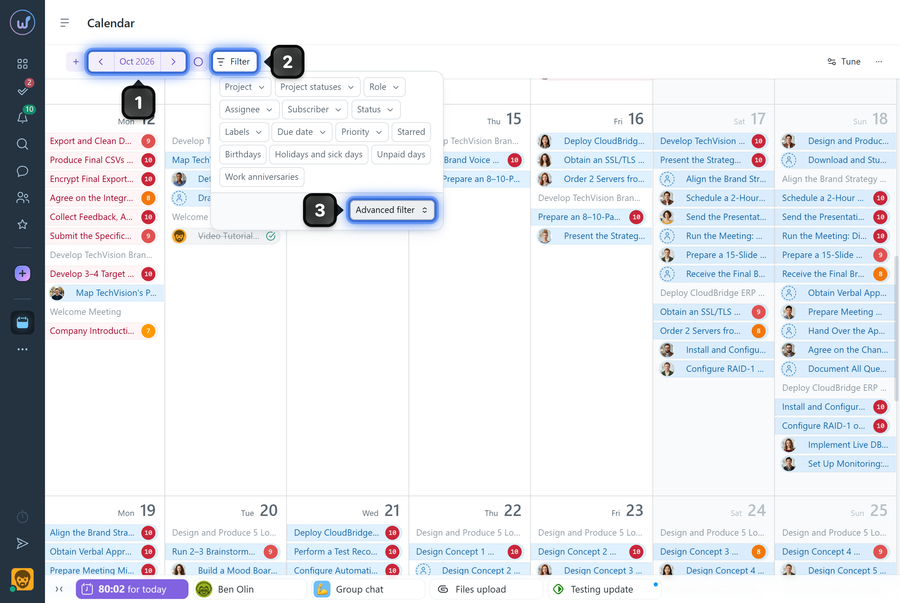
Usa i pulsanti di navigazione1 per cambiare mese. Il pulsante “Filtro”2 ti consente di mantenere solo i tipi di eventi di cui hai bisogno nel calendario. Per condizioni più complesse, usa il filtro avanzato3.
Clicca il pulsante “Personalizza”1 per aprire le opzioni di visualizzazione.
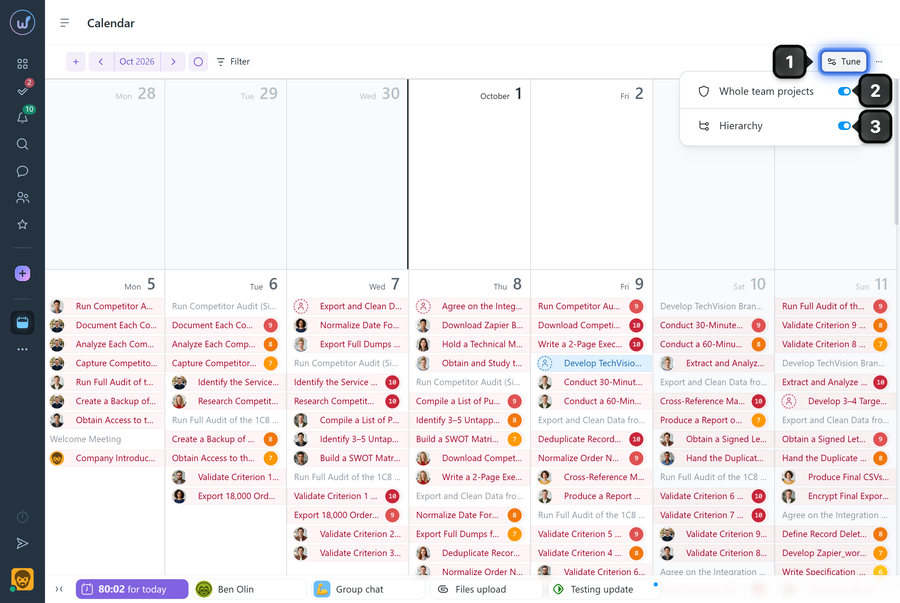
2 Progetti di tutto il team — nel calendario a livello di account, aggiunge attività e progetti di cui non sei membro.
3 Gerarchia — se un'attività madre non ha scadenza ma la sua sottoattività sì, l'attività madre non viene mostrata nel calendario a meno che questa opzione non sia attivata. Con la gerarchia attivata, appare nel giorno della scadenza della sottoattività.
Permessi L'opzione “Progetti di tutto il team” può essere attivata da:
- Il proprietario
- Un amministratore dell'account con il permesso “Può vedere tutti i progetti nell'account”
- Un amministratore del team con il permesso “Visualizza i progetti dei membri del team”
- Un amministratore del dipartimento con il permesso “Visualizza i progetti dei membri del dipartimento”
Lavorare con gli eventi
Passa il mouse su qualsiasi elemento per vedere un tooltip con i dettagli dell'evento. Per eventi di più giorni (una vacanza, un progetto o un'attività con inizio e fine), ogni giorno coperto dall'evento è evidenziato.
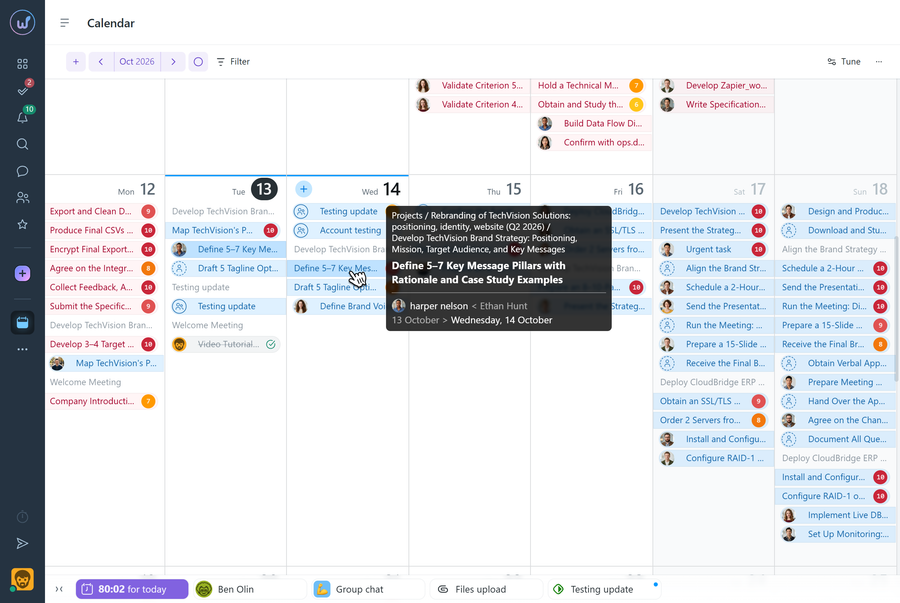
Clicca un elemento per aprire l'oggetto correlato:
- attività → apre la finestra dell'attività;
- progetto → apre la finestra del progetto;
- membro (compleanno, vacanza, anniversario) → apre la scheda del membro.
Cambiare la scadenza di un'attività
Puoi spostare la scadenza di un'attività direttamente nel calendario senza aprire l'attività. Passa il mouse sopra l'attività, premi e tieni premuto il pulsante sinistro del mouse e trascinalo alla nuova data.
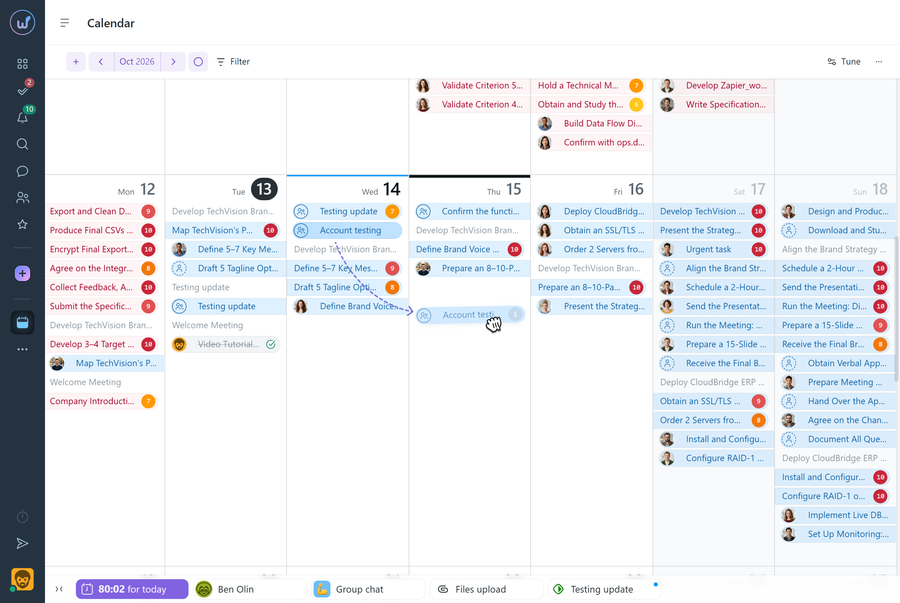
Rilascia il pulsante del mouse e scegli “Salva le date”1.
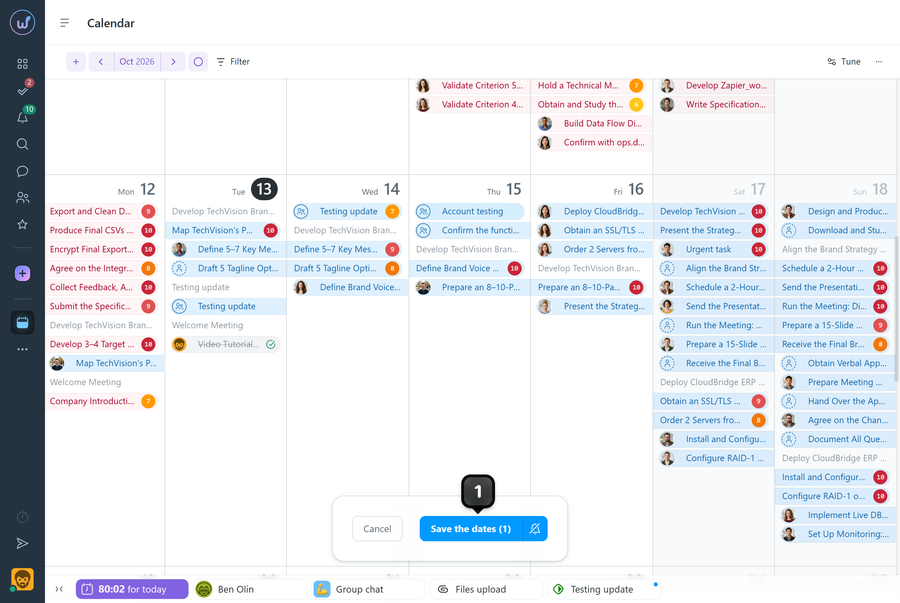
Si prega di notare! Solo le persone che possono modificare l'attività possono spostarne la scadenza.
Lascia la tua recensione
Questo articolo ti è stato utile?
Siamo lieti di esservi stati d'aiuto! Cosa vi è stato utile?
Mi dispiace che non sia stato d'aiuto. Cosa è andato storto?

