Solutions
worksection
beta
help
Comment clôturer une tâche ?
Clore une tâche indique que le travail est terminé. Une fois fermée, la tâche est marquée comme terminée (fermée) dans les listes de tâches et dans « Mes tâches ».
Permissions Les utilisateurs suivants peuvent fermer une tâche :
- Propriétaire du compte
- Administrateur du compte avec la permission « Autoriser l'édition de tout »
- Administrateur d'équipe avec la permission « Autoriser l'édition de tout » (pour les tâches où l'auteur ou le responsable appartient à leur équipe)
- Administrateur de département avec la permission « Autoriser l'édition de tout » (pour les tâches où l'auteur ou le responsable appartient à leur département)
- Chef de projet
- Auteur de la tâche
- Responsable (optionnel)
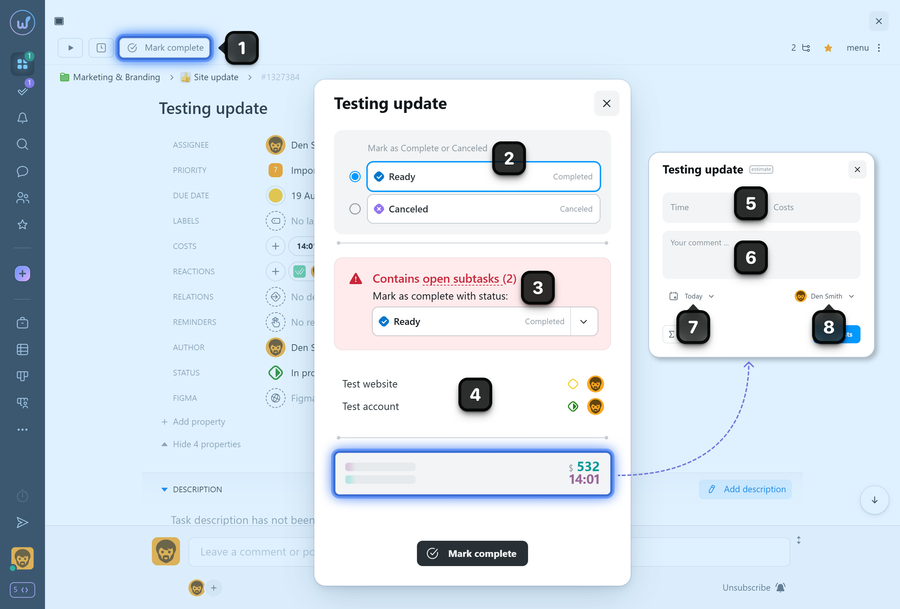
Pour fermer une tâche, cliquez sur le bouton « Marquer comme terminée »1 dans la fenêtre de la tâche. Dans la boîte de dialogue qui apparaît, choisissez le statut2 à utiliser lors de la fermeture de la tâche. Si la tâche contient des sous-tâches ouvertes, la boîte de dialogue affichera un avertissement ainsi que l'option de choisir le statut3 pour fermer les sous-tâches et voir leur liste en cliquant sur « sous-tâches ouvertes »4.
Si nécessaire, entrez les coûts5 et un commentaire6 pour ces coûts. Vous pouvez également spécifier la date7 à laquelle les coûts ont été enregistrés et l'utilisateur8 au nom duquel les coûts ont été enregistrés.
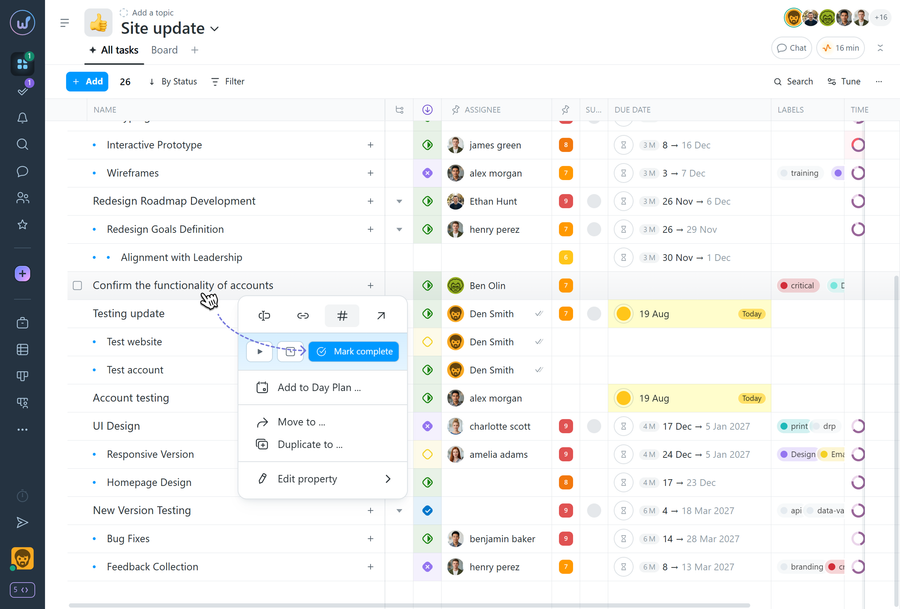
Vous pouvez également fermer une tâche en utilisant le « Menu de tâche ». Pour l'ouvrir, faites un clic droit sur la tâche et sélectionnez « Marquer comme terminée ».
Veuillez noter !
- Lors de la fermeture d'une tâche, vous ne pouvez sélectionner un statut que dans les catégories « Terminé » ou « Annulé ».
- Une tâche parente ne peut être fermée qu'après que toutes ses sous-tâches ont été fermées, ou en forçant la fermeture de ses sous-tâches lors de la fermeture de la tâche parente.
- Une tâche fermée est affichée comme terminée et peut être identifiée dans les listes de tâches par son titre barré.
Laissez votre avis
Cet article vous a-t-il été utile ?
Nous sommes ravis d'avoir pu vous aider ! Qu'est-ce qui vous a été utile ?
Désolé que cela n'ait pas aidé. Que s'est-il passé ?

