Solutions
worksection
beta
help
Minuteur et suivi du temps dans les tâches
Vous pouvez enregistrer le temps passé sur une tâche de deux manières : exécuter un minuteur pendant que vous travaillez, ou ajouter des coûts manuellement. Les deux créent des entrées de coûts dans la tâche, et des rapports sont générés à partir de celles-ci.
Veuillez noter ! Le minuteur fonctionne si le suivi du temps et le minuteur sont activés dans le compte. Pour les activer, consultez Suivi du temps et Minuteur.
Comment démarrer le minuteur
Ouvrez une tâche et cliquez sur "Démarrer le minuteur"1.
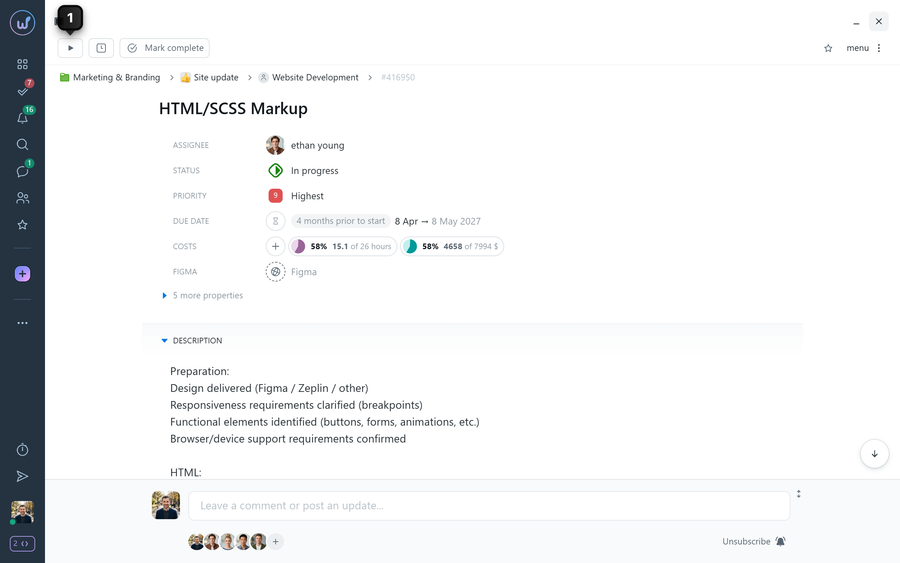
Le minuteur démarre, et une barre verte avec le temps1 remplace le bouton. La même barre apparaît dans le plateau2 : elle y reste même si vous allez dans une autre section ou rechargez la page.
Comment arrêter le minuteur
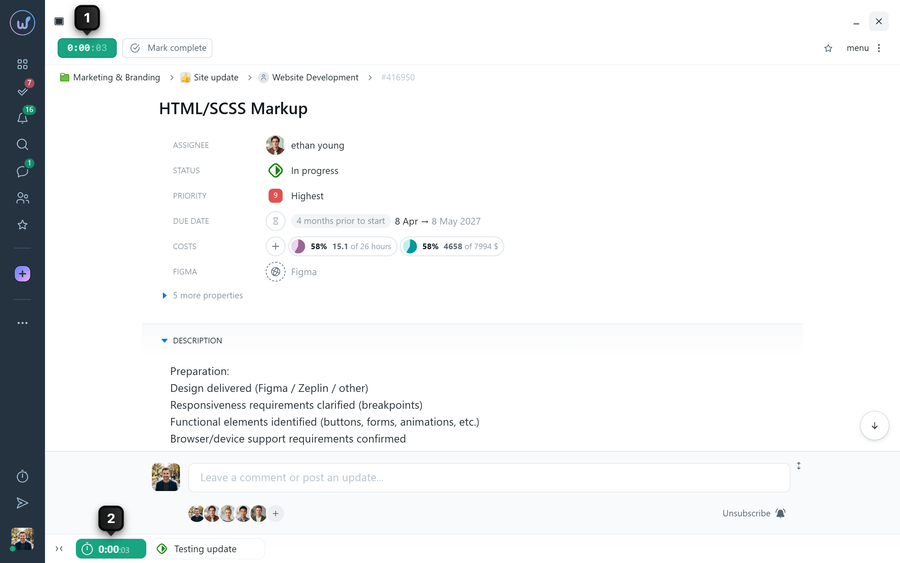
Cliquez sur la barre verte avec le temps, dans l'en-tête de la tâche ou dans le plateau. La fenêtre Coûts / Plan journalier s'ouvre avec la carte du minuteur. Si nécessaire, décrivez sur quoi vous travaillez1, puis cliquez sur "Arrêter et enregistrer"2.
Si vous avez démarré le minuteur par erreur, cliquez sur l'icône de corbeille3, "Supprimer définitivement". Le minuteur s'arrête, et aucune entrée n'est créée.
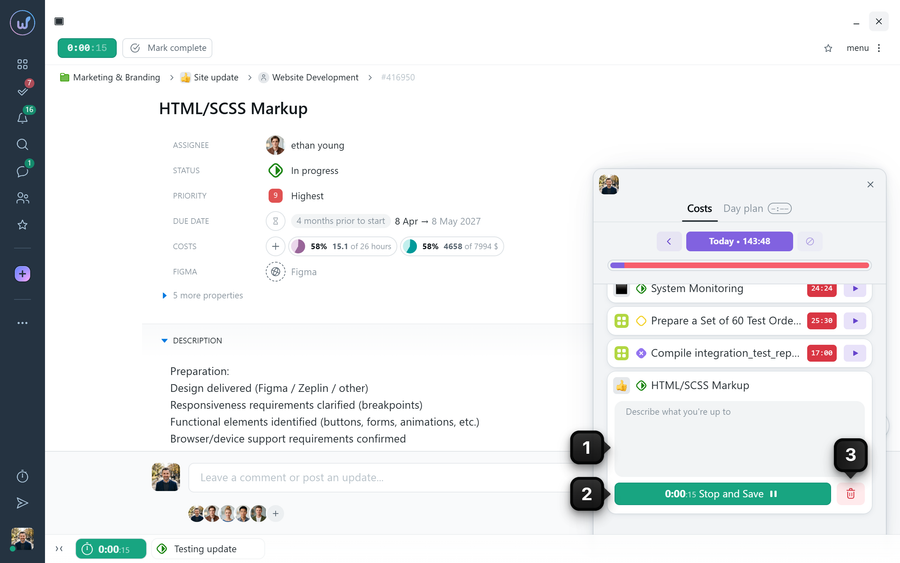
Veuillez noter ! Si vous redémarrez le minuteur dans la même tâche le même jour, le temps est ajouté à l'entrée déjà enregistrée au lieu de créer une nouvelle entrée. Dans ce cas, il n'y a pas d'icône de corbeille "Supprimer définitivement", seulement "Arrêter et enregistrer".
Où voir le temps suivi par le minuteur
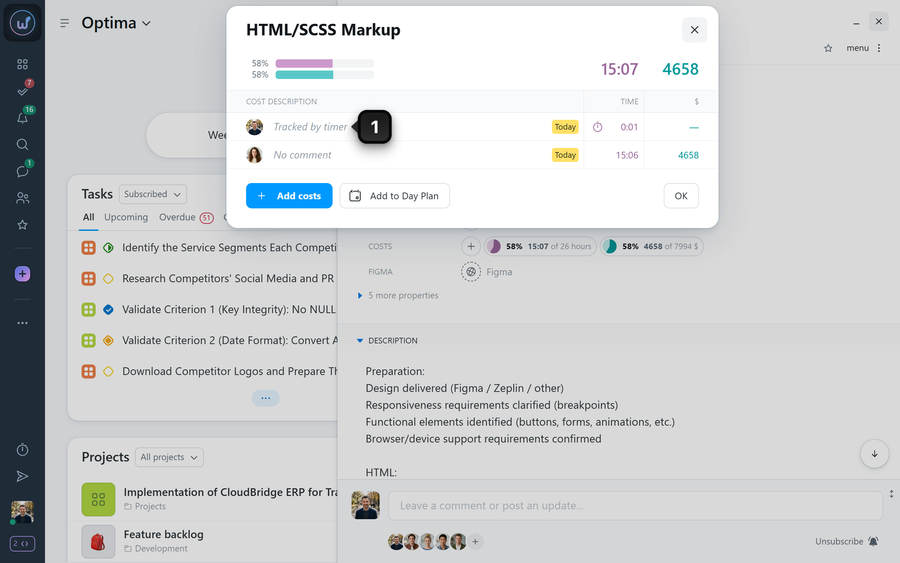
Après avoir arrêté le minuteur, le temps est ajouté aux coûts de la tâche. Pour voir l'entrée, cliquez sur l'indicateur de temps1 dans la ligne "Coûts" de la tâche.
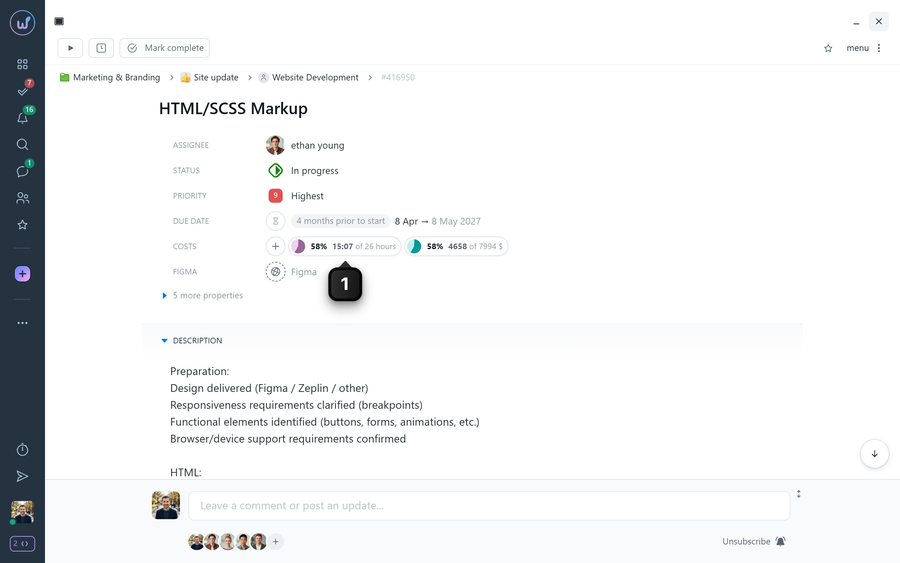
La fenêtre des coûts de la tâche s'ouvre. L'entrée du minuteur est marquée "Suivi par minuteur" avec une icône de chronomètre1.
Comment modifier ou supprimer une entrée de coût
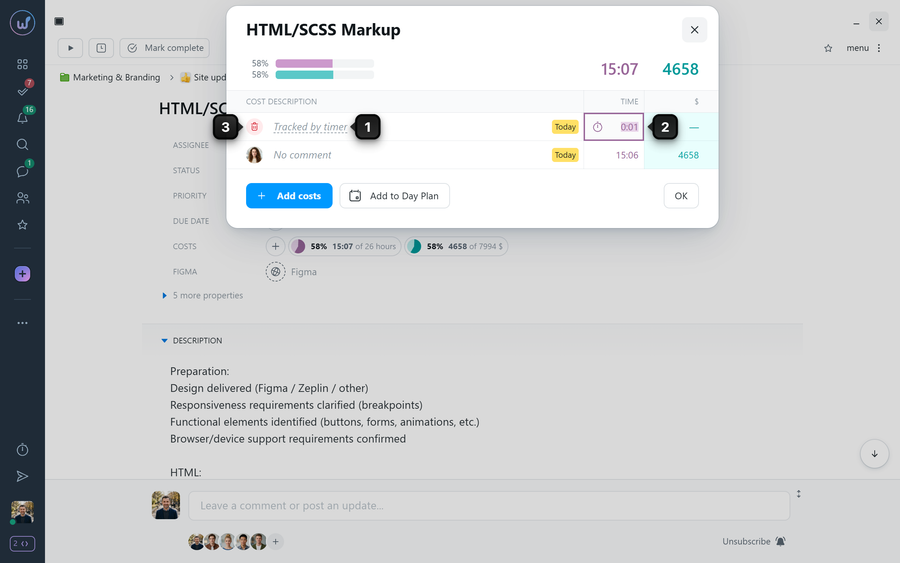
Dans la même fenêtre des coûts, vous pouvez modifier ou supprimer n'importe quelle entrée, qu'elle provienne du minuteur ou soit ajoutée manuellement :
- pour changer le commentaire, cliquez dessus1 et tapez le nouveau texte ;
- pour changer le temps, cliquez dessus2 et entrez la nouvelle valeur ;
- pour supprimer l'entrée, cliquez sur l'icône de corbeille3, puis "Supprimer".
Quiconque ajoute des coûts peut modifier et supprimer ses propres entrées.
Permissions Les entrées des autres membres peuvent être modifiées et supprimées par :
- Propriétaire du compte
- Administrateur du compte avec la permission "Autoriser l'accès complet à l'administration du temps et des finances"
- Administrateur d'équipe avec la permission "Gérer tous les coûts et minuteurs", pour les entrées de leurs membres d'équipe
- Administrateur de département avec la permission "Gérer tous les coûts et minuteurs", pour les entrées de leurs membres de département
Puis-je exécuter deux minuteurs en même temps
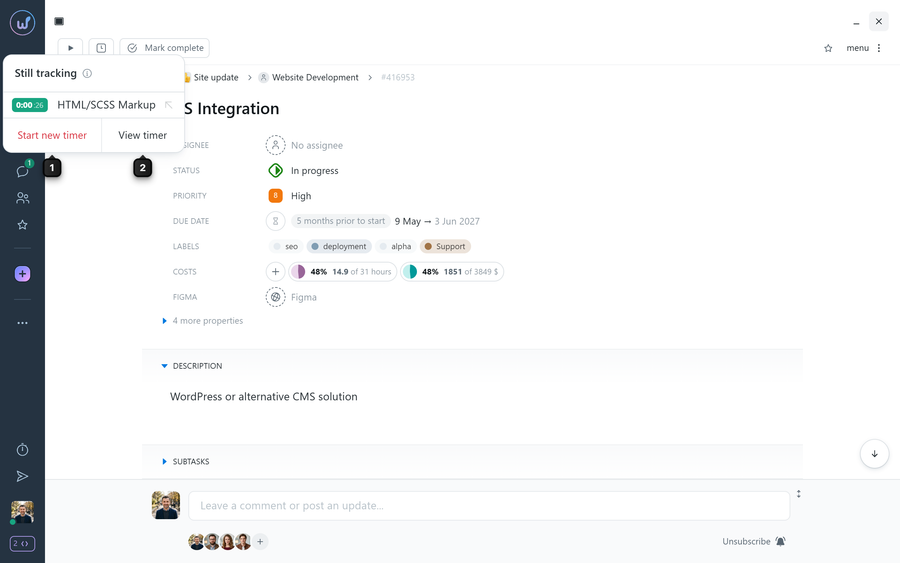
Non. Un seul minuteur peut fonctionner à la fois. Si vous démarrez un minuteur dans une autre tâche, la fenêtre "Suivi en cours" apparaît avec la tâche où le minuteur fonctionne déjà :
- "Démarrer un nouveau minuteur"1 : le minuteur actuel s'arrête et enregistre le temps, et un nouveau minuteur démarre dans la nouvelle tâche ;
- "Voir le minuteur"2 : allez au minuteur qui fonctionne déjà.
Comment ajouter des coûts manuellement
Si vous avez oublié de démarrer le minuteur, ajoutez le temps manuellement. Dans la tâche, cliquez sur "Ajouter aux coûts"1, entrez le temps2, ajoutez un commentaire si nécessaire3, et cliquez sur "Ajouter des coûts"4. Pour plus de détails, consultez Comment enregistrer manuellement le temps et les coûts financiers dans une tâche ?
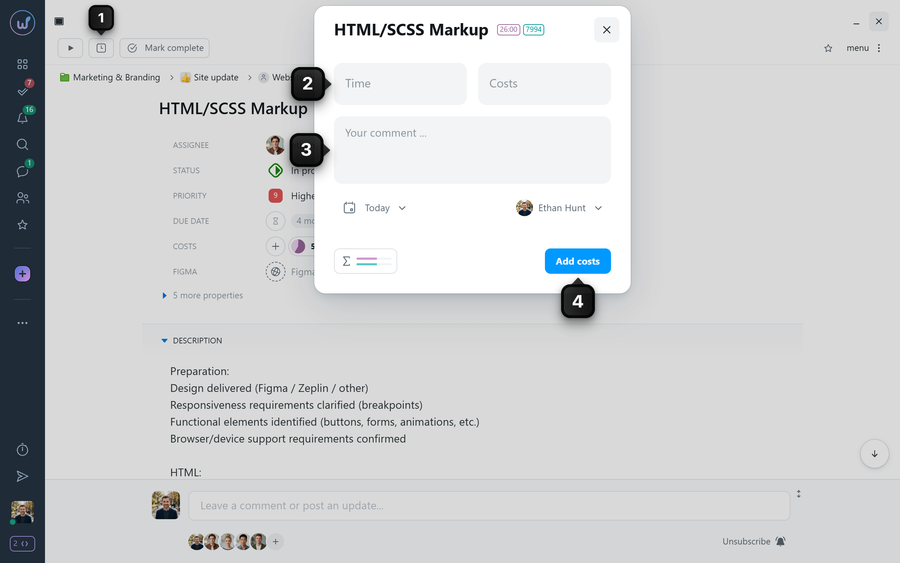
Veuillez noter ! Les chiffres que vous tapez dans le champ "Temps" vont d'abord aux heures. Pour entrer 1 h 30 min, tapez "1", appuyez sur la touche fléchée droite (ou cliquez sur les minutes) et tapez "30". S'il n'y a pas de minutes, tapez simplement les heures : "2" signifie 2:00.
Vous pouvez restreindre la manière dont les coûts sont ajoutés dans un projet (par exemple, autoriser le temps uniquement à partir du minuteur ou uniquement pour le jour en cours) dans les paramètres du projet. Consultez Comment configurer les autorisations et restrictions dans un projet ?
Comment voir et arrêter les minuteurs des autres membres
Permissions Les minuteurs des autres membres peuvent être vus et arrêtés par :
- Propriétaire du compte
- Administrateur du compte avec la permission "Autoriser l'accès complet à l'administration pour le temps et les finances"
- Administrateur d'équipe avec la permission "Gérer tous les coûts et minuteurs", pour les minuteurs de leurs membres d'équipe
- Administrateur de département avec la permission "Gérer tous les coûts et minuteurs", pour les minuteurs de leurs membres de département
Les membres avec le rôle "Utilisateur" ne voient pas les minuteurs des autres membres.
Lorsque quelqu'un a un minuteur en cours, un compteur apparaît sur l'icône "Coûts" dans la barre latérale1. Cliquez sur l'icône pour ouvrir le panneau "Coûts". À côté du membre avec un minuteur en cours, au lieu du temps, vous verrez une barre verte avec le temps qui défile et le nom de la tâche. Pour arrêter ce minuteur, cliquez sur la barre2.
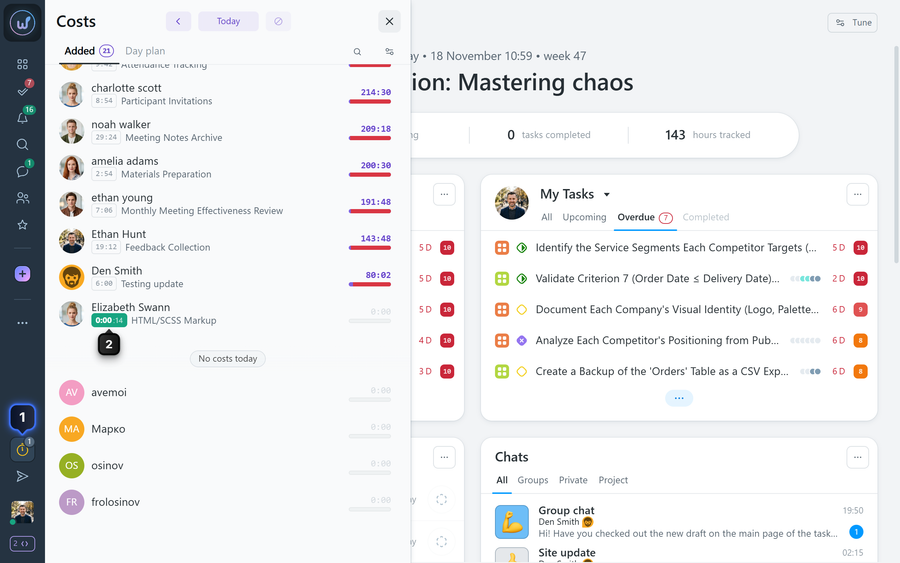
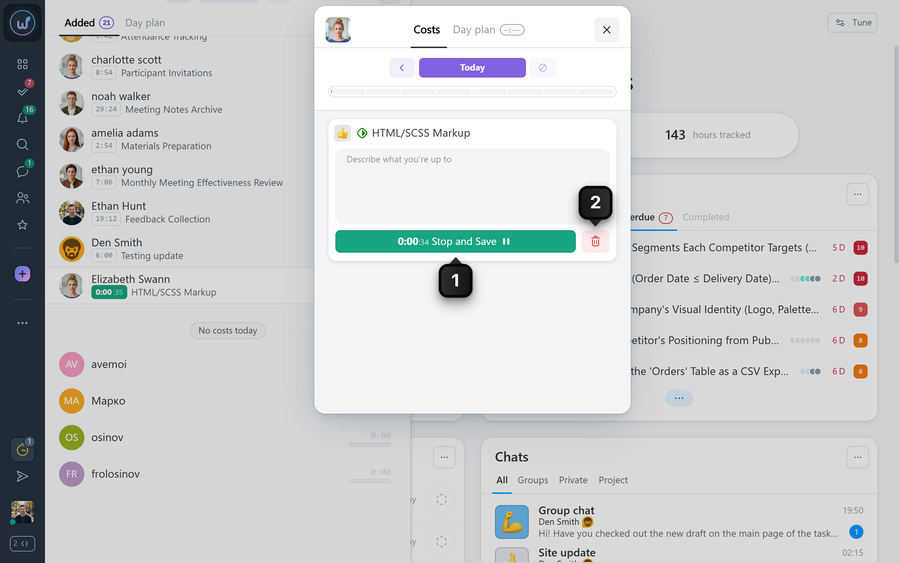
La fenêtre du plan Coûts / Jour du membre s'ouvre avec sa carte de minuteur. Cliquez sur "Arrêter et Enregistrer"1 ou sur l'icône de poubelle "Supprimer définitivement"2. L'entrée est enregistrée au nom du membre.
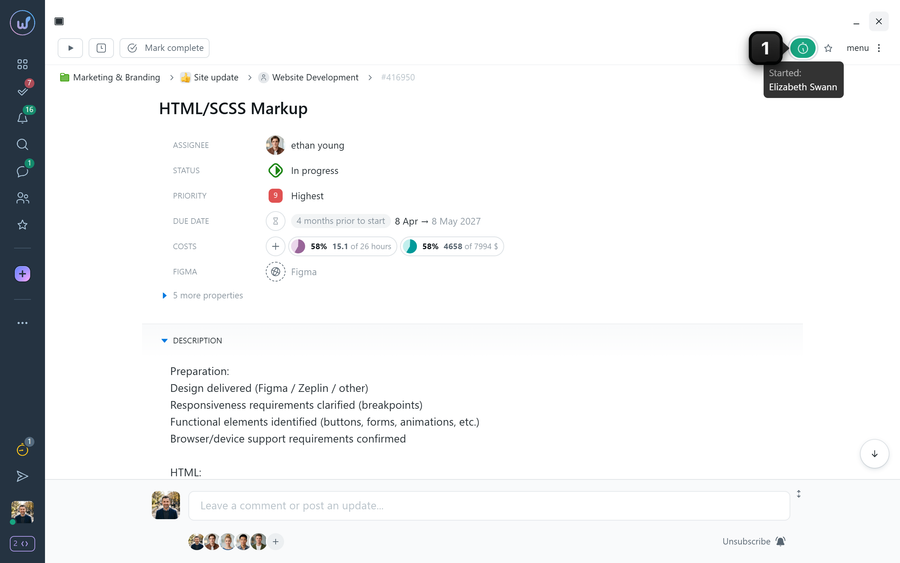
Un minuteur en cours est également visible dans la tâche elle-même : une icône verte apparaît à droite de l'en-tête1. Survolez-la pour voir qui a démarré le minuteur.
Laissez votre avis
Cet article vous a-t-il été utile ?
Nous sommes ravis d'avoir pu vous aider ! Qu'est-ce qui vous a été utile ?
Désolé que cela n'ait pas aidé. Que s'est-il passé ?

