Solutions
worksection
beta
help
Comment créer des équipes et des départements et inviter des membres ?
Les équipes et départements vous aident à organiser la structure de votre entreprise, et inviter des membres vous permet de donner aux personnes le bon rôle et l'accès aux bons projets dès le départ. C'est pratique lorsque vous devez rapidement constituer une équipe de travail et regrouper les personnes par domaine.
Pourquoi créer des équipes et des départements ?
Les équipes et départements vous aident à :
- structurer les membres du compte ;
- trouver plus rapidement les bonnes personnes dans les listes ;
- simplifier l'attribution des autorisations et des accès.
Une équipe est généralement utilisée comme un groupe plus large de personnes, et un département comme un sous-groupe au sein d'une équipe.
Où inviter un nouveau membre ?
Permissions Les membres peuvent être invités au compte par :
- Le propriétaire
- Un administrateur de compte avec la permission « Autoriser l'administrateur à gérer les personnes »
- Un administrateur d'équipe avec la permission « Autoriser l'administrateur à gérer les personnes » — uniquement pour tout département de sa propre équipe.
- Un administrateur de département avec la permission « Autoriser l'administrateur à gérer les personnes » — uniquement pour son propre département.
Le moyen le plus simple d'inviter quelqu'un au compte :
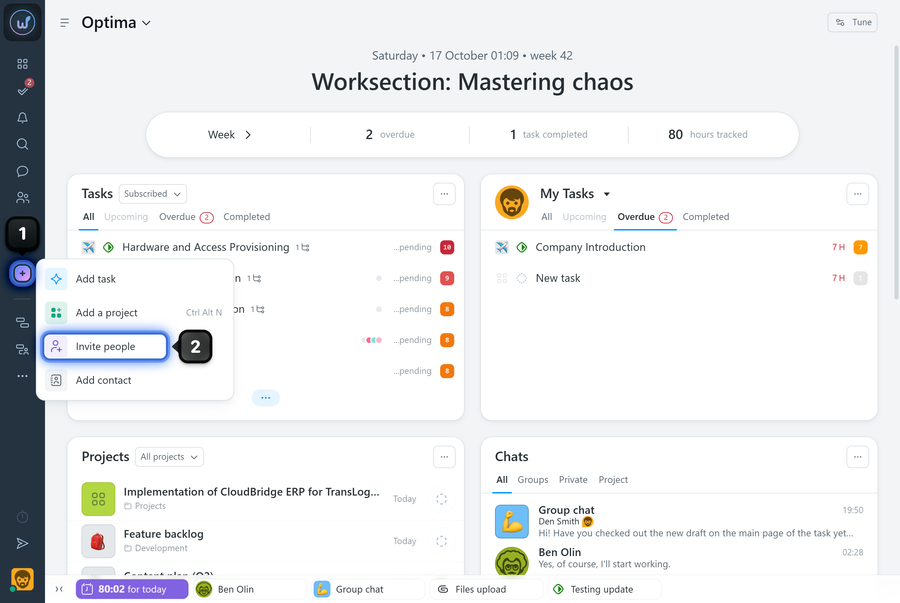
Cliquez sur “+”1 dans la barre latérale gauche et sélectionnez “Inviter des personnes”2.
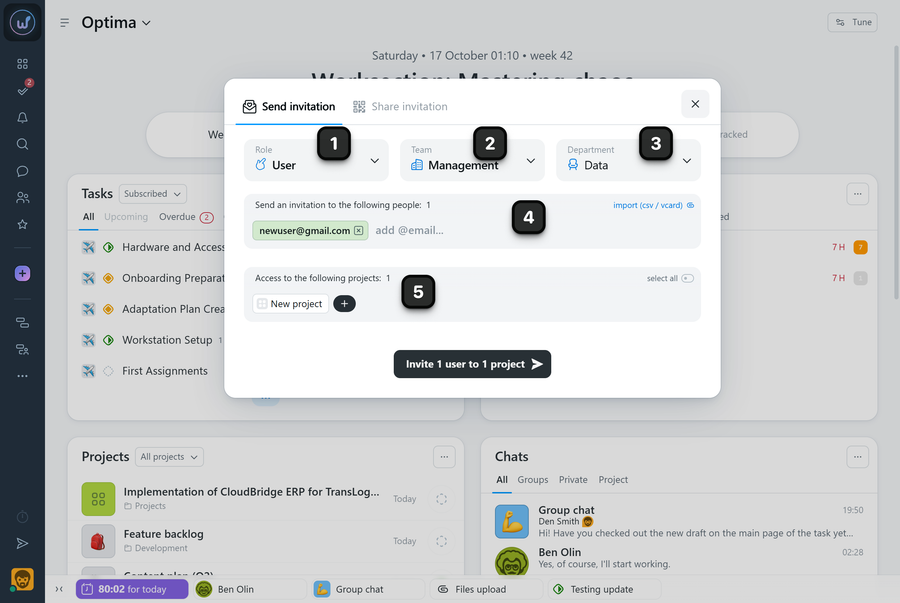
Dans le formulaire d'invitation, spécifiez :
1 le rôle — il définit ce que la personne peut faire dans le système et quelles données elle verra ;
2 l'équipe ;
3 le département ;
4 l'email du membre ;
5 l'accès aux projets.
Une fois tous les champs remplis, cliquez sur “Inviter au compte”.
Pour activer l'accès, le membre doit suivre le lien dans l'email envoyé à l'adresse spécifiée et compléter l'enregistrement.
Vous pouvez vérifier si le membre a complété l'enregistrement. Pour ce faire, cliquez sur “Personnes”1 dans la barre latérale gauche. La liste des membres s'ouvre, et les utilisateurs qui n'ont pas encore complété l'enregistrement sont marqués avec l'étiquette “En attente”2.
Si vous devez renvoyer l'invitation, cliquez sur le membre et sélectionnez “Inviter à nouveau”3.
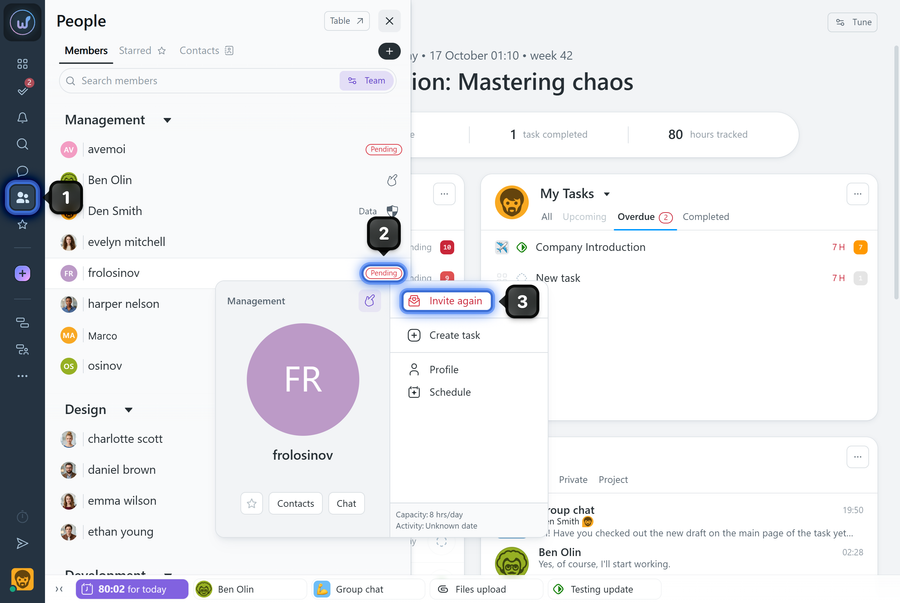
Une fenêtre s'ouvre alors où vous pouvez changer l'adresse email si elle a été saisie incorrectement et renvoyer l'invitation.
Comment créer une équipe ou un département lors de l'invitation ?
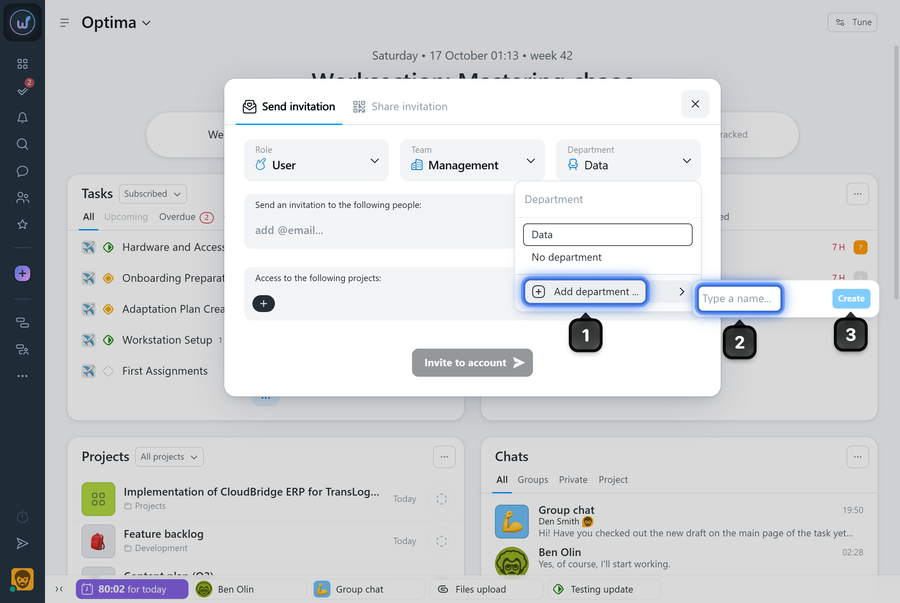
Si la structure dont vous avez besoin n'existe pas encore, vous pouvez la créer directement dans le formulaire d'invitation.
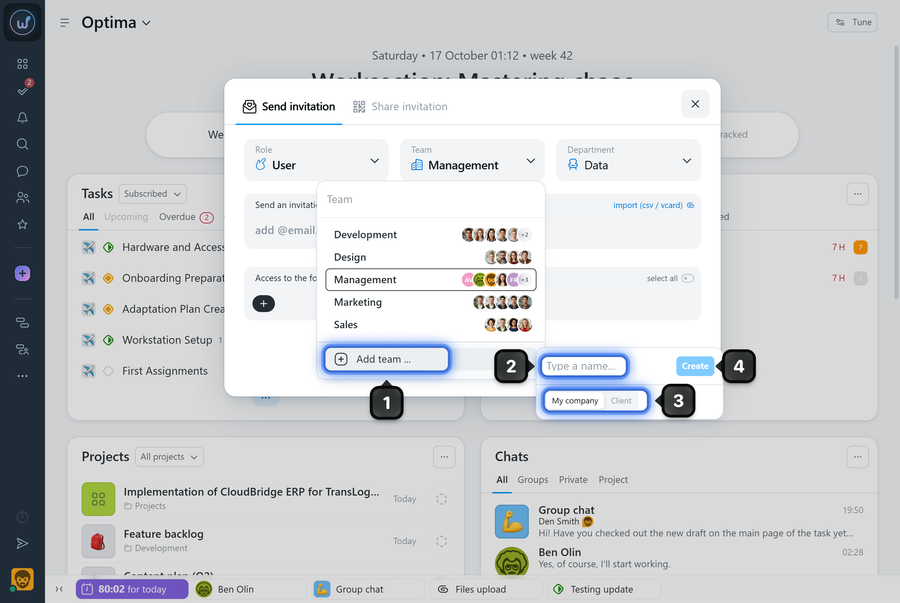
Pour créer une équipe :
1 Cliquez sur “Ajouter une équipe”.
2 Entrez le nom de l'équipe.
3 Sélectionnez le type d'équipe.
4 Cliquez sur “Créer”.
Quel type d'équipe devrais-je choisir ?
- Mon entreprise — adapté aux employés internes.
- Client — utile pour les équipes externes d'un client lorsque vous devez les séparer de la structure interne de l'entreprise. Les membres de telles équipes n'ont pas accès aux enregistrements de dépenses, et vous pouvez également cacher les coordonnées des membres des équipes “Mon entreprise” pour eux.
Pour créer un département :
1 Choisissez d'ajouter un nouveau département.
2 Entrez le nom du département.
3 Cliquez sur “Créer”.
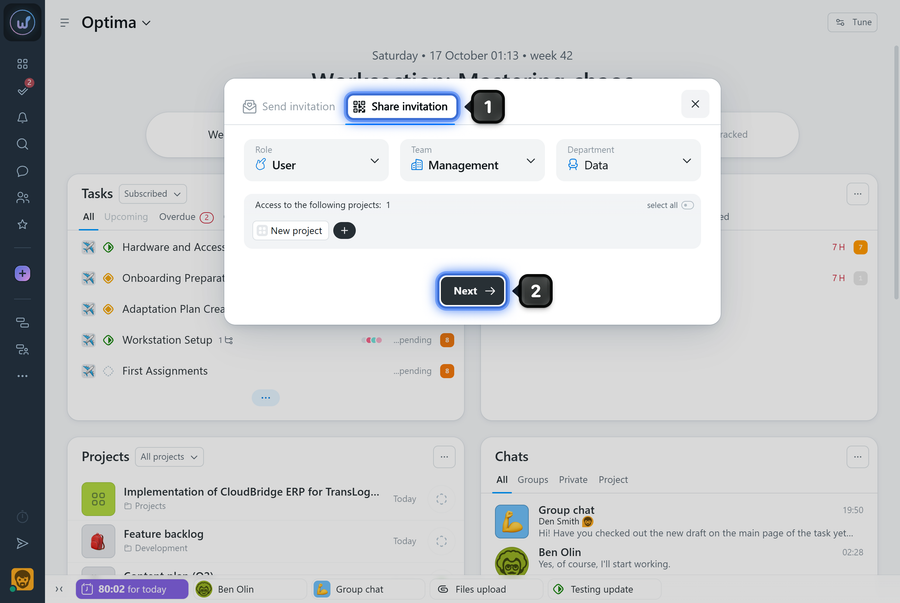
Inviter via un lien ou un code QR
La fenêtre d'invitation a l'onglet “Partager l'invitation”1. Là, vous devez également définir le rôle, l'équipe, le département et l'accès au projet, puis cliquez sur “Suivant”2.
Le système génère alors un lien d'invitation et un code QR. Envoyez ce lien ou ce code QR à la personne que vous souhaitez inviter au compte.
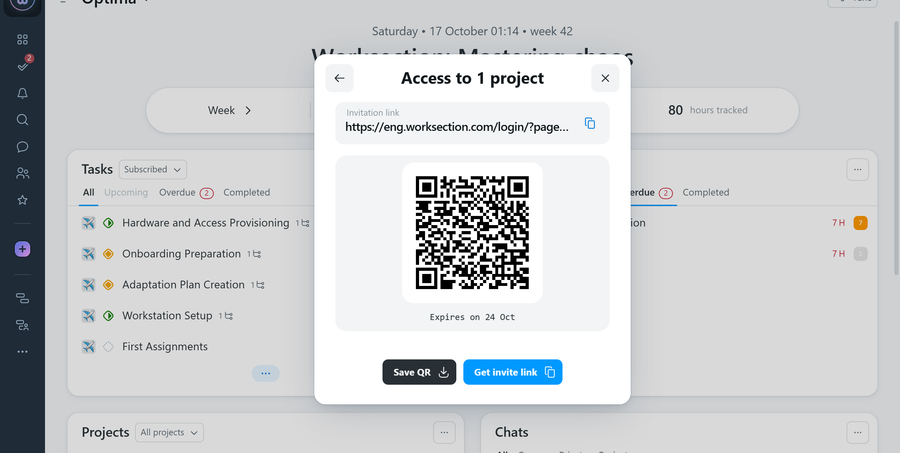
Cette option est pratique lorsque vous devez rapidement envoyer une invitation à un groupe de personnes, par exemple, dans un chat d'entreprise.
Veuillez noter ! Une telle invitation est valable pour une durée limitée : 7 jours.
Comment créer une équipe ou un département séparément ?
Permissions Les équipes et départements peuvent être créés par :
- le propriétaire ;
- un administrateur de compte avec la permission « Autoriser l'administrateur à gérer les personnes » ;
- un administrateur d'équipe avec la permission « Autoriser l'administrateur à gérer les personnes » — il peut créer des départements uniquement au sein de sa propre équipe.
Vous pouvez créer des équipes et des départements non seulement lors de l'invitation des utilisateurs.
Pour ce faire :
1 Ouvrez “Personnes” dans la barre latérale gauche.
2 Cliquez sur “Table”.
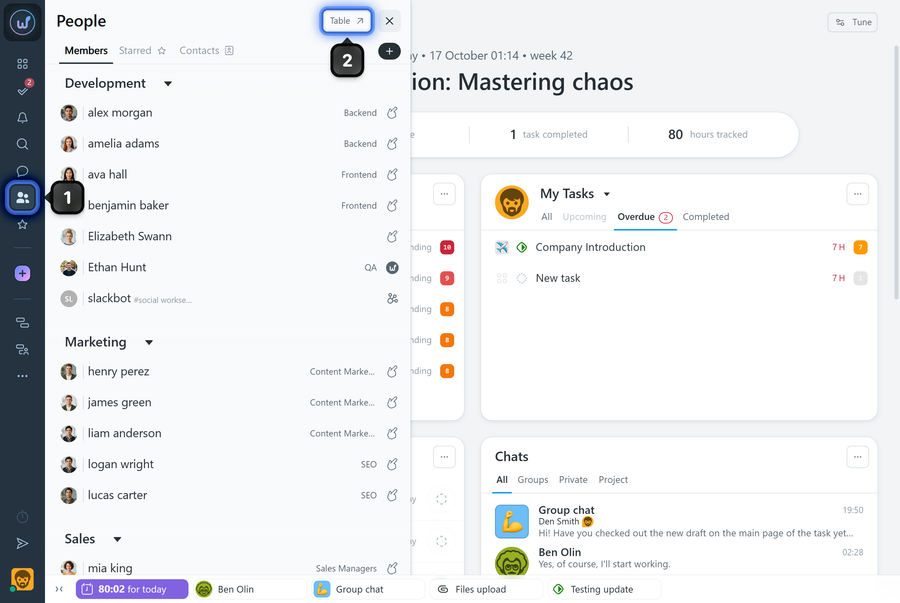
Cliquez sur la deuxième section du bouton “Inviter” et sélectionnez “Ajouter une équipe” ou “Ajouter un département”.
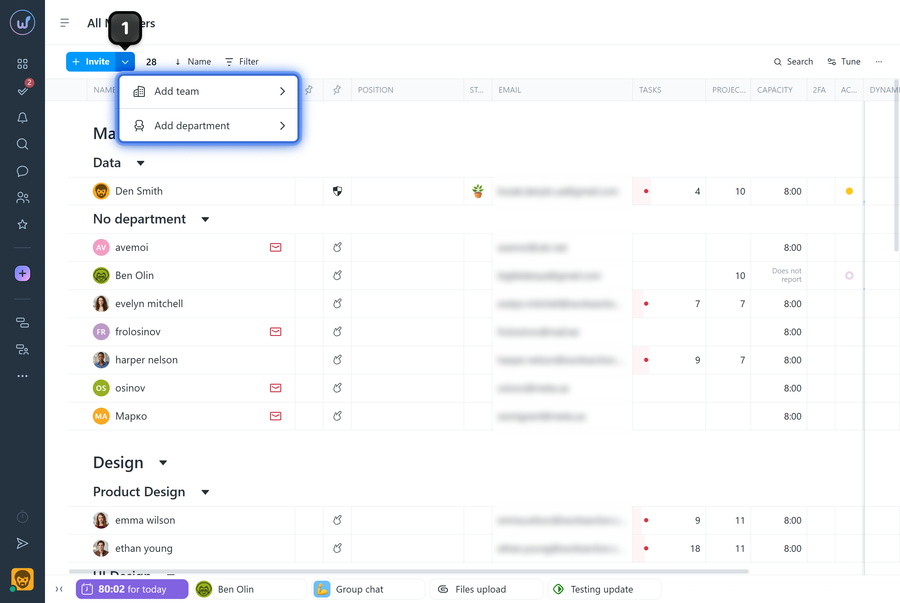
Cette option est pratique lorsque vous souhaitez d'abord configurer la structure du compte et ajouter des personnes par la suite.
Laissez votre avis
Cet article vous a-t-il été utile ?
Nous sommes ravis d'avoir pu vous aider ! Qu'est-ce qui vous a été utile ?
Désolé que cela n'ait pas aidé. Que s'est-il passé ?

