Solutions
worksection
beta
help
Comment connecter Pipedrive CRM ?
Veuillez noter ! L'intégration Pipedrive est disponible sur les forfaits Business et Premium. Le propriétaire et les administrateurs du compte ayant la permission « Accès aux paramètres du compte » peuvent connecter l'intégration et configurer des automatisations.
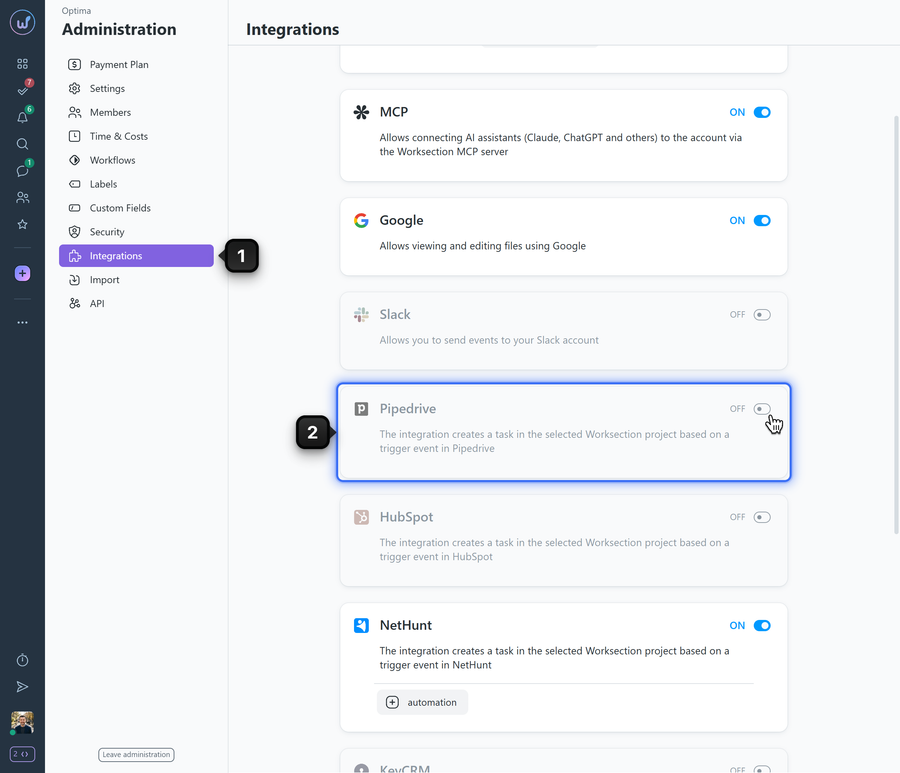
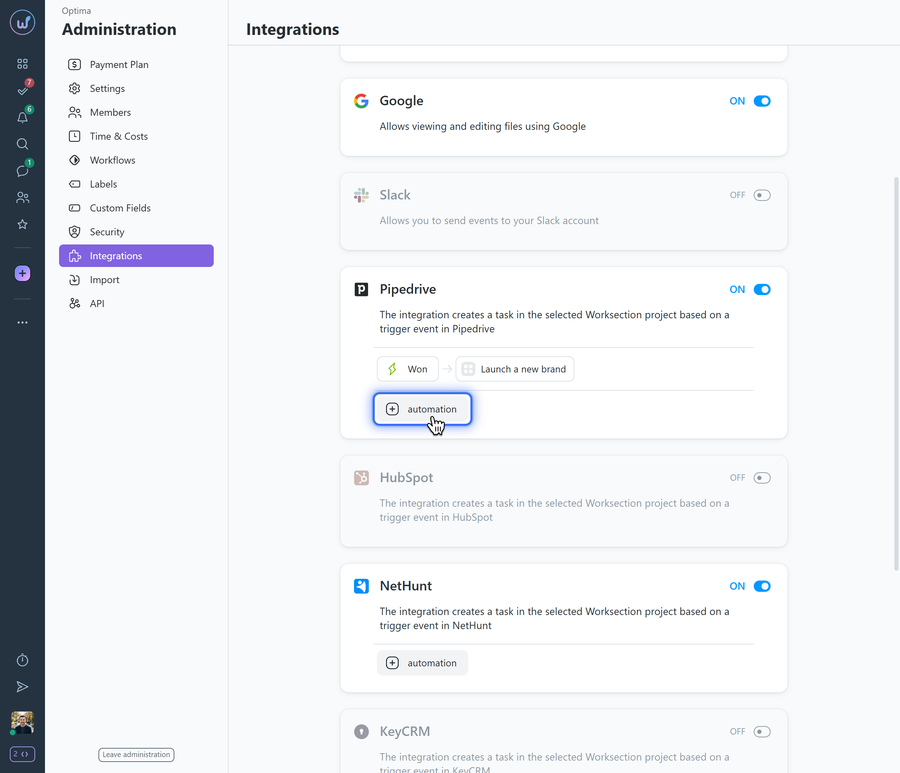
Étape 1️⃣ — ouvrez l'Administration de votre compte Worksection et allez dans la section « Intégrations »1.
Étape 2️⃣ — activez l'intégration Pipedrive2.
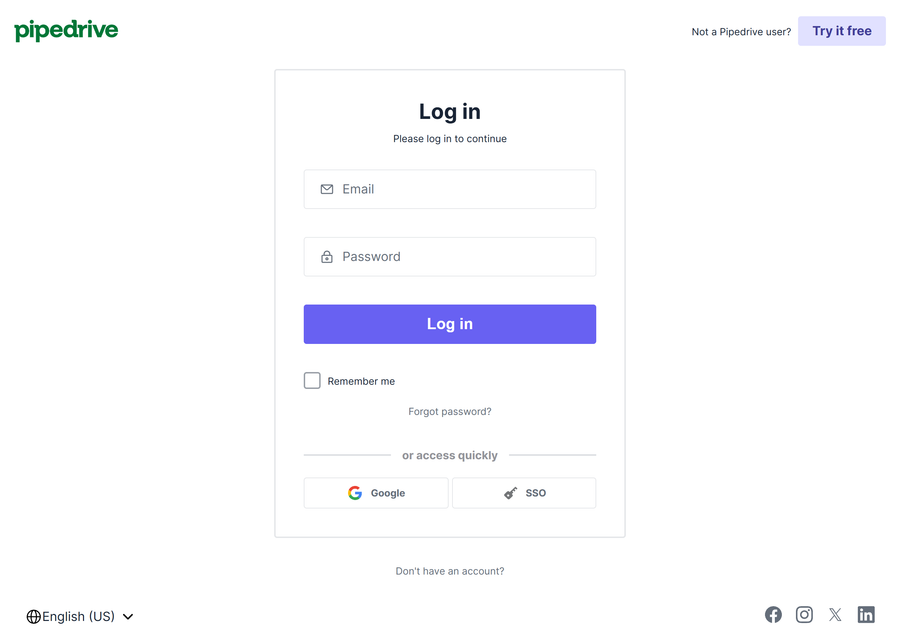
Étape 3️⃣ — assurez-vous d'être connecté à Pipedrive, ou connectez-vous en entrant vos informations dans la fenêtre qui s'ouvre automatiquement.
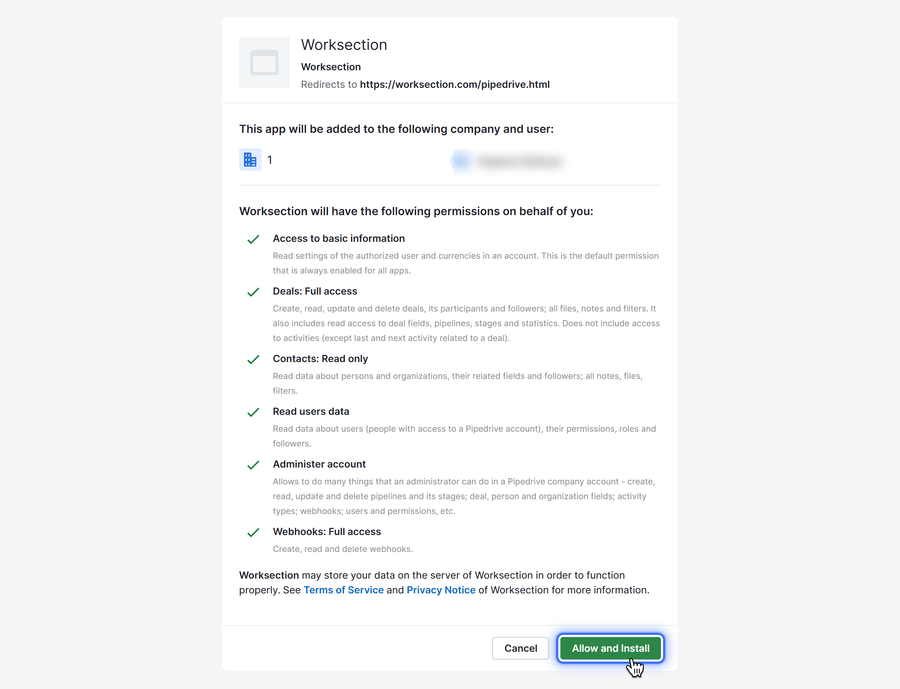
Étape 4️⃣ — autorisez Worksection à accéder à vos données dans Pipedrive en cliquant sur « Autoriser et installer ».
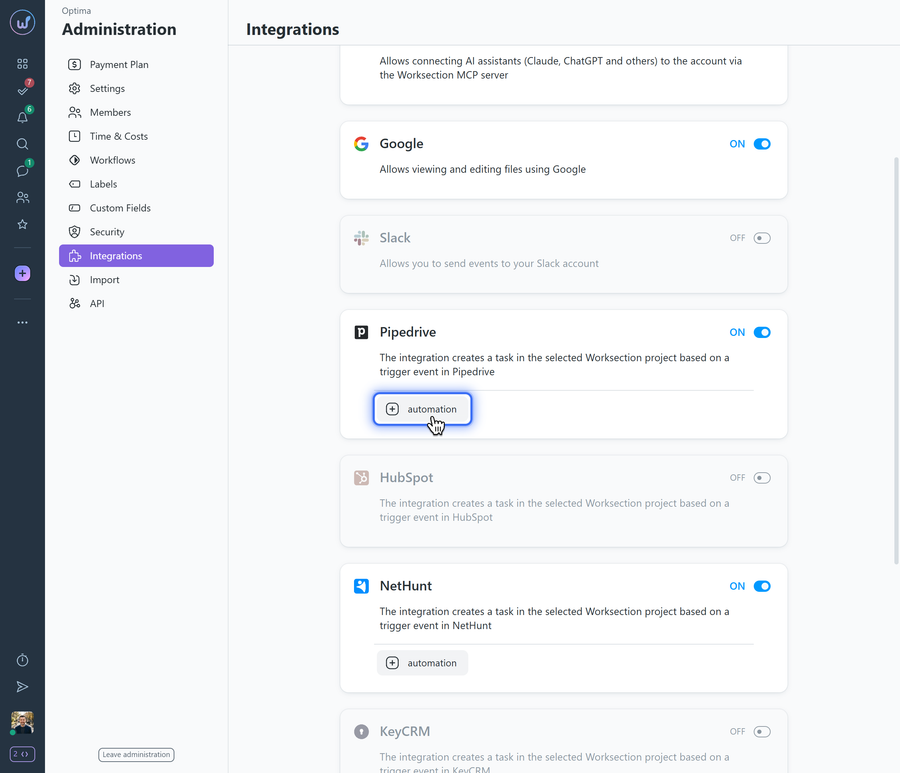
Étape 5️⃣ — créez une nouvelle automatisation : cliquez sur le bouton « + automatisation ».
Remplissez les champs suivants :
1 Sélectionnez le statut de l'affaire (« Gagné », « Perdu ») ou l'étape du pipeline Pipedrive sur laquelle la tâche doit être créée ;
2 Sélectionnez le projet dans Worksection où la tâche sera créée ;
3 Entrez le nom de la tâche, la priorité et le responsable ;
4 Optionnellement, choisissez les informations qui seront importées depuis le CRM.
Lorsque des contacts sont importés depuis Pipedrive, le système vérifie si le contact existe déjà dans Worksection : d'abord par « Nom + Email », et s'il n'est pas trouvé, par « Nom + Téléphone ». S'il n'y a pas de correspondances, un nouveau contact est créé.
Veuillez noter ! Si un numéro de téléphone a été modifié dans le CRM (modifié, supprimé ou ajouté à un contact), le numéro de téléphone du contact dans Worksection n'est pas mis à jour lorsqu'il y a une correspondance par « Nom + Email ».
5 Précisez comment l'affaire dans le CRM changera lorsque la tâche sera clôturée dans Worksection.
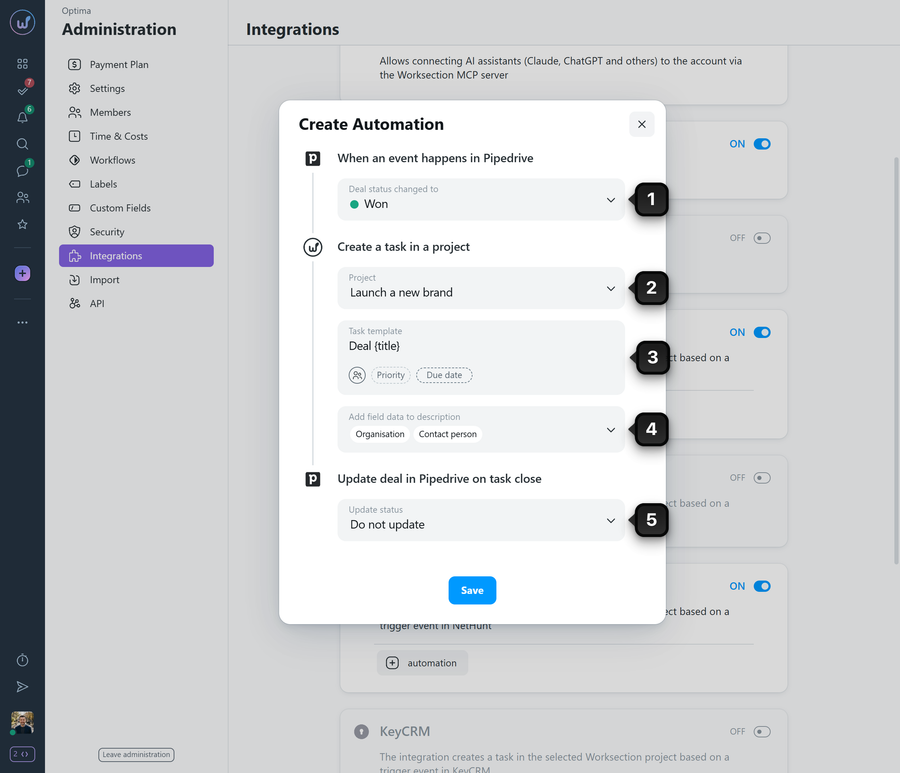
Veuillez noter ! Vous pouvez ajouter automatiquement les champs CRM dont vous avez besoin au nom de la tâche. Par exemple, le nom « Nouvelle tâche pour l'affaire {title}{ID} » se compose du texte « Nouvelle tâche pour l'affaire » et des paramètres variables {title}{ID} importés depuis le CRM.
Étape 6️⃣ — si nécessaire, ajoutez d'autres automatisations.
Laissez votre avis
Cet article vous a-t-il été utile ?
Nous sommes ravis d'avoir pu vous aider ! Qu'est-ce qui vous a été utile ?
Désolé que cela n'ait pas aidé. Que s'est-il passé ?

