Solutions
worksection
beta
help
Comment connecter NetHunt CRM ?
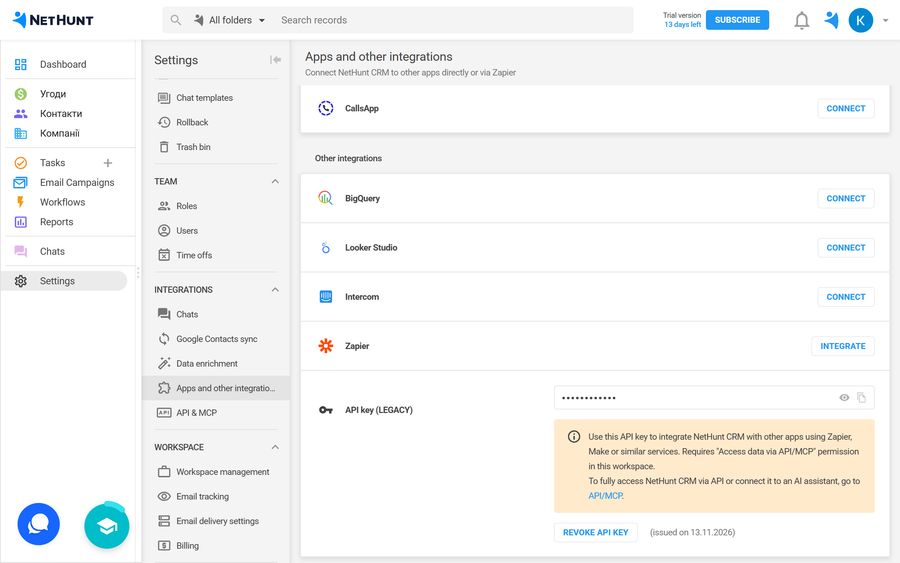
Étape 1️⃣ — obtenez une clé API dans NetHunt :
- allez dans « Paramètres » → « Intégrations » → « Applications et autres intégrations » ;
- dans le bloc du bas, trouvez le champ « Clé API (HÉRITAGE) » et copiez la clé.
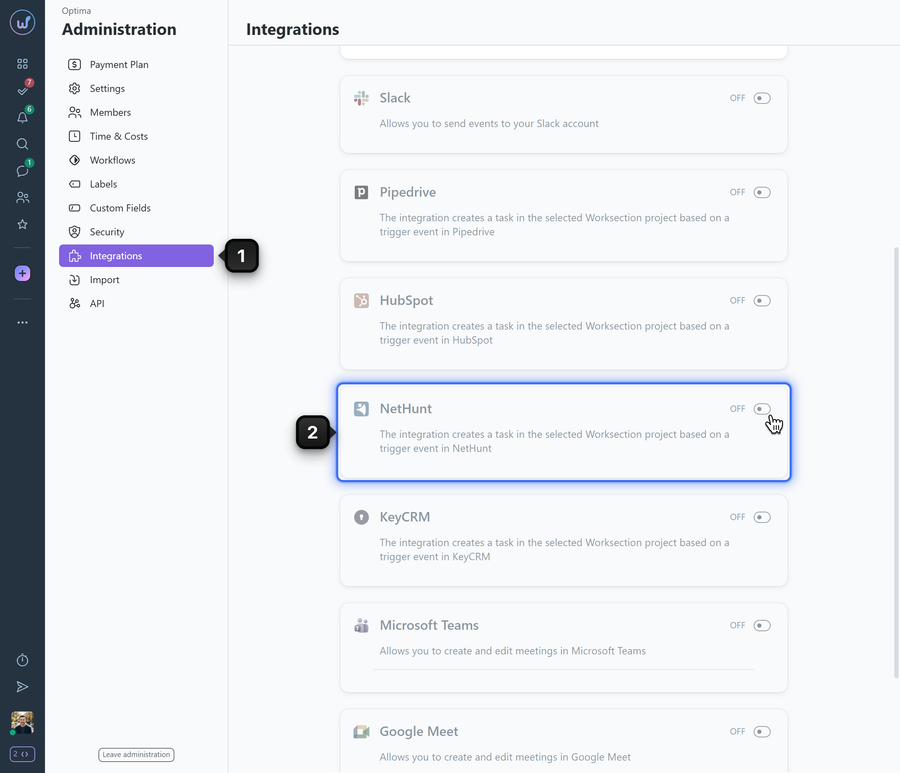
Étape 2️⃣ — ouvrez l’Administration de votre compte1 et allez dans la section « Intégrations ».
Étape 3️⃣ — activez l’intégration NetHunt CRM2.
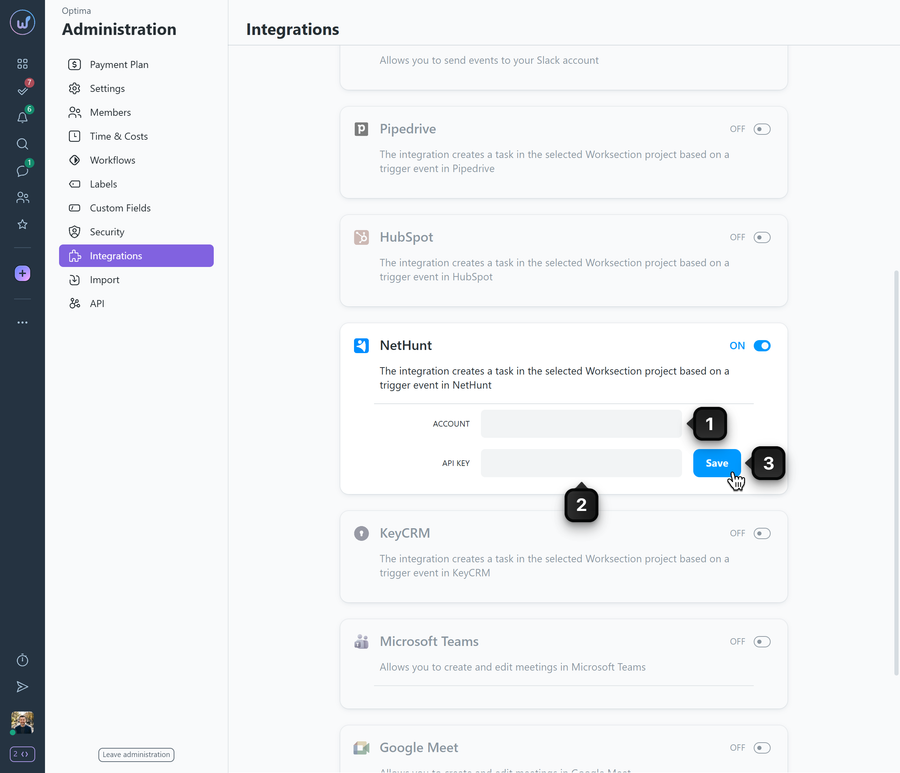
Étape 4️⃣ — collez l’email de votre compte NetHunt1 et la clé API2, puis cliquez sur « Enregistrer »3.
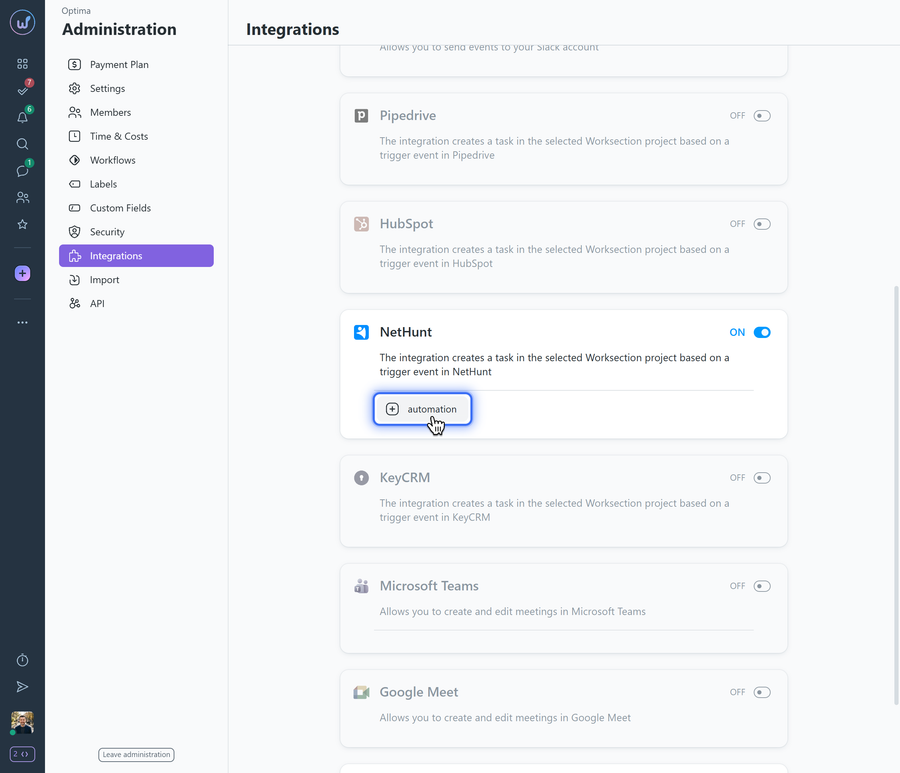
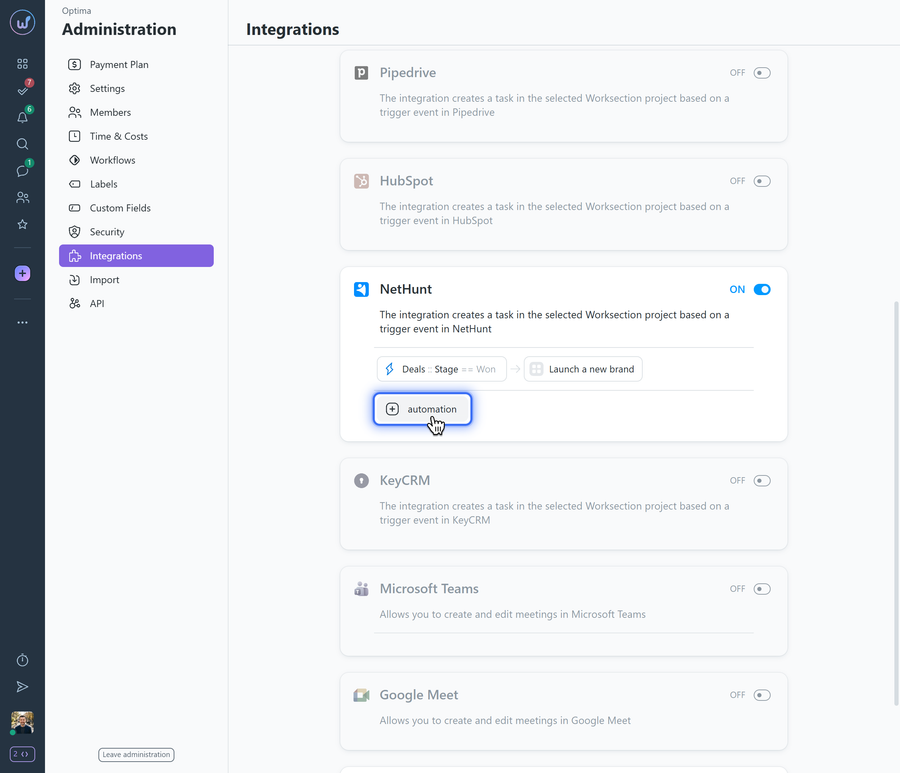
Étape 5️⃣ — créez une nouvelle automatisation : cliquez sur le bouton « + automatisation ».
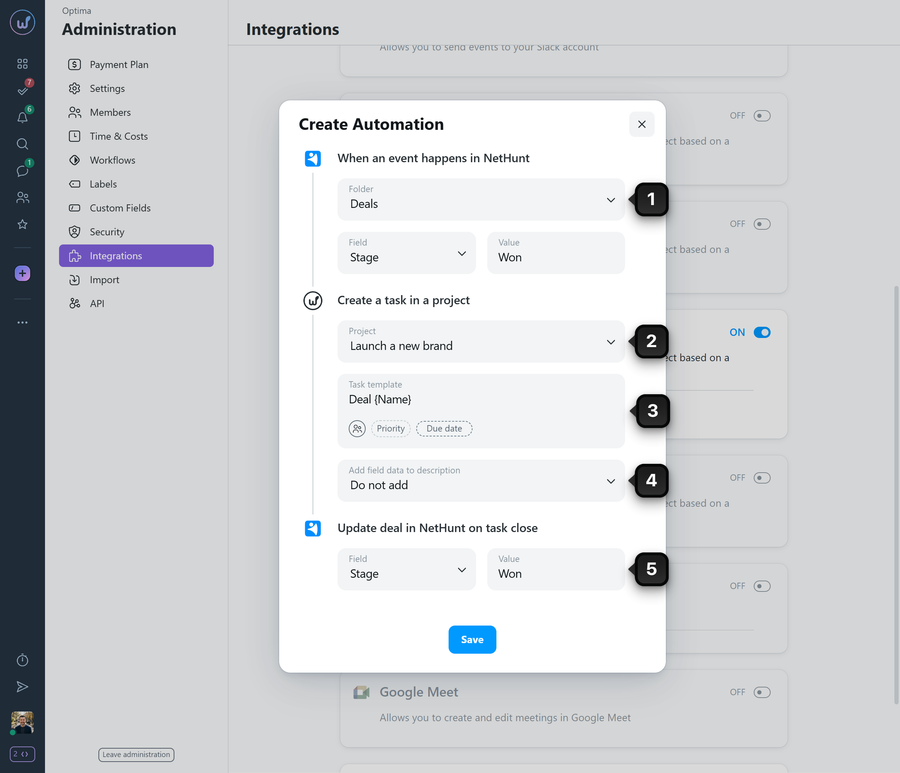
Remplissez les champs suivants :
1 Configurez l’événement qui déclenche l’automatisation. Pour ce faire, choisissez le dossier dont vous avez besoin dans la liste, puis le champ de ce dossier, et définissez la valeur souhaitée. Cela peut être soit un élément d’une liste déroulante, soit un champ de texte simple. Par exemple, pour le dossier « Offres », vous pouvez passer une nouvelle valeur numérique au champ « Montant de l’offre », tandis que pour le champ « Probabilité », vous ne pouvez choisir que les valeurs qui existent déjà dans la liste.
Veuillez noter ! NetHunt ne vous permet pas de déterminer les valeurs possibles du champ sélectionné, mais le système suggère des valeurs provenant des enregistrements les plus fréquemment utilisés (offres).
2 Sélectionnez le projet dans Worksection où la tâche sera créée ;
3 Entrez un nom pour la tâche et, si nécessaire, un responsable, une priorité et une durée ;
4 Optionnellement, choisissez les informations qui seront importées depuis le CRM ;
5 Spécifiez la valeur que l’enregistrement correspondant dans le CRM prendra lorsque la tâche sera clôturée dans Worksection. Pour ce faire, choisissez le nom du champ (par exemple, « Priorité », « Étape », etc.) et la valeur à définir, de la même manière que dans l’élément1.
Étape 6️⃣ — si nécessaire, ajoutez d'autres automatisations.
Laissez votre avis
Cet article vous a-t-il été utile ?
Nous sommes ravis d'avoir pu vous aider ! Qu'est-ce qui vous a été utile ?
Désolé que cela n'ait pas aidé. Que s'est-il passé ?

