Solutions
worksection
beta
help
Comment activer l'intégration Viber et gérer les notifications ?
Connexion de l'intégration
Le système vous permet de connecter une intégration bidirectionnelle avec le messager Viber pour travailler avec des notifications et des fonctionnalités supplémentaires pour les projets et les tâches.
Tout membre peut activer l'intégration Viber.
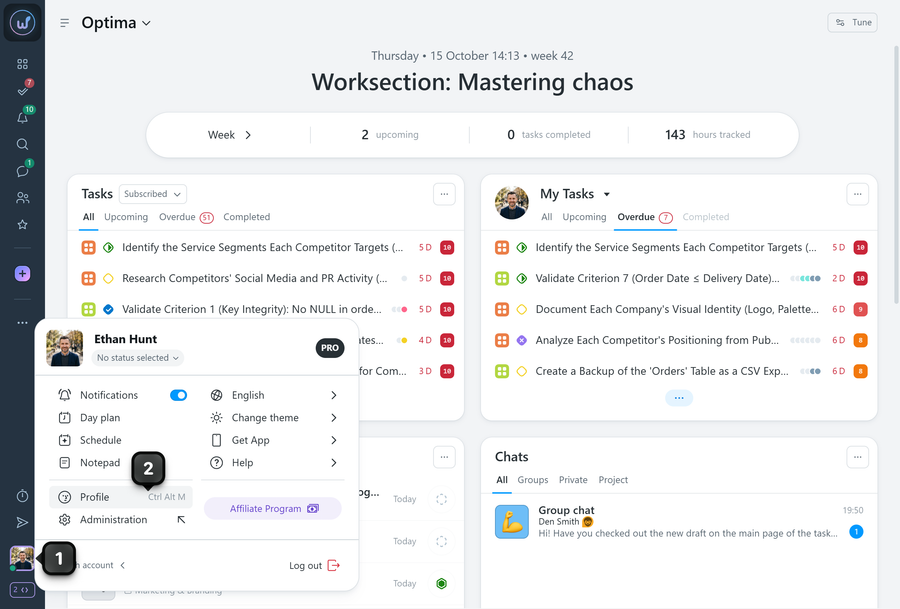
Pour ce faire, cliquez sur votre « avatar »1 dans le coin inférieur gauche et allez dans « Profil »2 :
Dans les paramètres de votre profil, dans la section « Applications », activez le bouton dans le champ « Synchroniser avec Viber » et scannez le code QR :
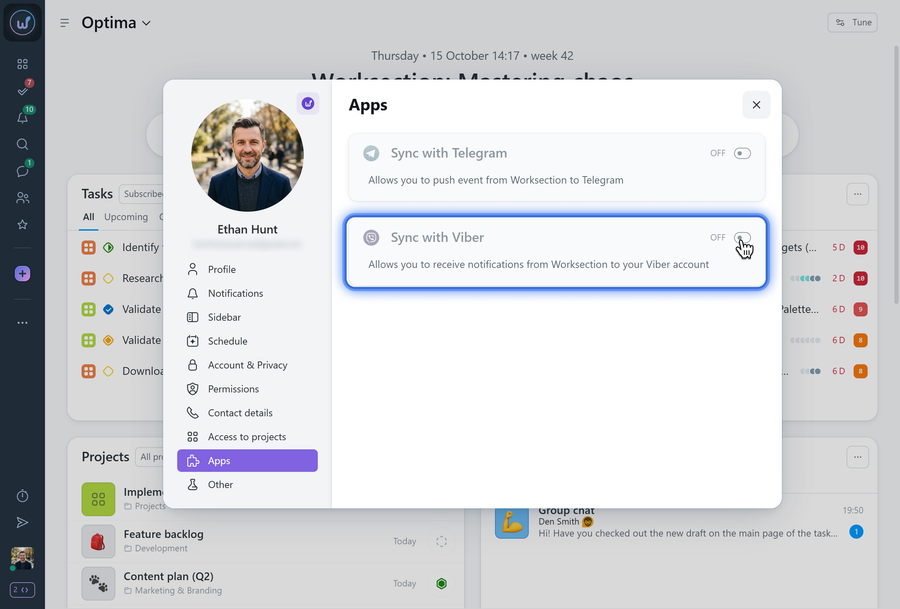
Remarque Vous pouvez choisir les événements pour lesquels vous souhaitez être notifié dans les paramètres de votre profil, dans la section « Notifications ».
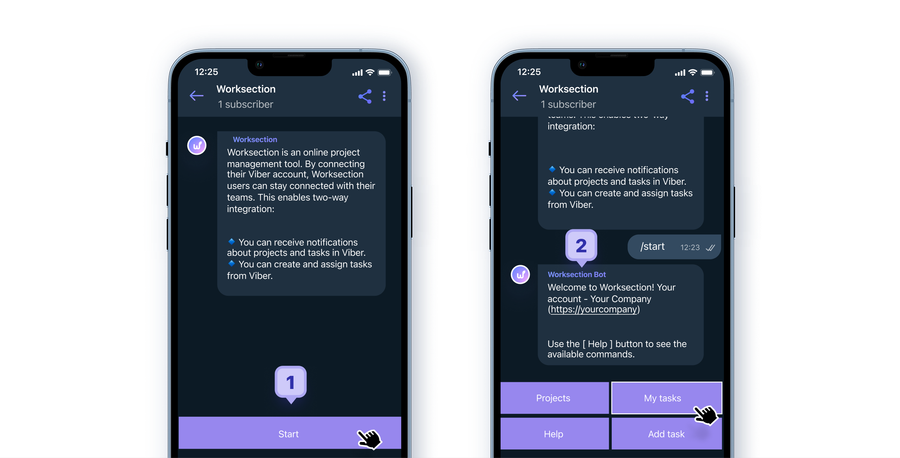
Après avoir scanné le code QR, Viber ouvre une nouvelle discussion avec notre bot. Cliquez sur « Démarrer »1 pour confirmer. Après une connexion réussie, un message2 avec le nom du compte et un lien vers celui-ci apparaît.
Veuillez noter ! Vous ne pouvez connecter qu'un seul compte Worksection à un seul compte Viber.
Format de notification
La plupart des notifications d'événements ressemblent à ceci :

1 – Le nom de famille, le prénom ou le surnom du membre qui a effectué l'action.
2 – Une description de l'action.
3 – Le nom du projet où l'action a eu lieu.
4 – Le nom de famille, le prénom ou le surnom du responsable (pour les notifications concernant la création, la clôture ou la réouverture des tâches, et lorsque le responsable change).
5 – Le nom de la tâche liée à l'action, ainsi que sa priorité, son statut actuel et ses étiquettes (si ajoutées).
6 – Un lien vers la tâche ou vers un commentaire spécifique.
7 – Les dates de la tâche (si définies).
Réponses et réactions aux notifications Viber
Vous pouvez répondre à une notification1 en utilisant la fonction « Répondre »2, et votre réponse ou vos fichiers3 seront publiés dans la même tâche dont provient la notification4.
Une réponse à une notification concernant un nouveau commentaire5 est marquée de la même manière qu'en utilisant « Répondre » sur un commentaire spécifique dans le système lui-même6.
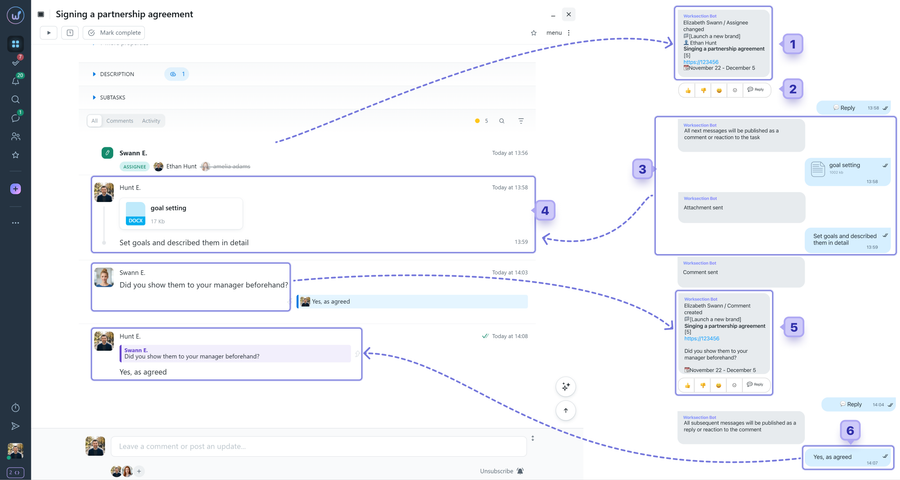
De même, vous pouvez ajouter des réactions2 en utilisant « Répondre »1. Ou vous pouvez utiliser le panneau dédié3 pour ajouter rapidement l'une des quatre réactions4.
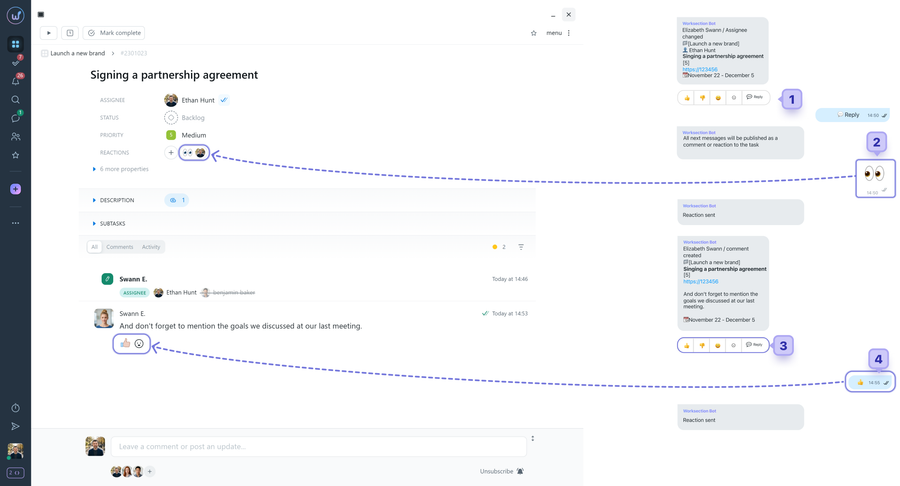
Voici les emojis Viber (réactions) qui, lorsqu'ils sont envoyés via Répondre, ajoutent les réactions correspondantes dans Worksection :

Boutons pour travailler avec des projets et des tâches
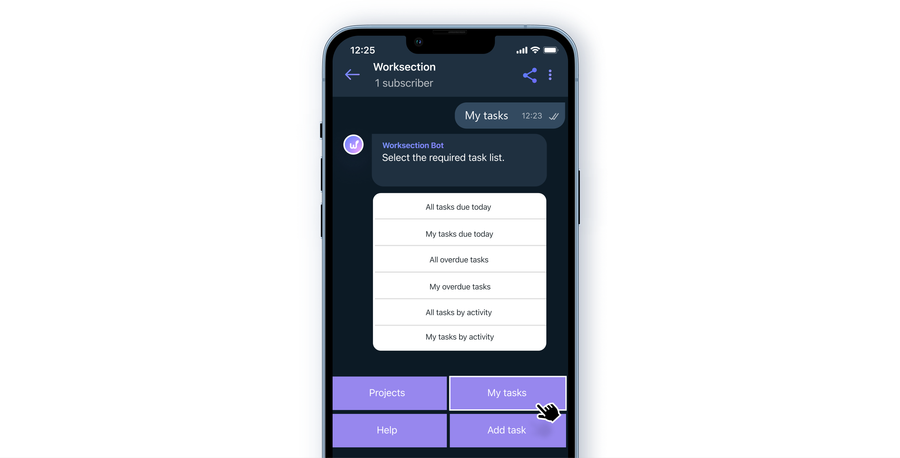
Boutons de commande généraux
« Aide » — affiche la liste de tous les boutons avec leurs descriptions.
« Projets » — affiche les 42 premiers projets. Pour voir les suivants, utilisez le bouton « Plus ». Après avoir tapé sur un nom de projet, des boutons de commande supplémentaires pour travailler avec le projet sélectionné apparaissent (décrits ci-dessous).
« Ajouter une tâche » — lance le processus de création de tâche : d'abord, vous devez choisir le projet où la tâche sera créée. Après cela, vous pouvez entrer un nom, une priorité, un responsable, des dates d'échéance et une description, ou joindre un fichier.
« Mes tâches » — affiche une liste de filtres ; après avoir tapé sur un filtre, les tâches correspondantes sont affichées.
Commandes de projet
Disponibles après avoir utilisé la commande « Projets » et choisi un projet dans le tableau :
« Équipe » — affiche la liste de tous les membres du projet.
« Ajouter une tâche » — crée une tâche dans le projet sélectionné. Vous pouvez entrer un nom, une priorité, un responsable, des dates d'échéance et une description, ou joindre un fichier.
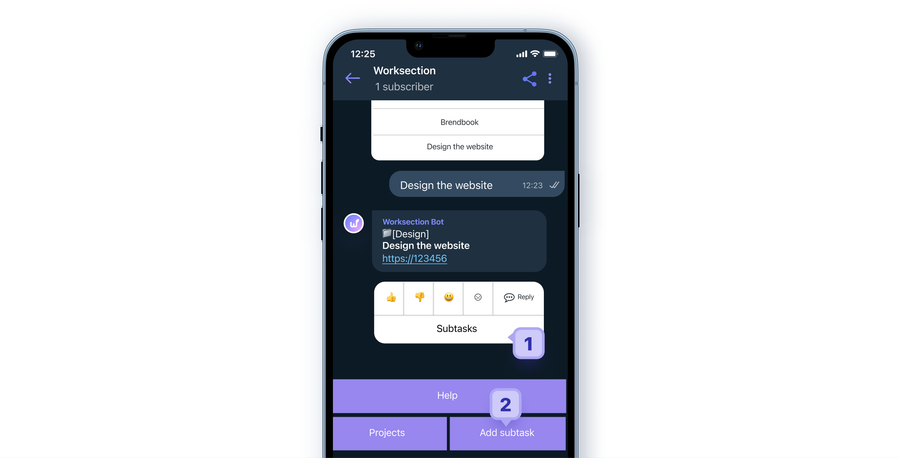
« Tâches » — affiche les 42 premières tâches. Pour voir les suivantes, utilisez la commande « Plus ». Après avoir tapé sur un nom de tâche, un message avec des informations brèves sur la tâche apparaît, avec l'option de publier un commentaire ou une réaction, de voir les sous-tâches de la tâche1, et de créer une nouvelle sous-tâche2.
Laissez votre avis
Cet article vous a-t-il été utile ?
Nous sommes ravis d'avoir pu vous aider ! Qu'est-ce qui vous a été utile ?
Désolé que cela n'ait pas aidé. Que s'est-il passé ?

