Solutions
worksection
beta
help
Comment travailler avec Google Drive ?
Pour ajouter un fichier depuis votre Google Drive à une description de tâche ou à un commentaire, cliquez sur l'icône de trombone1, ouvrez le menu « Google Drive »2, et choisissez comment attacher le fichier.
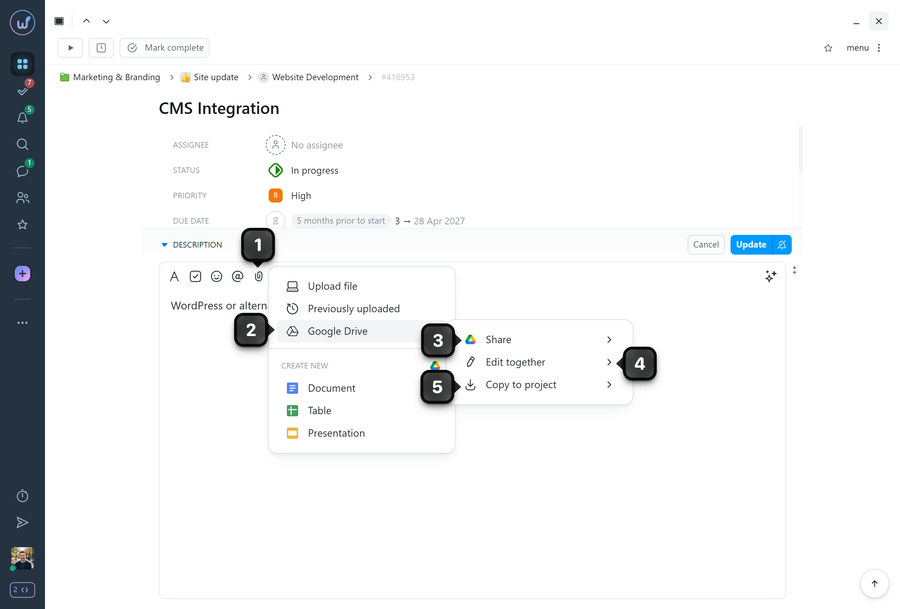
Lorsque vous créez une tâche ou un commentaire, vous pouvez ajouter des fichiers depuis Google Drive de trois manières :
3 « Partager » — pour partager le fichier en consultation sans autorisation de modification.
4 « Modifier ensemble » — pour collaborer sur un document. Les modifications sont enregistrées automatiquement dans le fichier sur Google Drive.
5 « Copier dans le projet » — pour télécharger le fichier sur Worksection et conserver une version séparée.
Après avoir cliqué sur l'un de ces boutons, une fenêtre s'ouvre où vous pouvez sélectionner un fichier depuis Google Drive et l'ajouter à un commentaire, une tâche ou un projet.
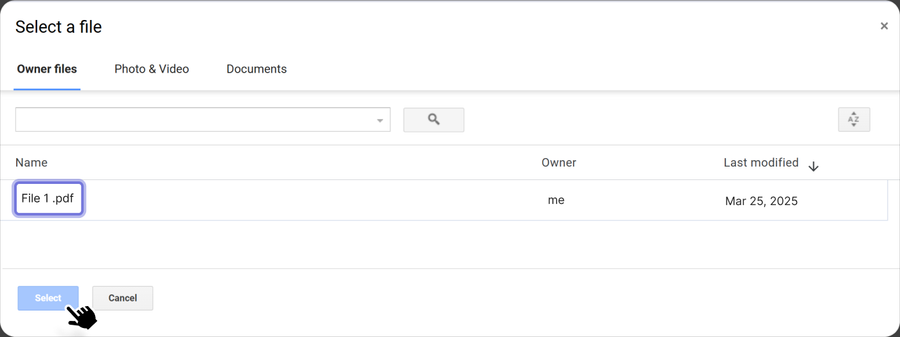
Les fichiers restent physiquement dans votre Google Drive sous votre contrôle total, et les utilisateurs voient la version la plus récente et à jour. Si vous attachez des documents, des feuilles de calcul ou des présentations depuis votre Google Drive, seul vous pouvez autoriser ou interdire leur modification.
Veuillez noter ! Si vous supprimez le fichier ou changez son niveau d'accès sur votre Google Drive, il devient automatiquement indisponible dans Worksection.
La première fois que vous connectez Google Drive à Worksection, vous devez activer l'accès.
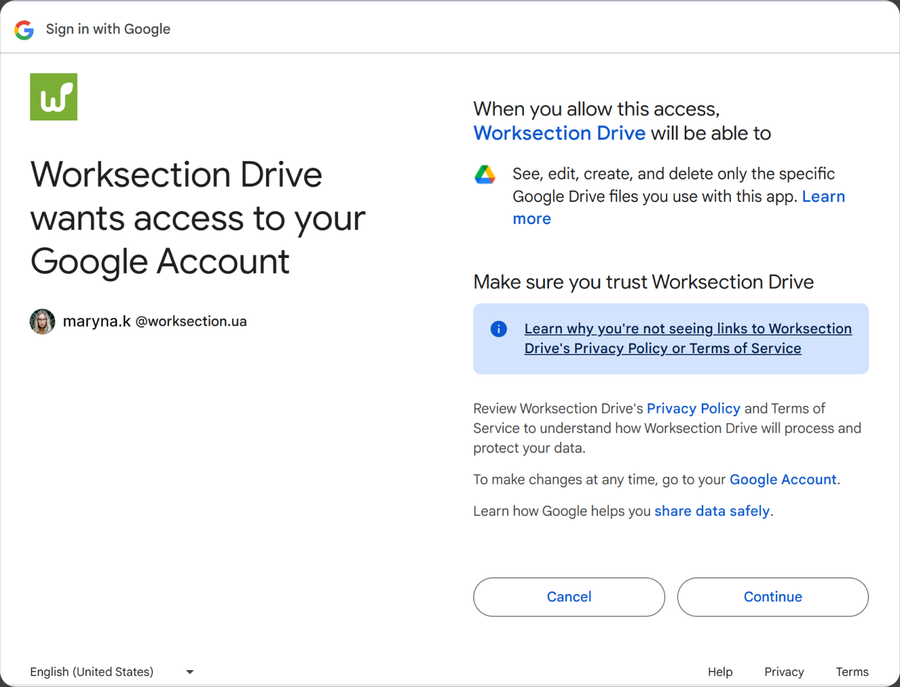
Google limite le temps de session. Après un certain temps, le système peut demander à nouveau l'autorisation.
Laissez votre avis
Cet article vous a-t-il été utile ?
Nous sommes ravis d'avoir pu vous aider ! Qu'est-ce qui vous a été utile ?
Désolé que cela n'ait pas aidé. Que s'est-il passé ?

