Solutions
worksection
beta
help
Quelles commandes le bot Worksection dans Slack peut-il répondre ?
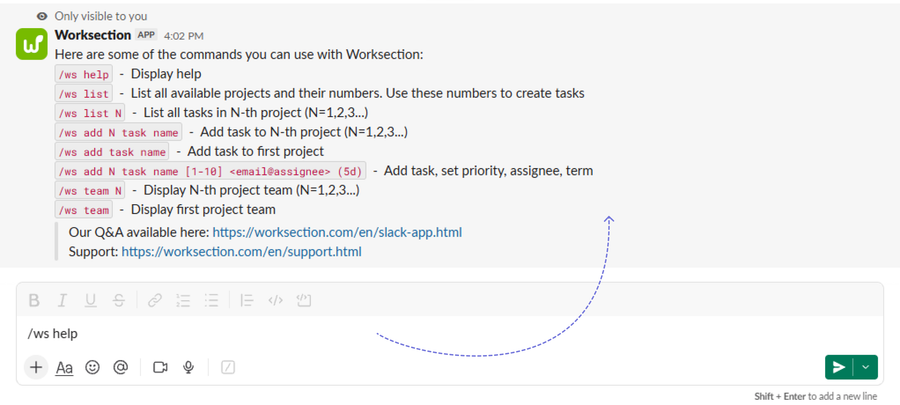
/ws help — vous rappelle les commandes disponibles et montre des liens vers la FAQ et le support.
/ws list — renvoie la liste actuelle des projets avec leurs numéros de série. Vous avez besoin de ces numéros pour créer des tâches dans un projet particulier.
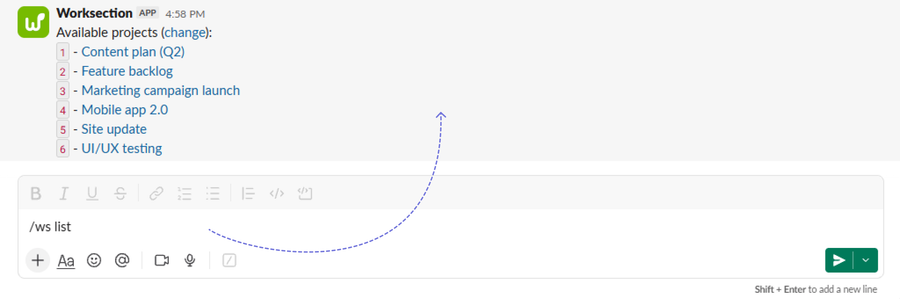
Veuillez noter ! Ceci est une liste non pas de tous vos projets Worksection, mais seulement de ceux dont les membres incluent le bot Slack. L'intégration Slack > Worksection fonctionne uniquement avec ces projets.
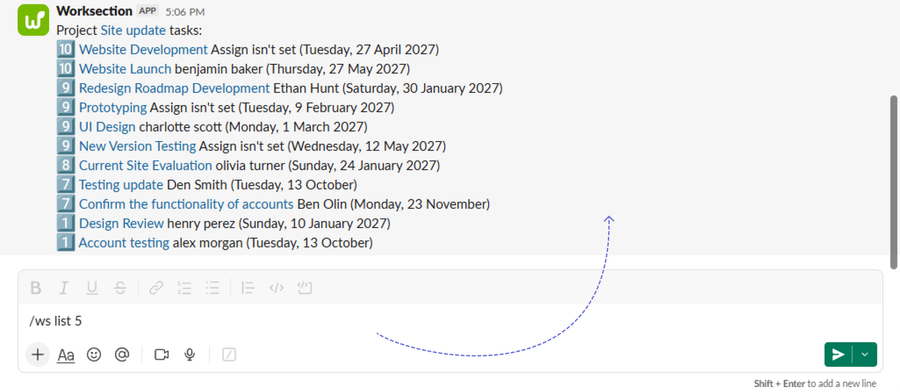
/ws list N — une liste de toutes les tâches ouvertes dans le projet numéro N. La commande /ws list vous aidera à découvrir N.
/ws team N — affiche la liste des membres du projet numéro N. Si vous ne spécifiez pas de numéro, les membres du premier projet disponible sont affichés.
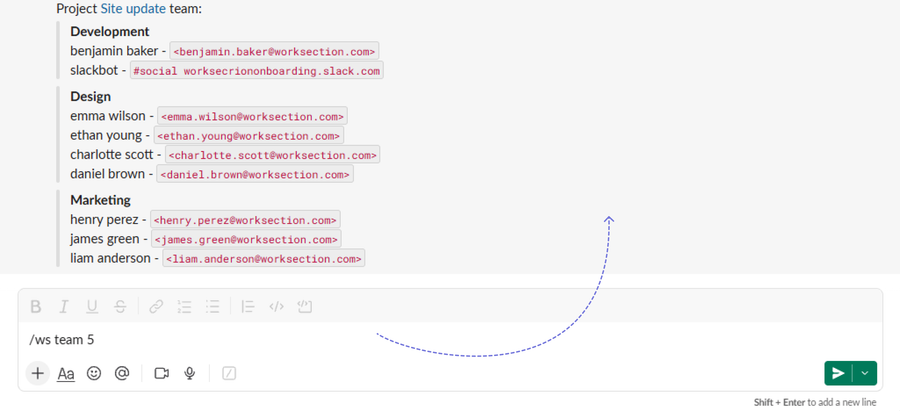
Veuillez noter ! Cette commande est utile si vous souhaitez créer une tâche et assigner un responsable directement depuis Slack. Pour cela, vous devez spécifier l'email de l'un des membres du projet — la commande /ws team N vous aidera à le trouver.
/ws add N task_title — crée une tâche dans votre compte Worksection, dans le projet avec le numéro de série N. Bien sûr, vous n'avez pas à vous souvenir de tous les numéros de série : avant de créer une tâche depuis Slack, obtenez la liste actuelle des projets avec la commande /ws list.
Par exemple :
La commande /ws add 3 Urgent à faire crée la tâche “Urgent à faire” dans le projet numéro 3. La même commande sans le numéro au début ajoute la tâche au premier projet de la liste. Si vous avez connecté Slack à un seul projet, vous n'avez pas besoin de taper le numéro.
Après un certain temps, Slack reçoit un message de Worksection indiquant que la tâche a été créée.

Cela se produit automatiquement : Worksection sait que la tâche a été créée depuis Slack et définit le membre robot Slack comme son auteur. En tant qu'auteur, il s'abonne automatiquement aux notifications concernant la tâche et transmet le message que la tâche a été créée au canal de votre compte Slack.
Veuillez noter ! Vous pouvez créer une tâche depuis Slack dans Worksection uniquement dans les projets dont les membres incluent déjà le bot Slack. Et les messages sont renvoyés à Slack uniquement depuis ces projets.
Options supplémentaires de la commande /ws add
Par défaut, une tâche est créée pour “Tout le monde”, sans date limite ni description, et avec une priorité de 1. Mais il existe des options… Lors de la création d'une tâche depuis Slack, vous pouvez spécifier non seulement le titre mais aussi tous les paramètres dont vous avez besoin.
Par exemple, une commande comme celle-ci :
/ws add 3 Tâche urgente [10] <benjamin.baker@worksection.com> (5j)
Ajoutez une description ici, après Shift+Entrée
crée la tâche Tâche urgente dans le projet n° 3 avec une priorité de 10, assigne le membre du projet avec l'adresse email benjamin.baker@worksection.com comme responsable, et fixe la date d'échéance à 5 jours à partir de maintenant. De plus, tout le texte de la deuxième ligne devient la description de la tâche.
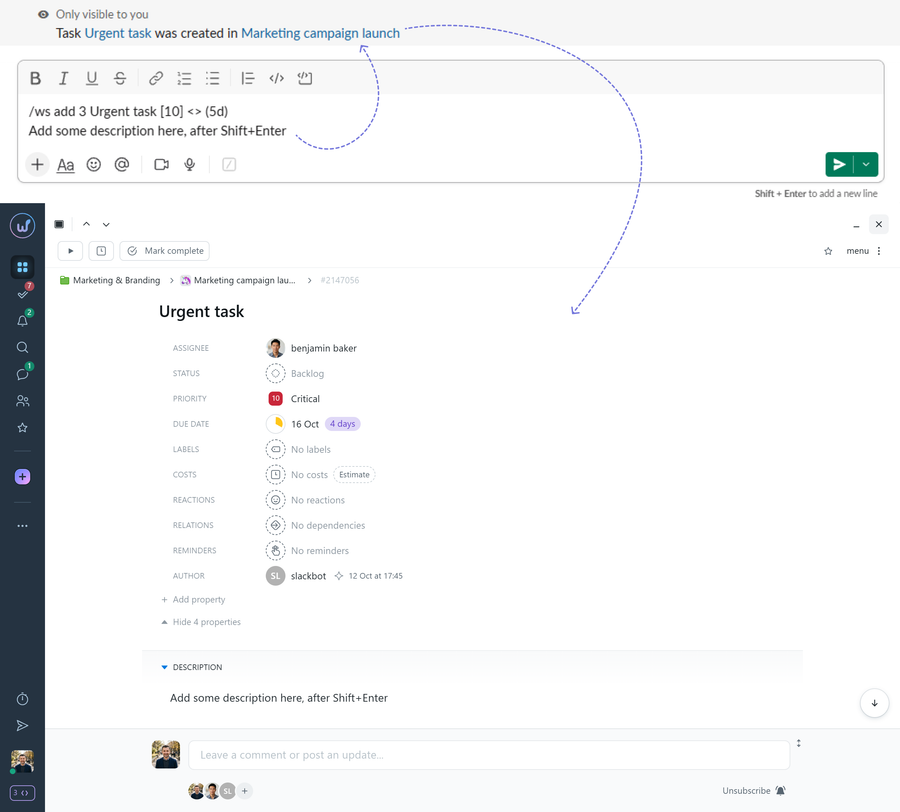
Donc, si vous devez ajouter :
- Priorité de la tâche — tapez un nombre de 1 à 10 entre crochets ;
- Responsable — mettez l'email du responsable entre crochets < >;
- Date d'échéance — spécifiez le nombre de jours jusqu'à l'achèvement entre parenthèses (un nombre suivi de la lettre j) ;
- Description — commencez une nouvelle ligne avec Shift+Entrée. Tout ce qui est écrit sur la nouvelle ligne devient la description de la tâche.
Note Si vous ne vous souvenez pas de l'adresse email du membre à qui vous souhaitez assigner la tâche, utilisez la commande /ws team N. Si vous ne vous souvenez pas de N, utilisez la commande /ws list.
Laissez votre avis
Cet article vous a-t-il été utile ?
Nous sommes ravis d'avoir pu vous aider ! Qu'est-ce qui vous a été utile ?
Désolé que cela n'ait pas aidé. Que s'est-il passé ?

