Solutions
worksection
beta
help
Comment travailler avec des fichiers ?
Les fichiers dans Worksection vous aident à garder tous vos matériaux de travail au même endroit : documents, captures d'écran, maquettes, instructions, vidéos, et plus encore. Vous pouvez les ajouter aux tâches et aux commentaires, et gérer les fichiers au niveau du projet.
Où et comment puis-je ajouter des fichiers ?
Les fichiers sont ajoutés via l'éditeur :
- dans une tâche (dans la description de la tâche) ;
- dans un commentaire de tâche ;
- dans un message de chat.
L'éditeur dispose d'un bouton « trombone »1 qui ouvre le téléchargement de fichiers. Le glisser-déposer fonctionne également : vous pouvez faire glisser un fichier depuis votre ordinateur directement dans le champ de l'éditeur.
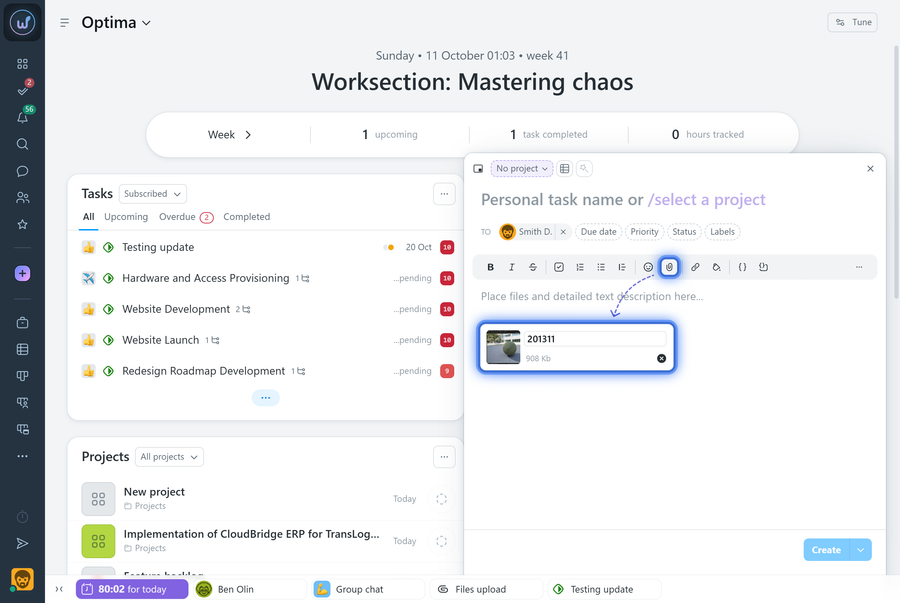
Si nécessaire, vous pouvez renommer un fichier — cliquez sur son nom dans l'éditeur et tapez un nouveau nom.
Sélectionner un fichier déjà téléchargé
En plus de télécharger depuis votre ordinateur, le menu trombone vous permet de sélectionner un fichier qui a déjà été téléchargé.
Comment cela fonctionne :
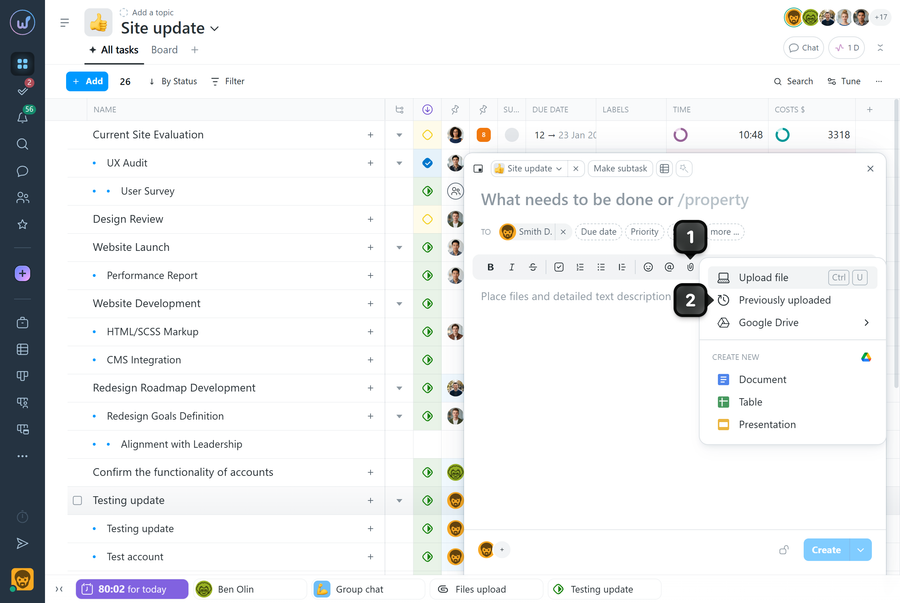
1. Cliquez sur le trombone dans l'éditeur.
2. Sélectionnez « Déjà téléchargé ».
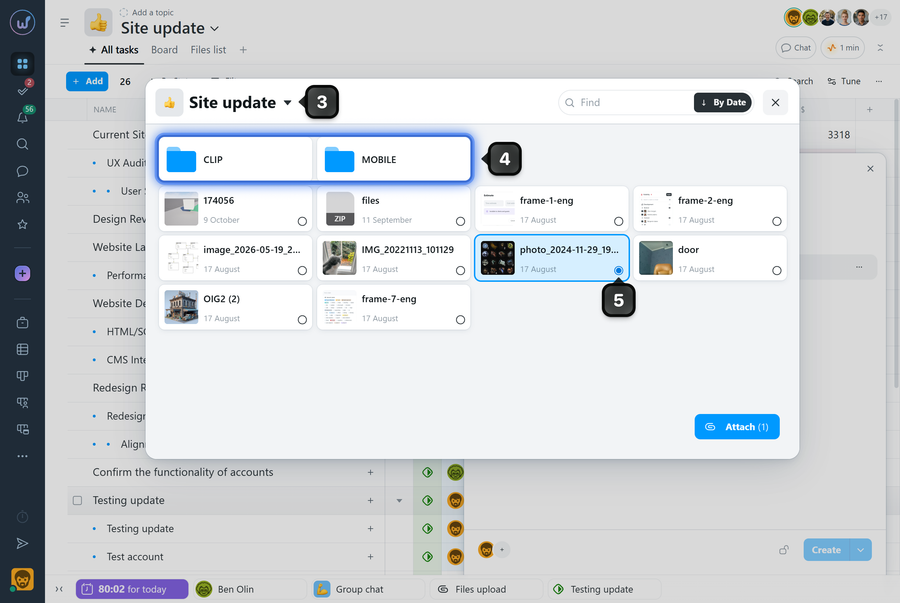
3. Si nécessaire, changez de projet dans le coin supérieur gauche pour trouver et ajouter des fichiers d'un autre projet.
4. La fenêtre peut contenir deux dossiers système, CLIP et MOBILE, qui collectent automatiquement les fichiers collés depuis le presse-papiers et les fichiers téléchargés depuis des appareils mobiles, respectivement.
5. Dans la fenêtre de sélection, cochez le fichier dont vous avez besoin et cliquez sur « Joindre ».
Où puis-je voir tous les fichiers du projet ?
Les fichiers téléchargés dans la description du projet, les descriptions de tâches et les commentaires de tâches sont stockés dans le projet correspondant. Pour voir tous les fichiers du projet, ouvrez le projet et allez sur sa page de fichiers.
Comment ouvrir la page des fichiers
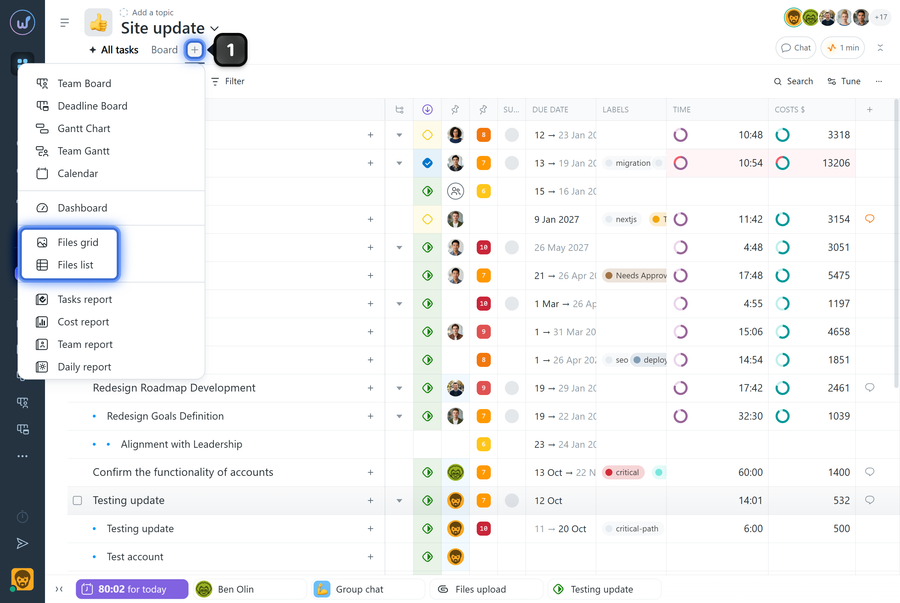
S'il n'y a pas encore d'onglet avec la page des fichiers, cliquez sur « + »1 dans la barre d'onglets et sélectionnez :
- « Liste des fichiers » — une vue en tableau ;
- « Grille des fichiers » — une vue visuelle (pratique pour les images).
Liste des fichiers ou grille des fichiers : lequel choisir ?
- Liste des fichiers — mieux pour le tri, l'organisation, les actions en masse et la suppression.
- Grille des fichiers — mieux pour travailler avec des images : des vignettes plus grandes facilitent la reconnaissance d'un fichier sans ouvrir l'aperçu.
Quels détails puis-je ajouter à un fichier ?
Sur la page des fichiers, les options supplémentaires suivantes sont disponibles pour chaque fichier :
1 étiquettes de fichier ;
2 description du fichier ;
3 renommer le fichier ;
4 téléchargement rapide depuis la page (bouton de téléchargement).
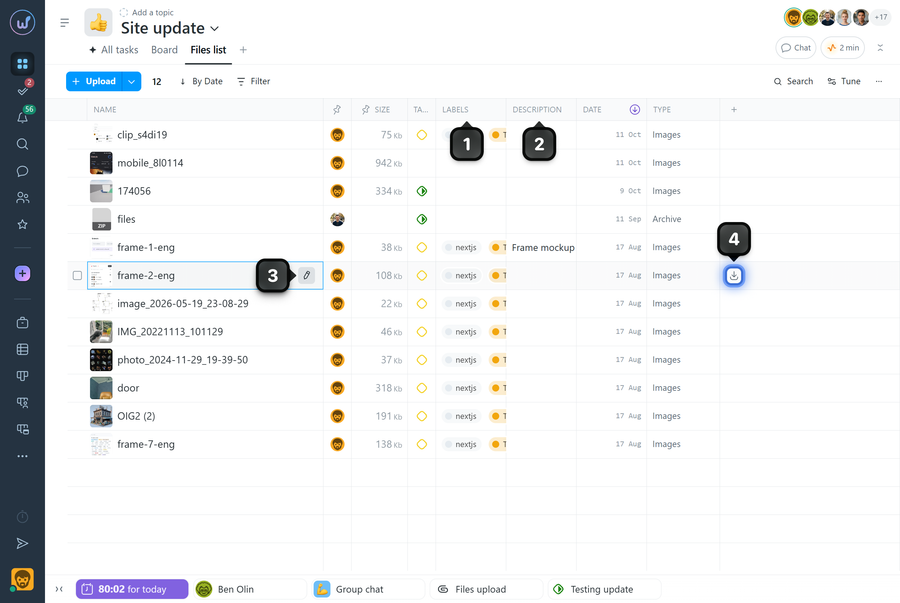
Veuillez noter ! Par défaut, un fichier hérite des étiquettes de sa tâche.
Pour télécharger des fichiers sur la page des fichiers, cliquez sur le bouton « Télécharger » et sélectionnez un fichier sur votre appareil. Ou faites simplement glisser le fichier depuis votre appareil directement sur la page des fichiers. Dans tous les cas, la fenêtre de téléchargement s'ouvrira, où vous pourrez :
1 sélectionner le projet pour télécharger le fichier ;
2 ajouter d'autres fichiers (vous pouvez également les faire glisser directement dans cette fenêtre) ;
3 ajouter une description aux fichiers ;
4 ajouter des étiquettes ;
5 spécifier les destinataires — les membres sélectionnés seront informés que vous avez ajouté un nouveau fichier, à condition que ce type de notification soit activé dans leurs paramètres de profil ;
6 restreindre la visibilité du fichier.
Pour terminer le téléchargement, cliquez sur « Télécharger » — le fichier ou le groupe de fichiers sera ajouté au projet.
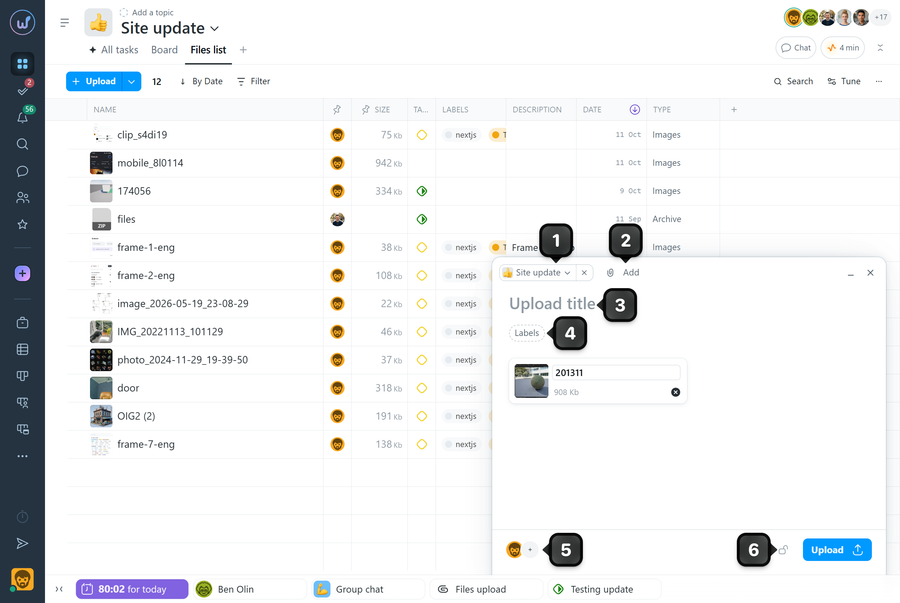
Veuillez noter ! Les fichiers avec une visibilité restreinte restent disponibles pour le propriétaire du compte et pour les administrateurs ayant la permission de voir les informations cachées.
Actions en masse avec les fichiers
Les actions en masse sont disponibles sur les pages « Liste des fichiers » et « Grille des fichiers ».
Comment effectuer une action en masse :
1. Cochez les fichiers dont vous avez besoin.
2. Choisissez une action dans le panneau des actions en masse.
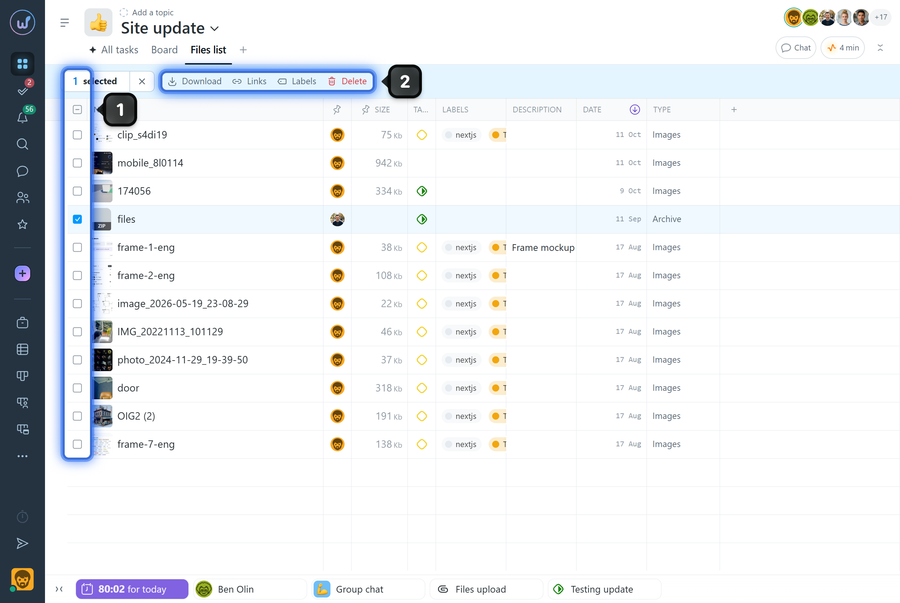
Actions en masse disponibles :
- télécharger ;
- « Liens » — ouvrir une fenêtre avec une liste de liens de fichiers afin que vous puissiez les copier ;
- définir des étiquettes en masse ;
- supprimer des fichiers en masse.
Triage, filtres, regroupement et colonnes
Sur les pages de fichiers, vous pouvez :
1 trier les fichiers (par exemple, par type, nom, taille, date ou tâche) ;
2 appliquer des filtres (par type de fichier, ainsi que par la tâche à laquelle le fichier est attaché) ;
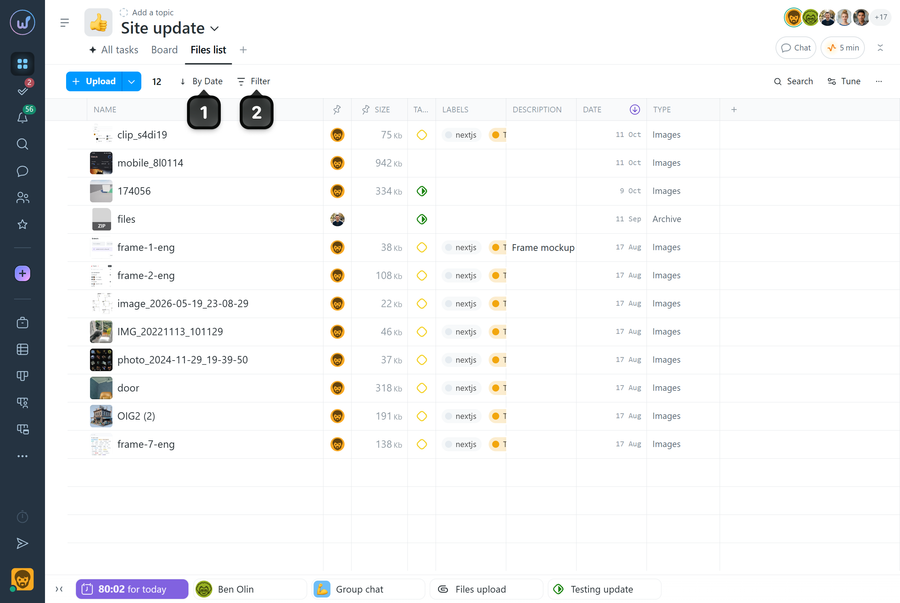
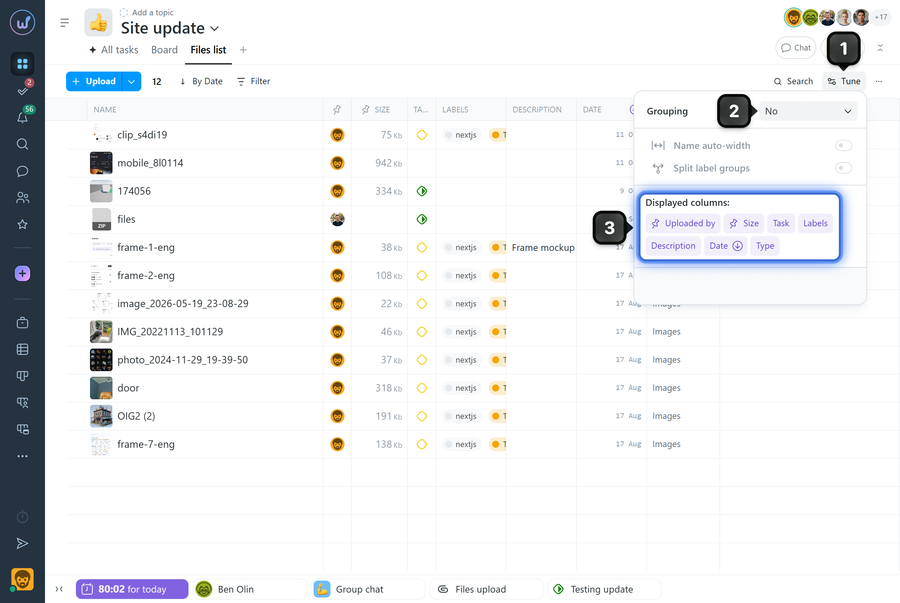
Pour changer le regroupement ou les colonnes du tableau, cliquez sur le bouton « Personnaliser »1 :
2 regrouper les fichiers (par exemple, par auteur ou par type de fichier) ;
3 afficher ou masquer des colonnes spécifiques du tableau.
Exporter et télécharger en tant qu'archive
Depuis la page de la liste des fichiers, vous pouvez exporter les données (noms de fichiers et autres informations affichées dans le tableau) et télécharger tous les fichiers en tant qu'archive.
Cliquez sur le bouton « trois points »1 et choisissez l'une des options :
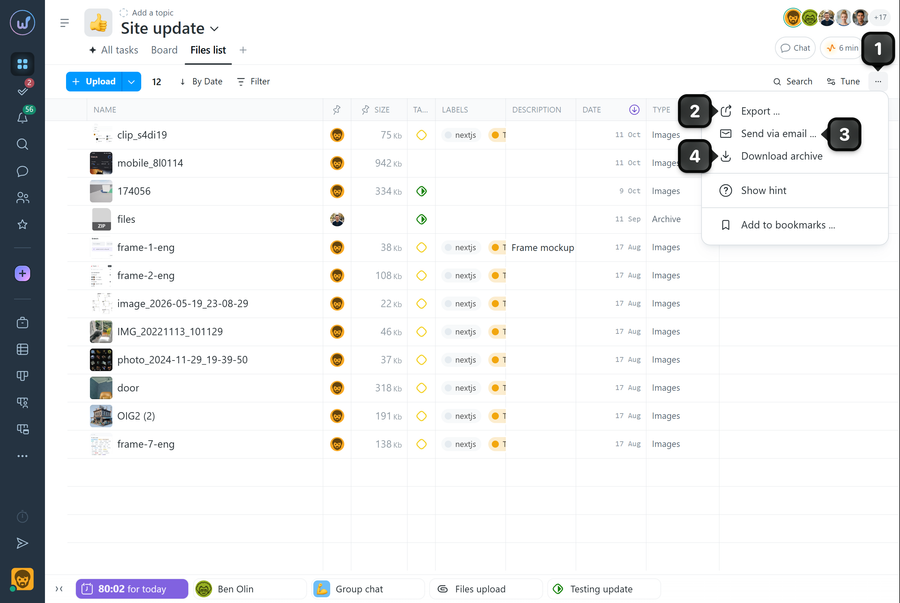
2 Exporter — sélectionnez le format de fichier, et le fichier commencera à se télécharger sur votre appareil ;
3 Envoyer par e-mail — sélectionnez le type de fichier, puis choisissez le membre de la liste qui doit recevoir le fichier d'exportation ;
4 Télécharger l'archive — télécharger les fichiers en tant qu'archive.
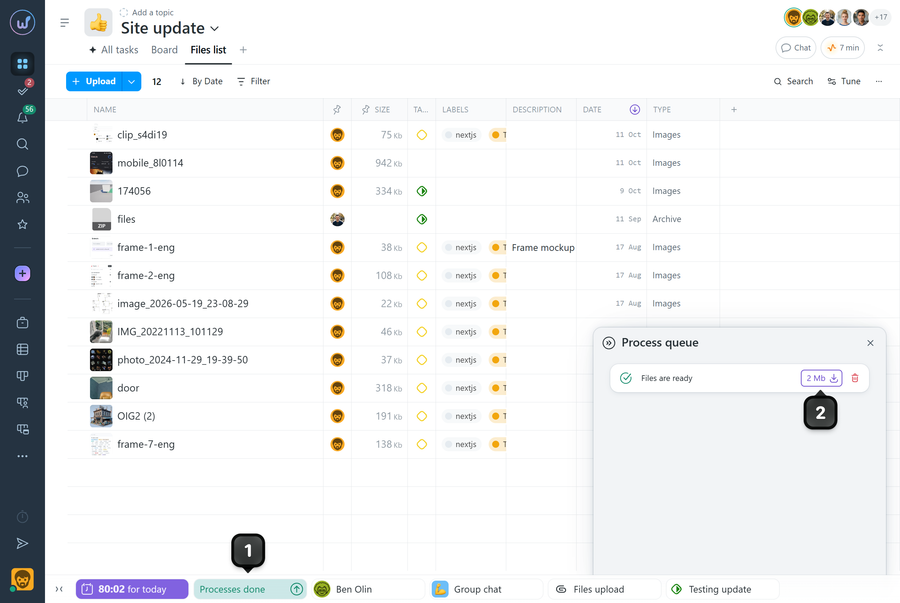
Une fois l'archive prête, elle apparaîtra dans le plateau. Pour voir les détails, cliquez sur « Processus terminés »1. Pour télécharger l'archive sur votre appareil, cliquez sur le bouton2.
Recherche de fichiers
La page des fichiers dispose d'une recherche par nom — tapez un nom de fichier pour trouver rapidement celui dont vous avez besoin.
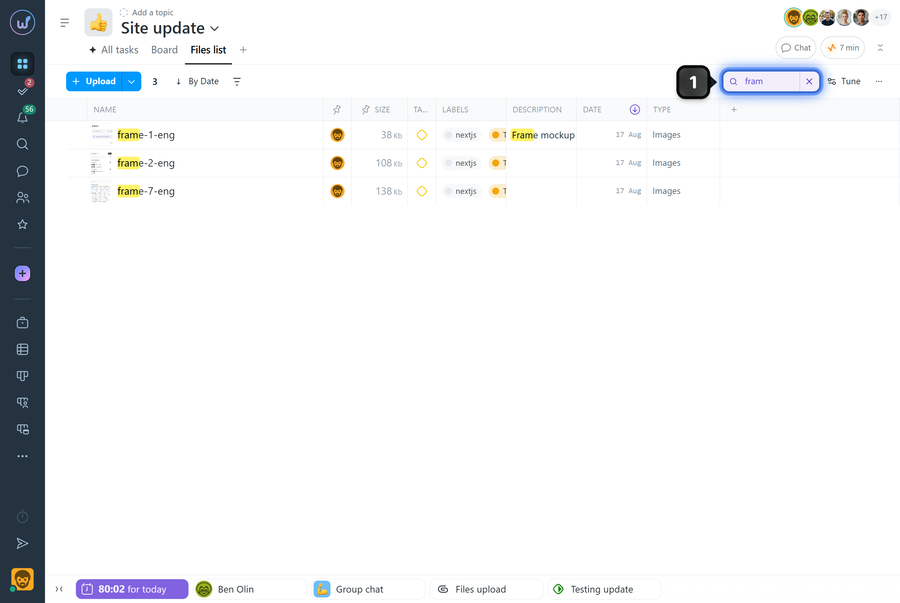
Si vous appuyez sur Entrée après avoir tapé votre requête, la fenêtre de recherche à l'échelle du compte s'ouvrira, où vous pourrez rechercher des fichiers dans tous les projets. Entrez le nom (ou une partie du nom) du fichier et cliquez sur « Trouver dans les textes ».
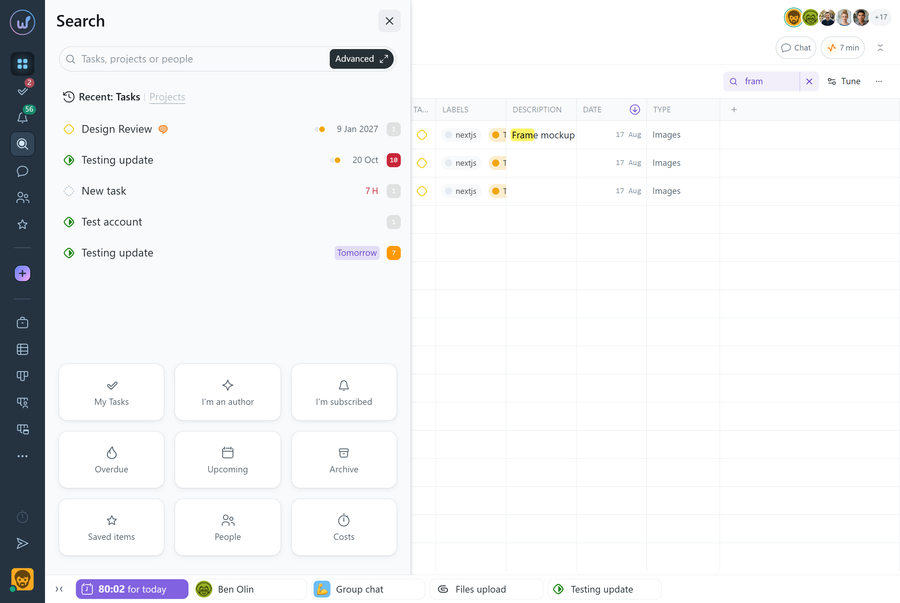
S'il existe des fichiers avec de tels noms dans le système, ils apparaîtront dans les résultats de recherche.
Visualisation des images et documents en ligne
Pour voir une image, cliquez sur sa miniature — l'aperçu s'ouvre en plein écran sans quitter la page actuelle.
Dans l'aperçu :
- en bas, il y a un panneau avec la liste des fichiers attachés au commentaire ou à la tâche correspondante ;
- vous pouvez faire défiler les images avec les touches fléchées gauche/droite ou les boutons de l'interface ;
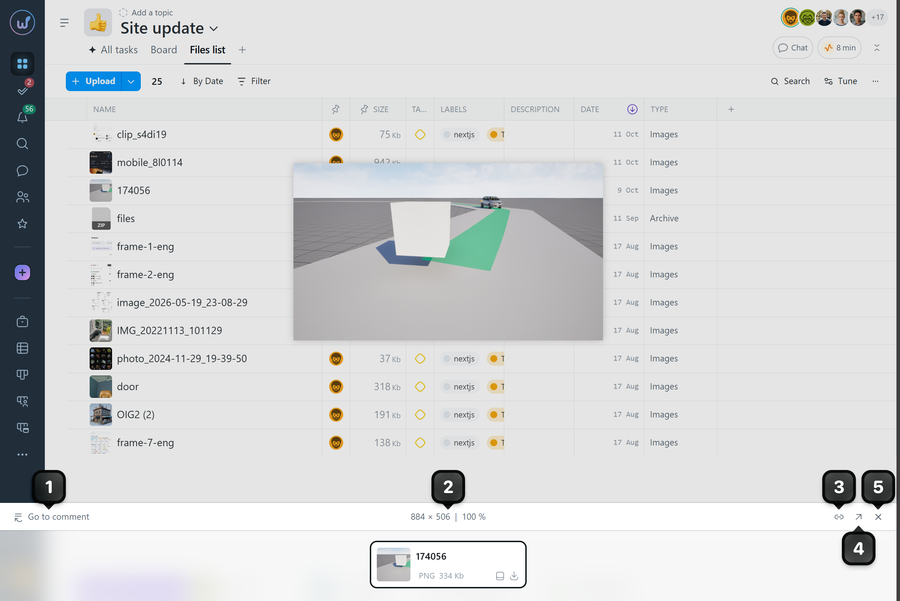
1 « commenter » / « tâche » — allez à la tâche ou au commentaire où le fichier a été ajouté ;
2 si l'image est plus grande que l'écran, elle est réduite ; cliquez sur la valeur en pourcentage pour passer entre la taille originale et la vue réduite ;
3 copiez le lien du fichier ;
4 ouvrez le fichier dans un nouvel onglet ;
5 fermez l'aperçu du fichier.
Limites (taille de fichier et stockage)
- La taille maximale d'un fichier téléchargé est de 400 Mo sur tous les forfaits.
- Sur le forfait Premium, un seul fichier peut faire jusqu'à 4 Go.
La quantité de stockage disponible dépend de votre forfait. Vous pouvez vérifier l'espace disponible et utilisé dans :
« Administration » → « Plan de paiement » → forfait actuel
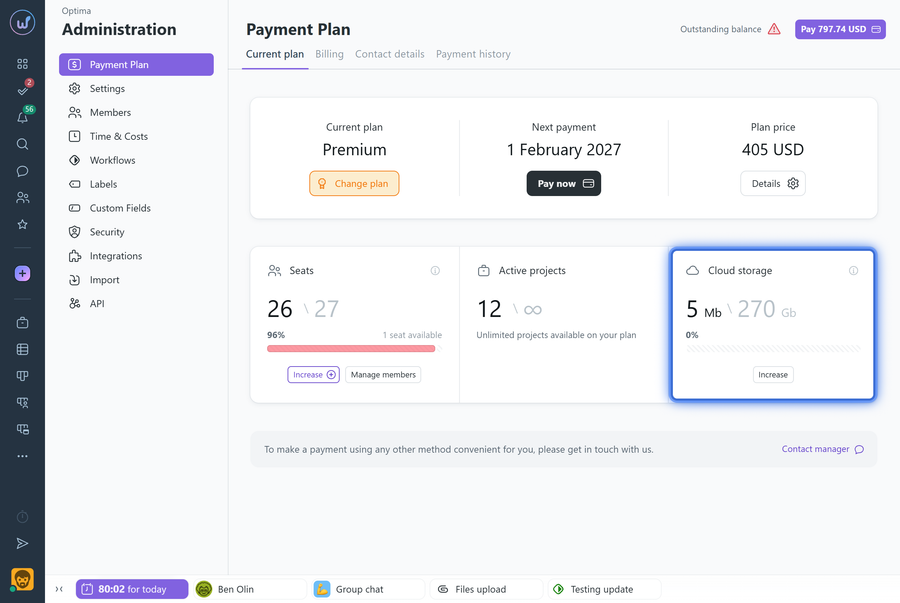
Comment vérifier la taille des fichiers de projet et libérer de l'espace
Pour voir combien d'espace occupent les fichiers dans vos projets :
1. Ouvrez « Projets » dans la barre latérale gauche.
2. Dans la vue tableau, trouvez la colonne « Volume ».
3. Si la colonne n'est pas là, activez-la via « Personnaliser ».
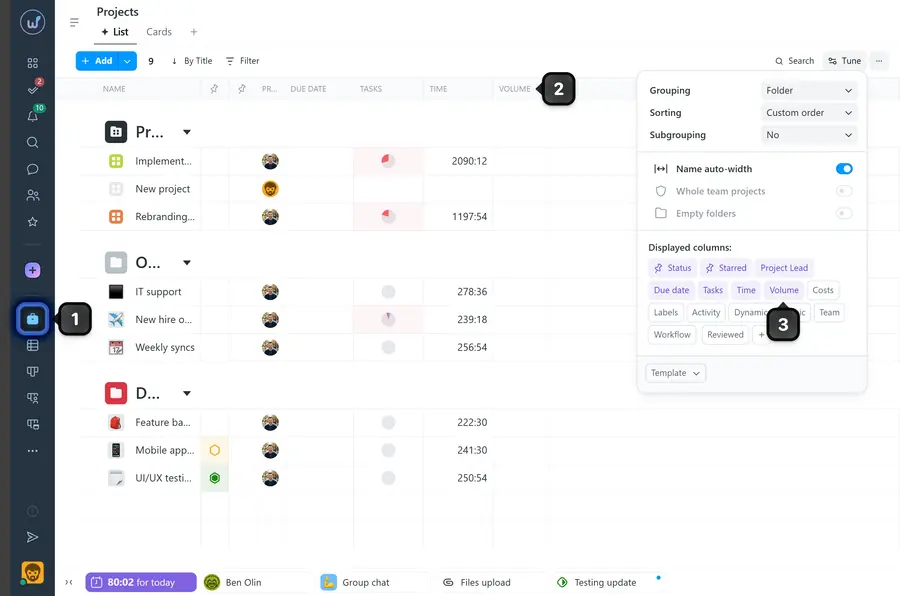
Pour libérer de l'espace, ouvrez le projet dont vous avez besoin → sa page de fichiers, vérifiez les fichiers et supprimez-les.
Veuillez noter ! La suppression de fichiers est irréversible — ils ne peuvent pas être restaurés. Si les fichiers sont importants, téléchargez-les d'abord sur votre ordinateur.
Laissez votre avis
Cet article vous a-t-il été utile ?
Nous sommes ravis d'avoir pu vous aider ! Qu'est-ce qui vous a été utile ?
Désolé que cela n'ait pas aidé. Que s'est-il passé ?

