Solutions
worksection
beta
help
Comment fonctionnent les discussions ?
Les discussions dans Worksection vous aident à discuter rapidement des questions de travail, à échanger des messages et à garder la communication proche de vos projets et équipes.
Quand devrais-je utiliser les discussions et quand les commentaires de tâche ?
Les commentaires de tâche sont destinés aux discussions directement liées à une tâche spécifique. L'historique complet reste dans cette tâche.
Les discussions sont idéales pour une communication rapide, des discussions générales, des questions qui vont au-delà d'une tâche spécifique ou la coordination d'équipe.
Où puis-je trouver les discussions ?
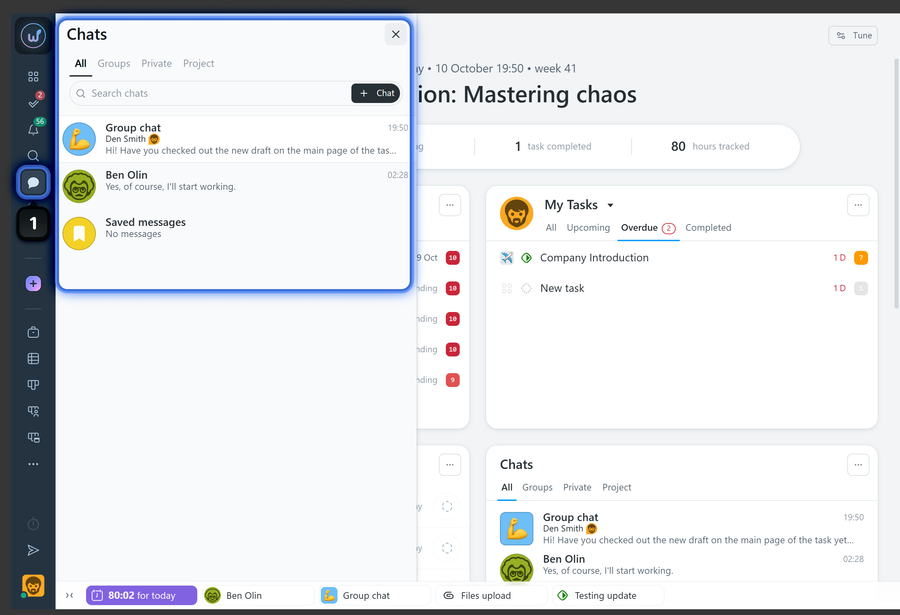
Pour ouvrir les discussions, cliquez sur l'icône de discussion1 dans la barre latérale gauche. Une fenêtre avec la liste des discussions disponibles s'ouvrira.
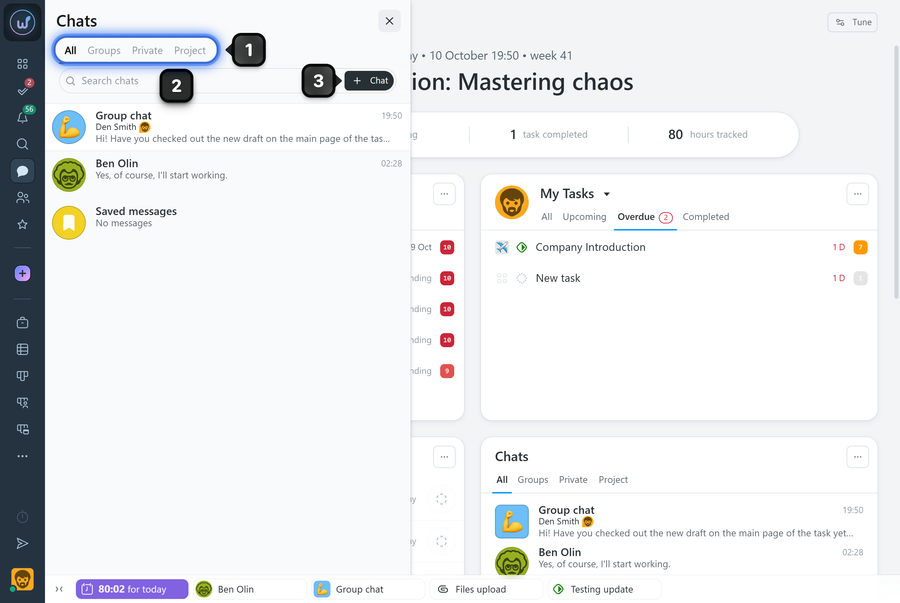
La fenêtre des discussions a les onglets suivants1 : « Toutes », « Groupes », « Privés » et « Projet ».
En dessous des onglets, il y a un champ de recherche2 où vous pouvez trouver une discussion par son nom. À côté se trouve le bouton « + Discussion »3 pour créer une nouvelle discussion.
Les types de discussion suivants sont disponibles :
- Discussions de groupe — pour des conversations avec plusieurs participants ;
- Discussions privées — pour des conversations en tête-à-tête entre deux utilisateurs ;
- Discussions de projet — pour la communication entre les membres d'un projet spécifique.
Comment créer une discussion ?
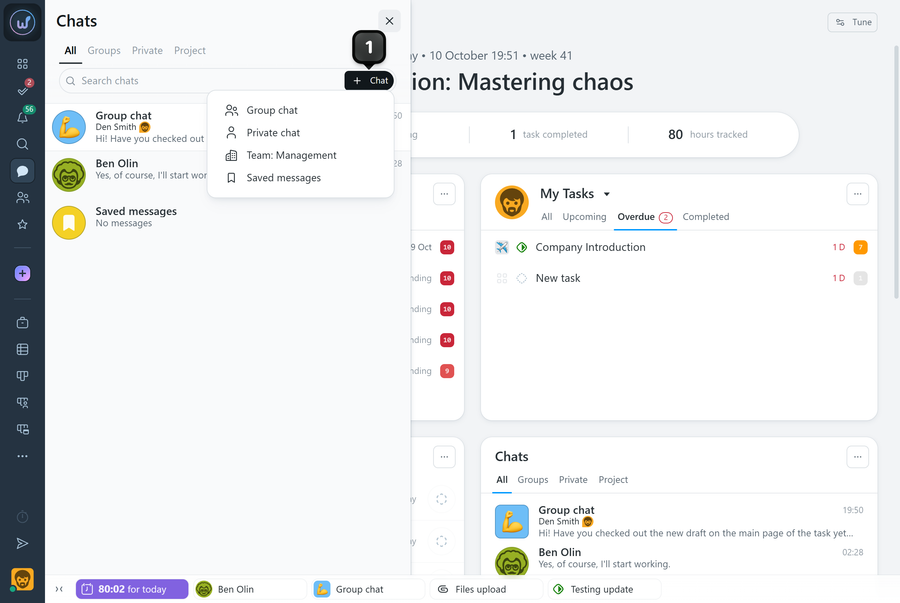
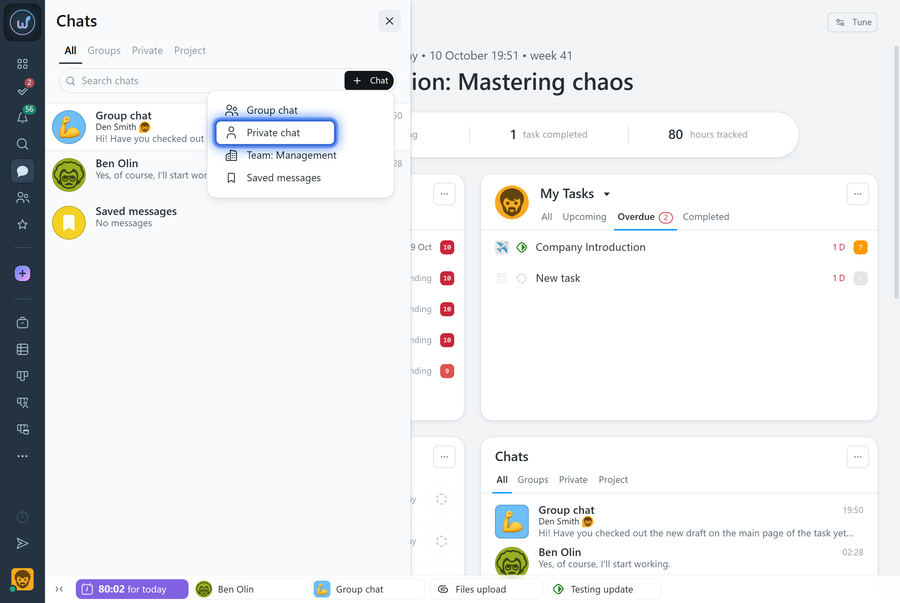
Pour créer une nouvelle discussion, cliquez sur le bouton « + Discussion »1 dans la liste des discussions et sélectionnez le type de discussion dont vous avez besoin :
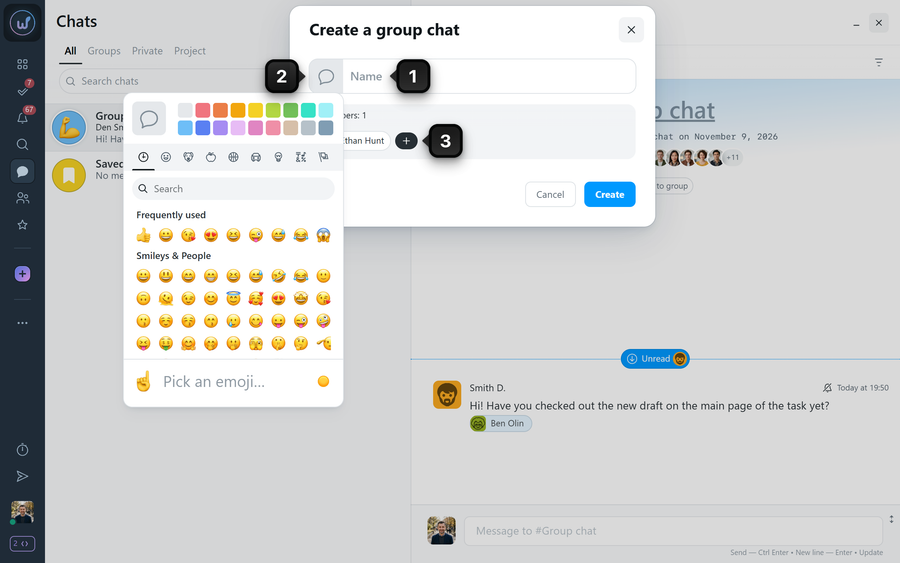
Pour une discussion de groupe, entrez un nom1, personnalisez l'icône2 et sélectionnez les membres3.
Pour commencer une discussion privée, sélectionnez simplement la personne dont vous avez besoin dans la liste.
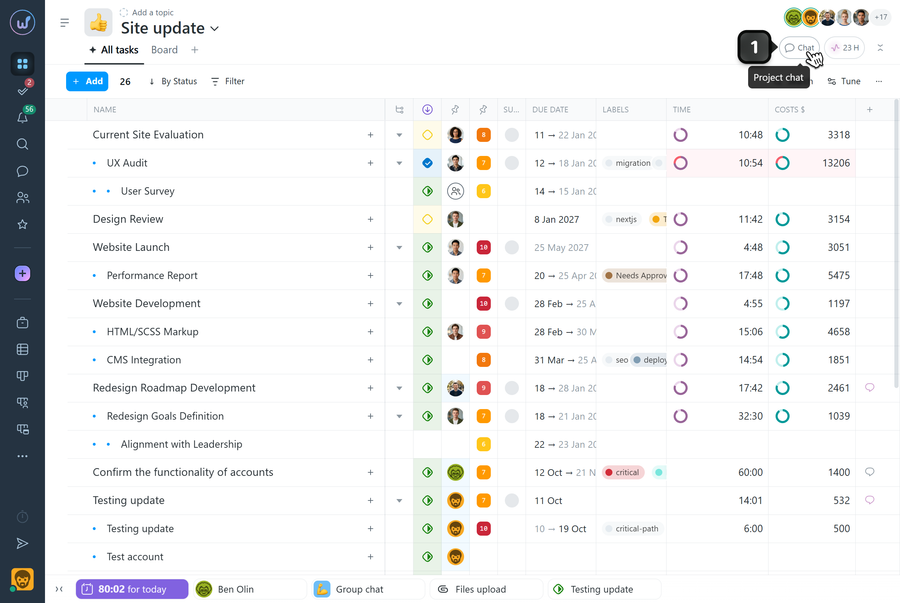
Une discussion de projet est créée à partir de la page du projet. Pour ce faire, ouvrez le projet dont vous avez besoin et cliquez sur le bouton de discussion1 en haut de la page.
Comment fonctionne la fenêtre de discussion ?
Une fois que vous ouvrez une discussion, vous verrez l'historique des messages et un champ pour taper un nouveau message.
Chaque message affiche :1 l'auteur,2 la date et l'heure,3 le contenu du message.
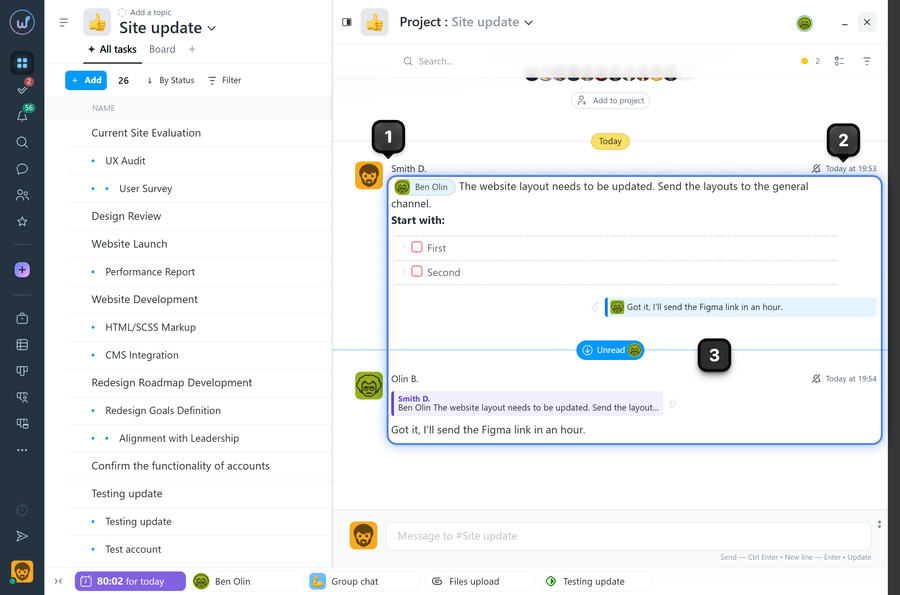
Le champ de message prend en charge les outils de formatage de base. Les discussions prennent également en charge les emoji, les listes de contrôle et l'ajout de mentions, de tâches et de fichiers aux messages.
Que puis-je faire avec les messages ?
Survolez un message pour faire apparaître le menu d'actions1, qui vous permet de :
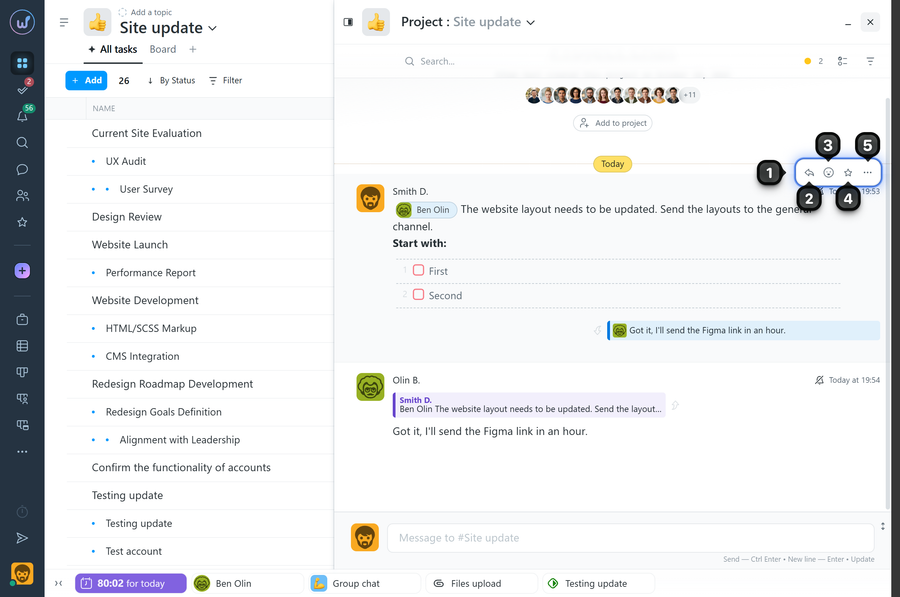
2 répondre — citer le message dans la discussion ;
3 ajouter des réactions — elles n'ont pas de noms, donc vous pouvez leur donner votre propre signification. Par exemple : yeux — « vu », horloge — « dépêchez-vous », double coche — « fait, merci de vérifier » !
4 étoiler un message — l'ajouter aux favoris pour pouvoir le filtrer rapidement dans la discussion ;
5 le bouton « trois points » — ouvre un menu avec plus d'actions sur le message, où vous pouvez :
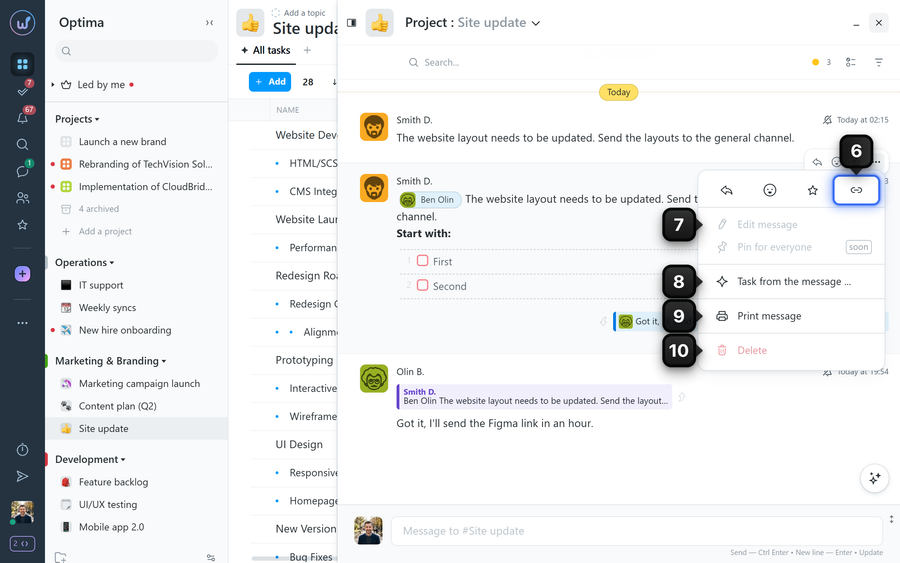
6 copier le lien
7 modifier vos propres messages
8 créer une tâche à partir du message
9 imprimer le message
10 supprimer votre propre message
Comment rechercher dans une discussion ?
La fenêtre de discussion a une recherche de message1. Elle vous aide à trouver rapidement les informations dont vous avez besoin dans l'historique de la conversation.
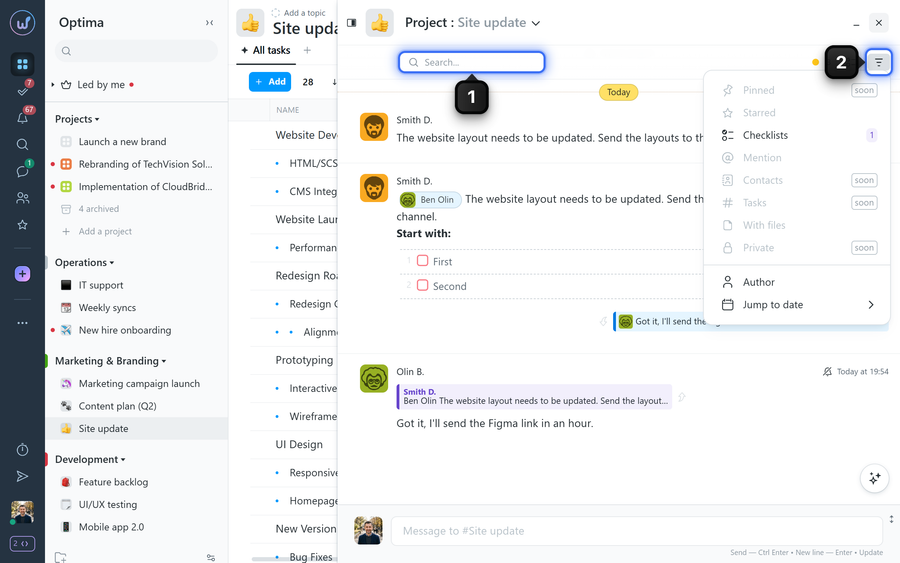
La recherche propose des filtres2, y compris :
- messages étoilés ;
- messages avec des listes de contrôle ;
- messages avec des mentions ;
- messages avec des fichiers ;
- messages d'un auteur spécifique ;
- passer à une date spécifique.
Veuillez noter ! Vous pouvez combiner des filtres avec un terme de recherche. Par exemple, sélectionnez le filtre « Listes de contrôle » et tapez le mot dont vous avez besoin dans le champ de recherche. La discussion affichera alors uniquement les messages avec des listes de contrôle contenant ce mot.
Comment gérer une discussion ?
Pour ouvrir le menu d'actions, faites un clic droit sur une discussion dans la liste.
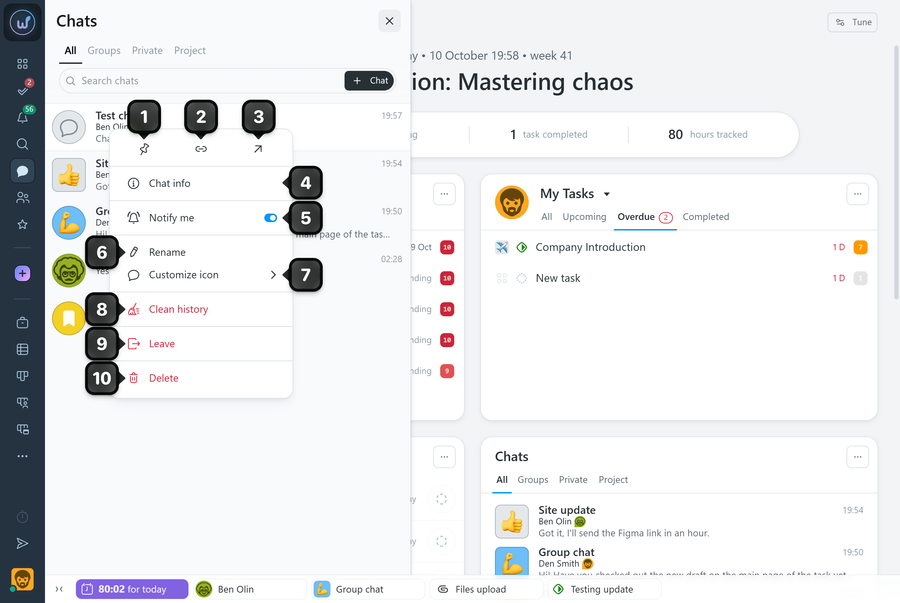
1 épingler la discussion en haut de la liste
2 copier le lien
3 ouvrir dans un nouvel onglet
4 informations sur la discussion
5 me notifier — recevoir des notifications sur les nouveaux messages dans la discussion
6 renommer — pour les discussions que vous avez créées
7 personnaliser l'icône — pour les discussions que vous avez créées
8 nettoyer l'historique — pour les discussions privées et celles que vous avez créées
9 quitter la discussion
10 supprimer la discussion — pour les discussions privées et celles que vous avez créées
Remarque Vous pouvez supprimer les discussions de groupe et privées que vous avez créées. Les discussions de projet suivent des règles différentes : une telle discussion est liée à un projet, donc sa disponibilité dépend de l'état du projet lui-même.
Laissez votre avis
Cet article vous a-t-il été utile ?
Nous sommes ravis d'avoir pu vous aider ! Qu'est-ce qui vous a été utile ?
Désolé que cela n'ait pas aidé. Que s'est-il passé ?

