Solutions
worksection
beta
help
Comment travailler avec les commentaires de tâche ?
Les commentaires dans les tâches Worksection vous aident à discuter des détails de la tâche directement au sein d'une tâche spécifique. L'ensemble de l'historique de communication est stocké dans la tâche et ne se perd pas parmi les messages généraux.
Utilisez les commentaires de tâche pour des discussions directement liées à une tâche spécifique : clarifier les exigences, le statut, les fichiers, les décisions et les progrès.
Où puis-je trouver les commentaires ?
Chaque tâche a une section de commentaires située sous la description de la tâche. Ouvrez la tâche et faites défiler vers le bas jusqu'à la section des commentaires.
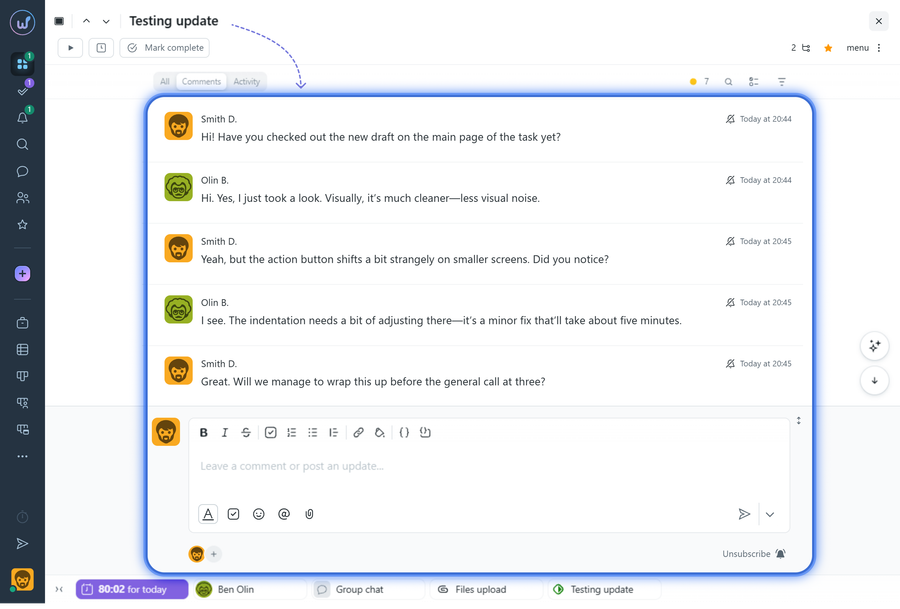
Fonctionnalités de l'éditeur de commentaires
Le champ de saisie des commentaires comprend un éditeur qui vous aide à formater le texte et à ajouter des liens vers des éléments importants (mentions de tâche, de participant et de contact).
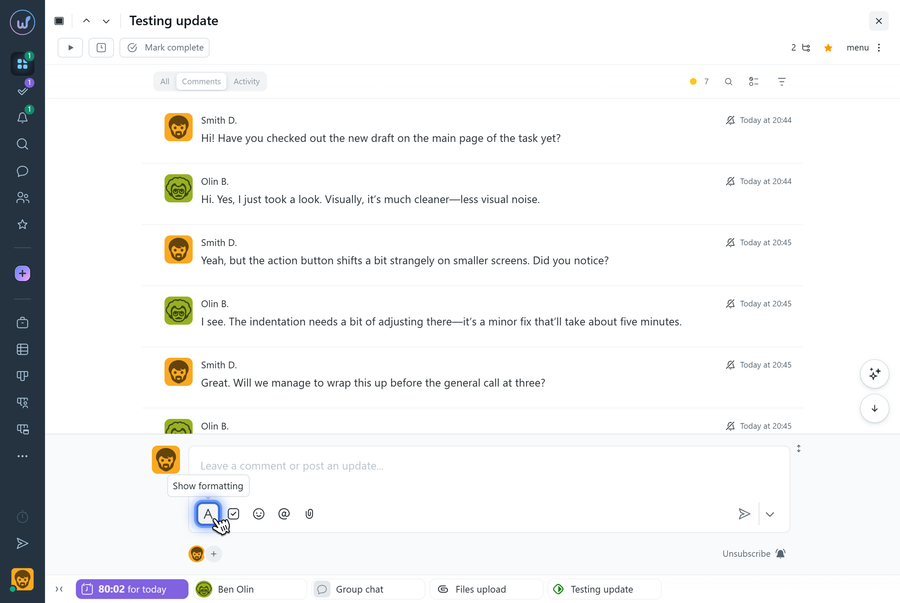
Si la barre d'outils de l'éditeur n'est pas entièrement développée, cliquez sur l'icône «A» pour voir toutes les fonctionnalités de l'éditeur.
Comment fonctionne le fil de commentaires ?
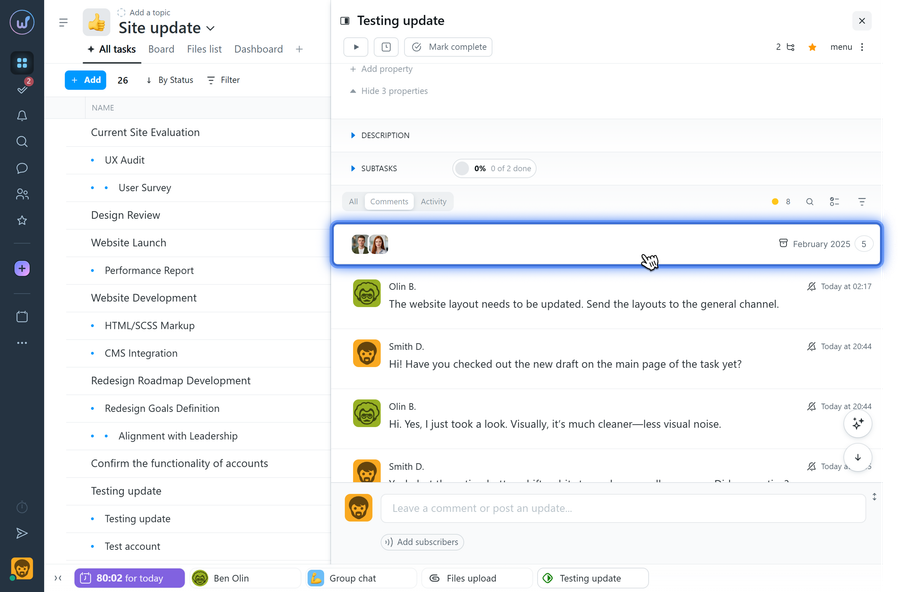
Le fil affiche :
- auteur du commentaire ;
- date et heure ;
- texte du commentaire.
S'il y a de nombreux commentaires, les commentaires plus anciens créés il y a six mois ou plus peuvent être automatiquement regroupés. Cliquez sur le groupe pour l'agrandir et voir tous les commentaires.
Comment puis-je trouver un commentaire spécifique ?
La recherche1 et les filtres2 sont disponibles en haut de la section des commentaires. Ils vous aident à trouver rapidement les informations dont vous avez besoin dans l'historique des discussions.
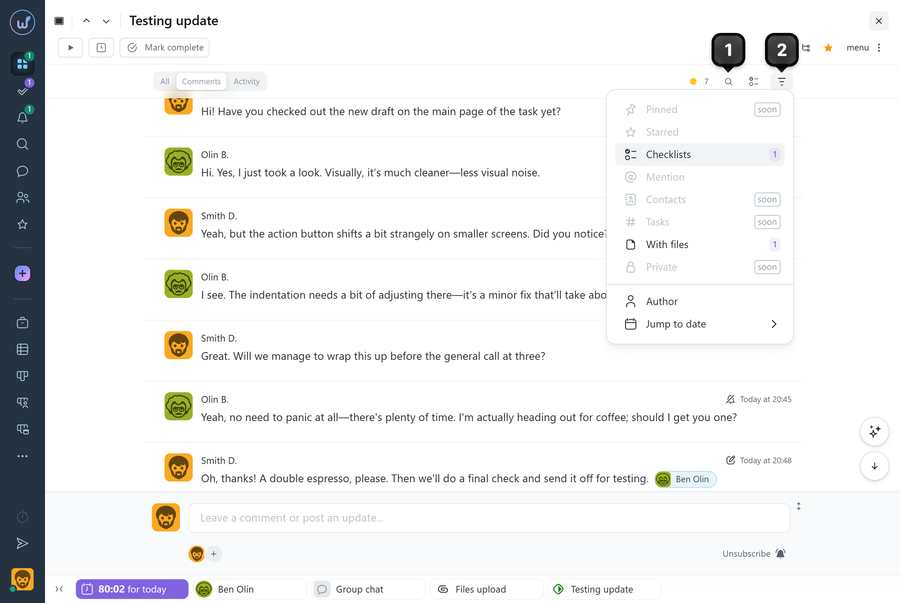
Les filtres disponibles peuvent inclure :
- commentaires étoilés (favoris) ;
- commentaires avec des listes de contrôle ;
- commentaires avec des mentions ;
- commentaires avec des fichiers ;
- commentaires d'un auteur spécifique ;
- passer aux commentaires d'une date spécifique.
Veuillez noter ! Vous pouvez combiner des filtres avec un mot-clé de recherche. Par exemple, activez le filtre «Listes de contrôle» et entrez un mot-clé. Les résultats afficheront les commentaires avec des listes de contrôle contenant ce mot.
Que puis-je faire avec un commentaire ?
Survolez un commentaire pour afficher le menu des actions rapides1.
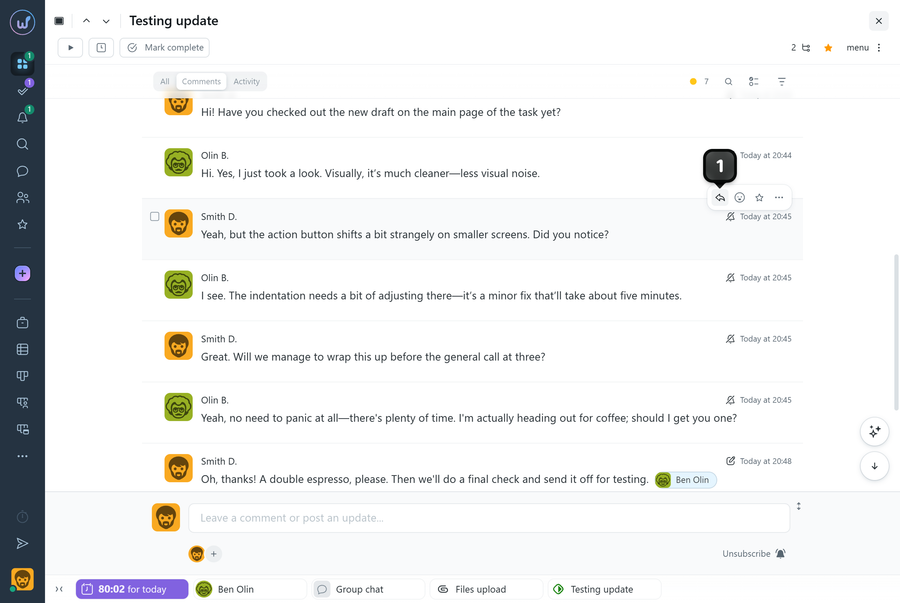
- Répondre - citez le commentaire et écrivez une réponse ;
- Réactions - ajoutez une réaction visuelle (les icônes n'ont pas de significations fixes, donc votre équipe peut convenir de leur propre interprétation) ;
- Étoile - ajoutez le commentaire aux favoris pour un filtrage rapide ultérieur.
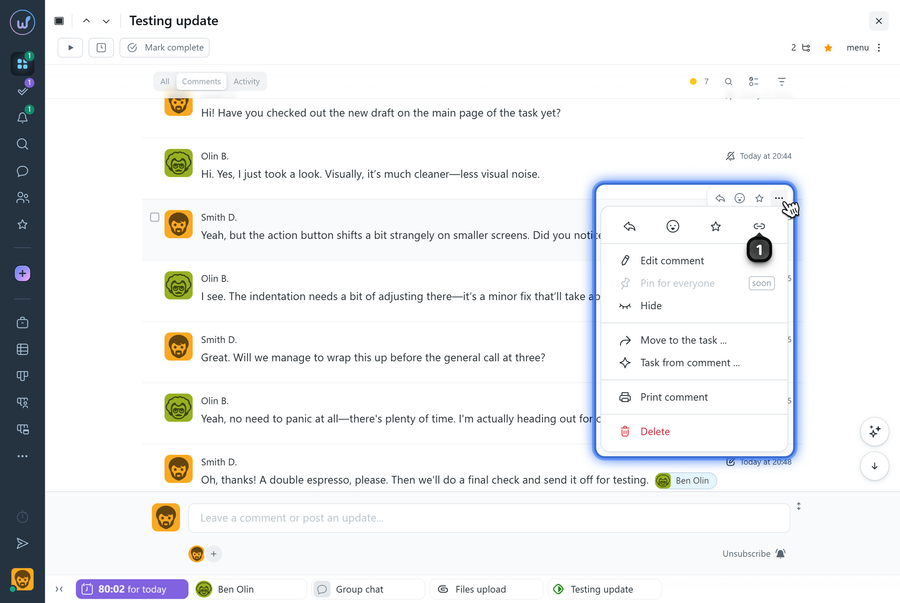
Le menu des actions supplémentaires («trois points») vous permet de :
- copier un lien vers le commentaire1 ;
- imprimer le commentaire ;
- créer une tâche à partir du commentaire - disponible pour quiconque peut créer des tâches ;
- éditer le commentaire ;
- déplacer le commentaire vers une autre tâche ;
- supprimer le commentaire.
Permissions et restrictions
- L'édition, la suppression et le déplacement des commentaires sont généralement disponibles pour leurs auteurs, mais peuvent être restreints par les paramètres du projet.
- Les administrateurs (du compte/de l'équipe/du département) avec la permission «Autoriser l'édition de tout» peuvent éditer, supprimer et déplacer les commentaires publiés par les participants (du compte/de l'équipe/du département).
Restriction de la visibilité des commentaires
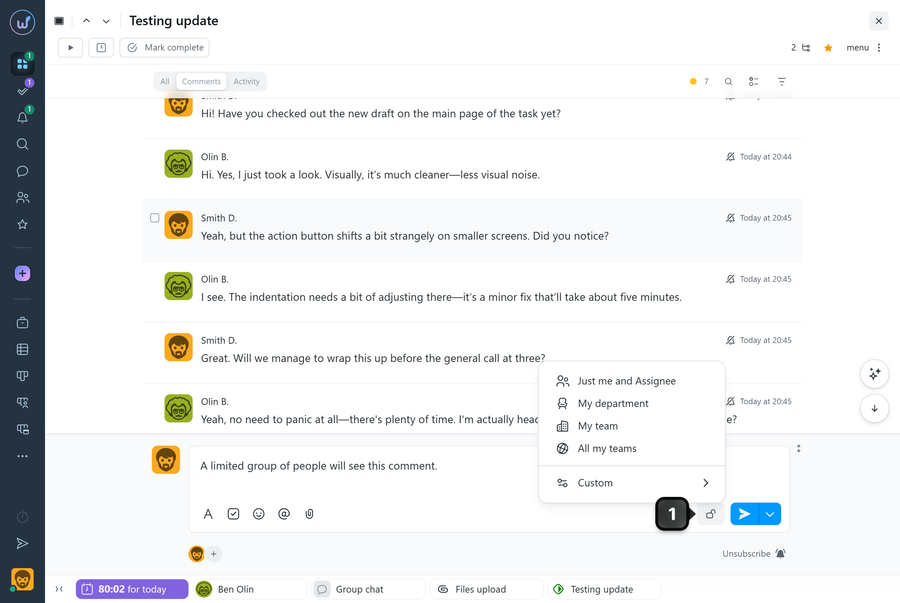
Vous pouvez publier un commentaire de manière à ce qu'il ne soit pas visible par tous les participants, mais seulement par un groupe sélectionné de personnes (par exemple, uniquement les responsables ou les membres de votre équipe/département, selon les paramètres).
Pour ce faire, cliquez sur le «cadenas»1 avant d'envoyer le commentaire et sélectionnez le groupe de personnes souhaité.
Veuillez noter ! Les administrateurs ayant la permission de voir les informations cachées peuvent voir les commentaires avec une visibilité restreinte.
Comment fonctionnent les notifications de commentaires ?
Lorsque vous publiez un commentaire, les abonnés à la tâche reçoivent une notification, à condition que ce type de notification soit activé dans leurs paramètres personnels.
Pour éviter de «spammer» les abonnés à la tâche, vous pouvez utiliser des modes d'envoi supplémentaires. Pour ce faire, cliquez sur la partie droite du bouton1.
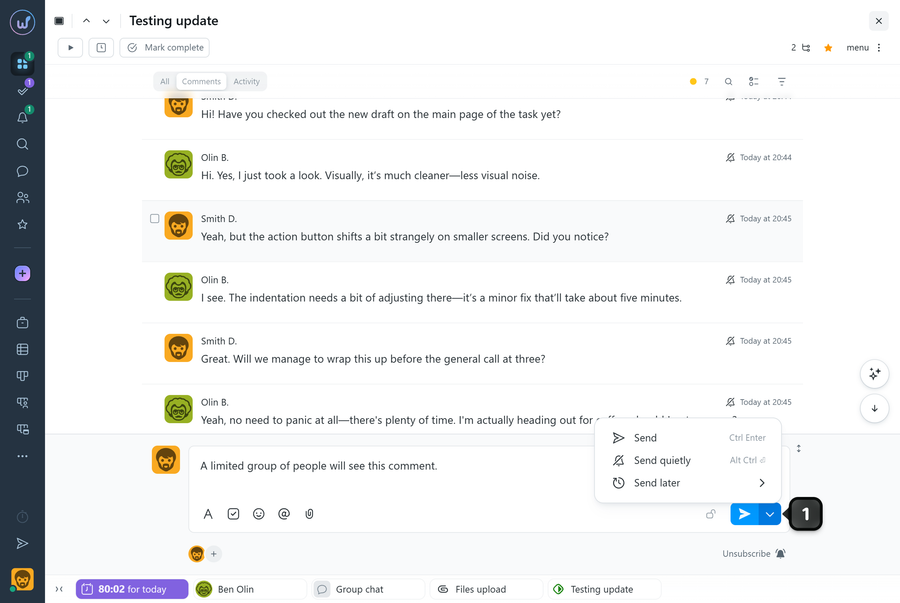
- Envoyer discrètement - le commentaire sera ajouté à la tâche sans notifier les abonnés.
- Envoyer plus tard - le commentaire sera publié à la date et à l'heure spécifiées.
Vous pouvez également configurer un délai de publication automatique dans votre profil utilisateur (par exemple, 1/3/5 minutes). Cela est utile pour revoir et éditer rapidement un commentaire après l'avoir envoyé mais avant sa publication, afin que les abonnés ne reçoivent que la version finale.
Laissez votre avis
Cet article vous a-t-il été utile ?
Nous sommes ravis d'avoir pu vous aider ! Qu'est-ce qui vous a été utile ?
Désolé que cela n'ait pas aidé. Que s'est-il passé ?

