Solutions
worksection
beta
help
Comment utiliser le diagramme de Gantt ?
Comment changer l'échelle ?
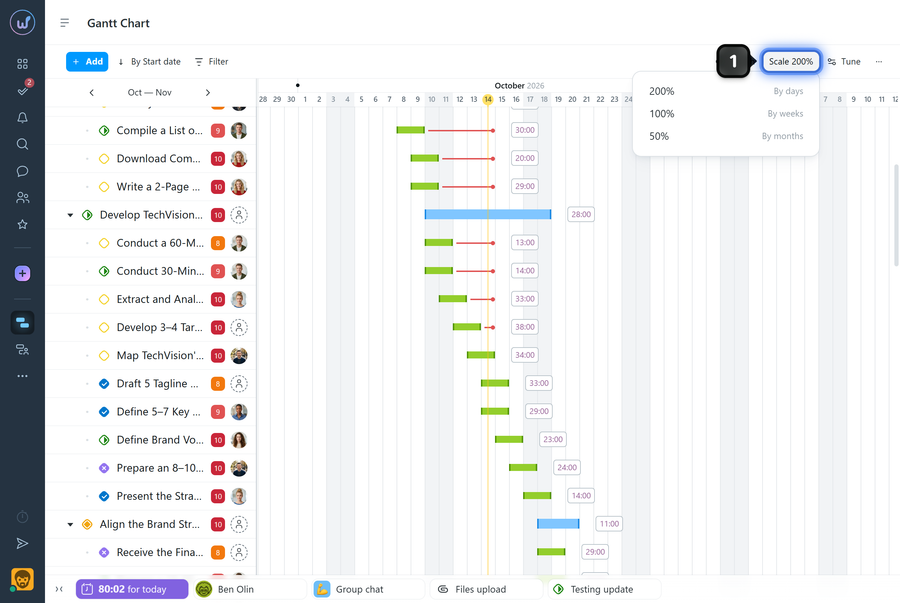
Changez l'échelle de la timeline avec le bouton1 en haut de la page.
Les options suivantes sont disponibles :
- 200 % — par jours ;
- 100 % — par semaines ;
- 50 % — par mois.
Comment naviguer sur la timeline ?
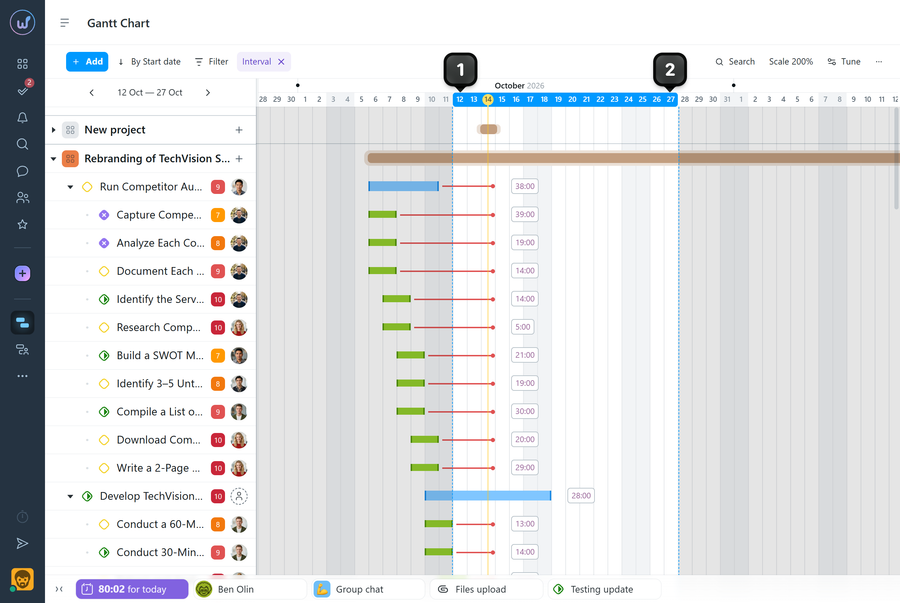
Pour changer la plage de dates visible, faites défiler le graphique horizontalement tout en maintenant le bouton gauche de la souris enfoncé, ou utilisez la molette de la souris tout en maintenant la touche Shift.
Pour vous concentrer sur une plage horaire spécifique, cliquez sur les dates de début1 et de fin2 sur la timeline. Les dates sélectionnées sont mises en surbrillance, et seules les tâches qui tombent au moins partiellement dans la plage sélectionnée restent dans la liste.
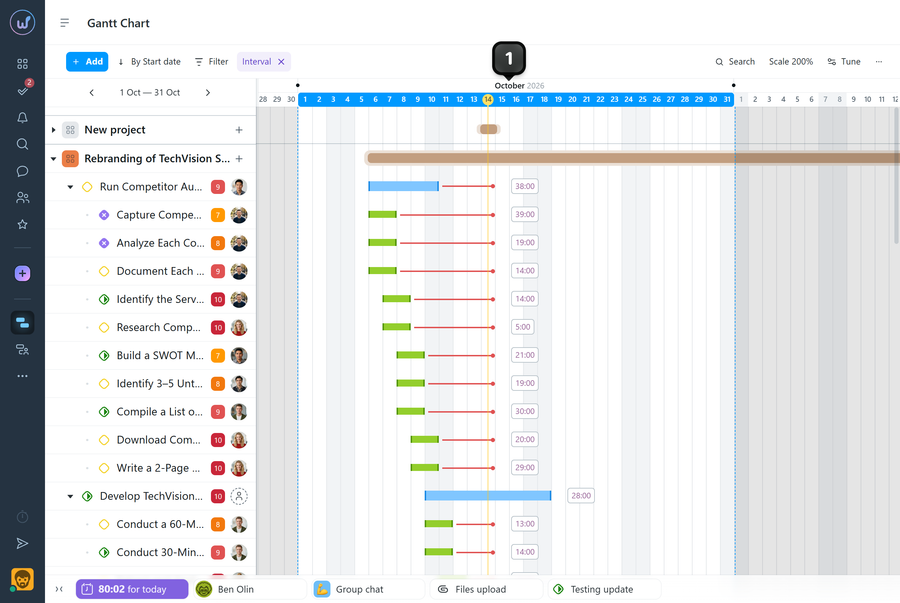
Pour sélectionner un mois entier, cliquez sur son nom1.
Comment rechercher, filtrer et trier les tâches ?

1 Tri — change l'ordre des tâches dans la liste ;
2 Filtre — conserve uniquement les tâches qui correspondent aux conditions sélectionnées sur le graphique ;
3 Recherche — trouve des tâches par nom.
Comment développer et réduire les tâches ?
Cliquez sur l'icône1 à côté du nom d'une tâche pour développer ses sous-tâches. Cliquez à nouveau pour les réduire.
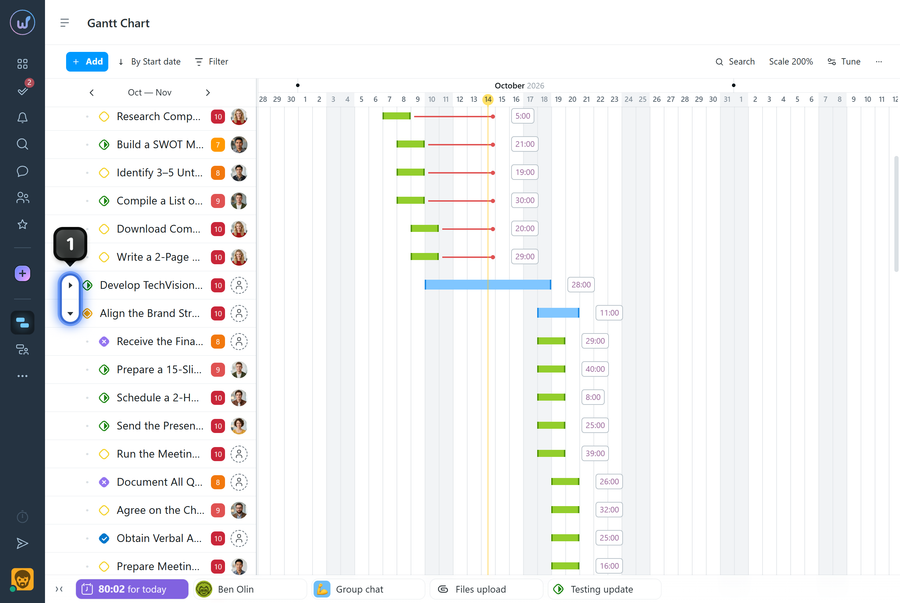
Veuillez noter ! L'état développé est synchronisé avec la liste des tâches — le paramètre est conservé dans toutes les vues de projet.
Comment personnaliser la vue ?
Cliquez sur le bouton « Personnaliser »1 pour ouvrir des options d'affichage supplémentaires.
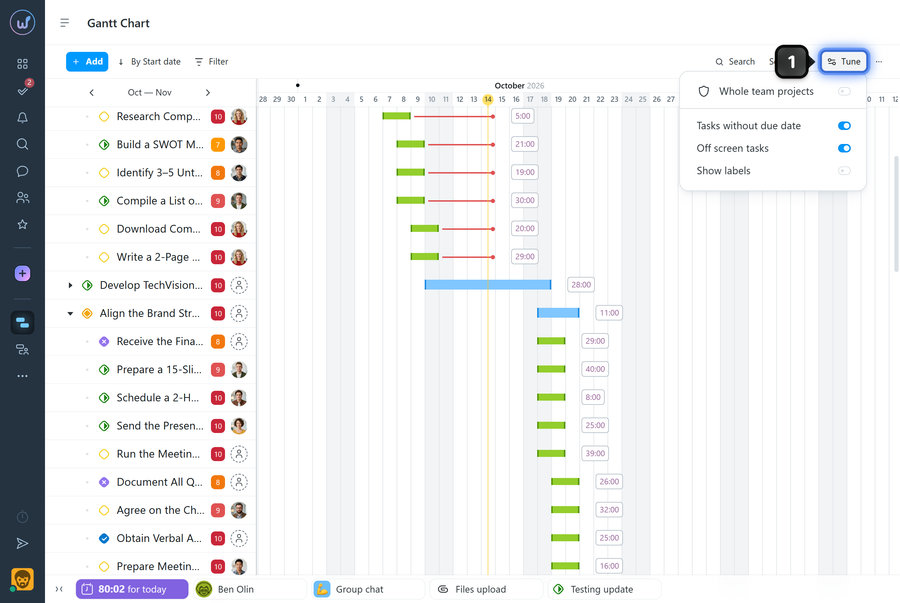
- Tâches hors écran — montre toutes les tâches, indépendamment de la plage de dates actuellement visible ;
- Afficher les étiquettes — montre des points colorés à côté des noms des tâches ; survolez-les pour voir une info-bulle avec les étiquettes assignées ;
- Tâches sans date d'échéance — montre les tâches sans dates définies.
Comment changer les dates des projets et des tâches sur le graphique ?
Vous pouvez changer les dates d'une tâche, d'une sous-tâche ou d'un projet entier directement sur le graphique, sans ouvrir la fenêtre de tâche.
Pour changer les dates, faites glisser la barre de tâche ou ses bords (les poignées de date de début1 et de date de fin2) vers la période souhaitée.
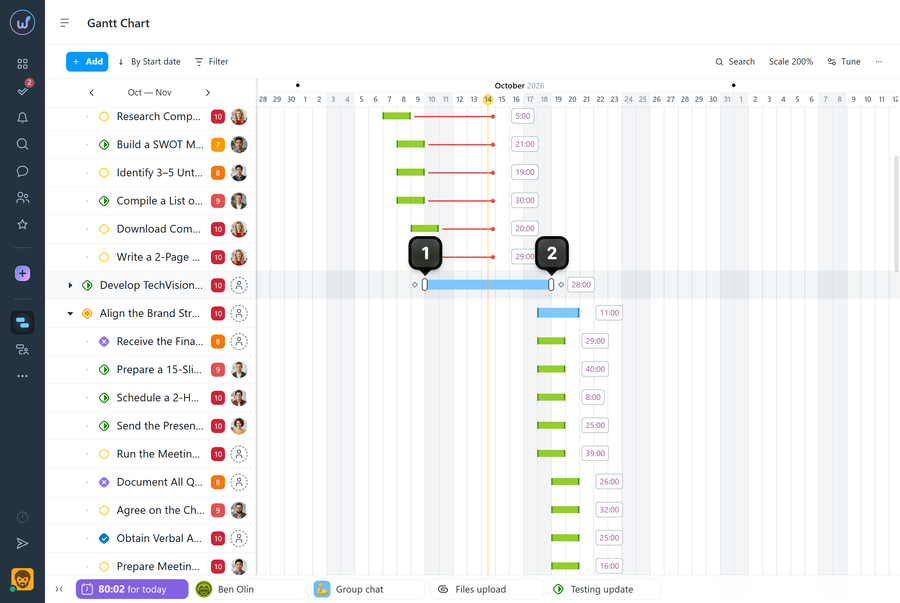
Note Pendant que vous travaillez avec le graphique, le système se souvient de tous vos changements et les conserve jusqu'à ce que vous fermiez le navigateur. Vous pouvez naviguer en toute sécurité vers une autre page et, lorsque vous revenez, continuer à planifier et à changer les dates.
Lorsque vous avez terminé l'édition, cliquez sur « Enregistrer les dates »1 ou « Annuler »2.
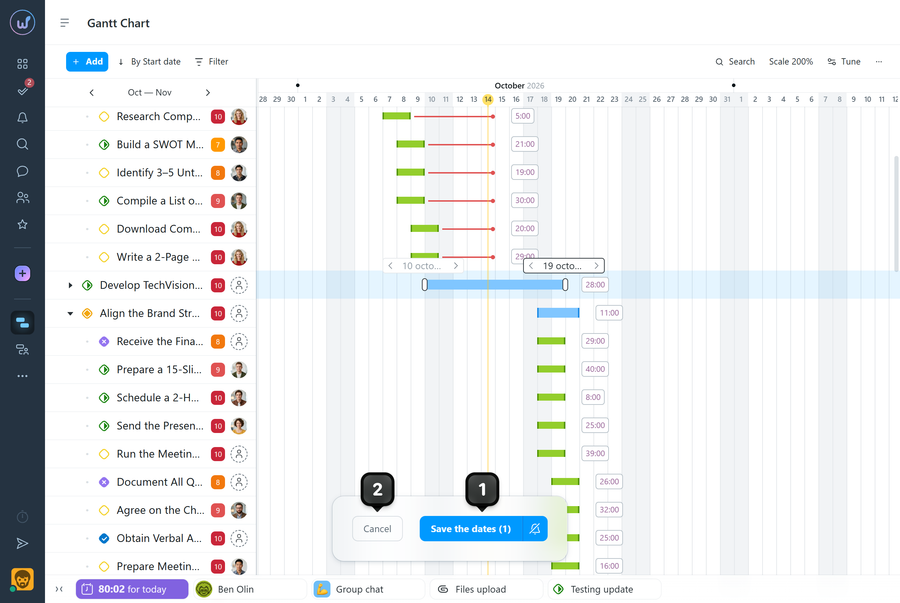
Veuillez noter ! Seules les personnes qui peuvent modifier la tâche ou le projet peuvent déplacer son échéance.
Que puis-je faire d'autre sur le graphique ?
Cliquez sur le bouton à trois points1 en haut de la page pour ouvrir des actions supplémentaires.
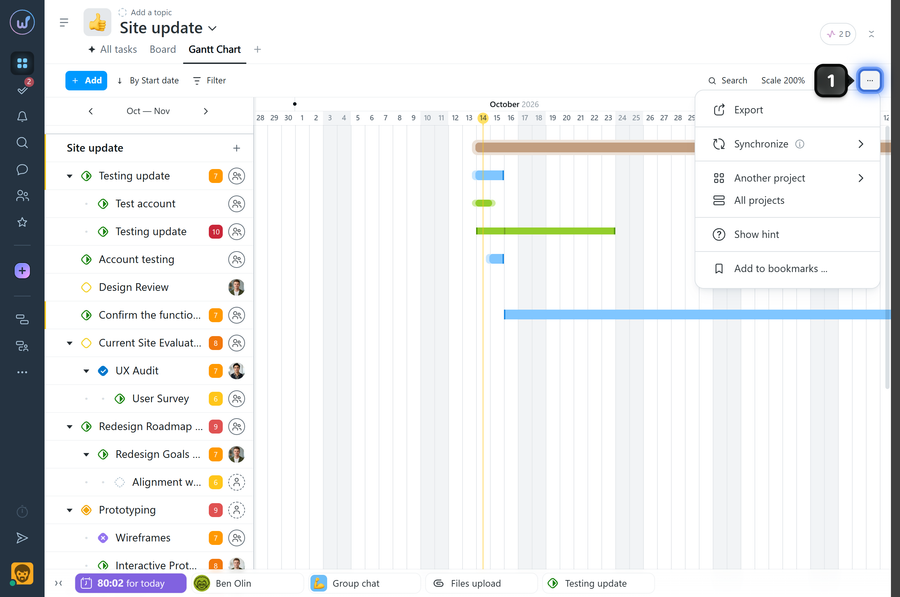
- Exporter — exporte le graphique au format XLSX ;
- Synchroniser — configure la synchronisation avec un calendrier externe. En savoir plus dans l'article « Comment synchroniser le diagramme de Gantt avec mon calendrier personnel ? » ;
- Un autre projet — accédez rapidement au diagramme de Gantt d'un autre projet ;
- Tous les projets — allez au diagramme de Gantt de l'ensemble du compte ;
- Afficher l'astuce — ouvre la légende des couleurs et des formes (également disponible avec F1) ;
- Ajouter aux favoris — enregistre la page actuelle dans vos favoris.
Laissez votre avis
Cet article vous a-t-il été utile ?
Nous sommes ravis d'avoir pu vous aider ! Qu'est-ce qui vous a été utile ?
Désolé que cela n'ait pas aidé. Que s'est-il passé ?

