Решения
worksection
beta
help
Команды Telegram
Общие кнопки команд:
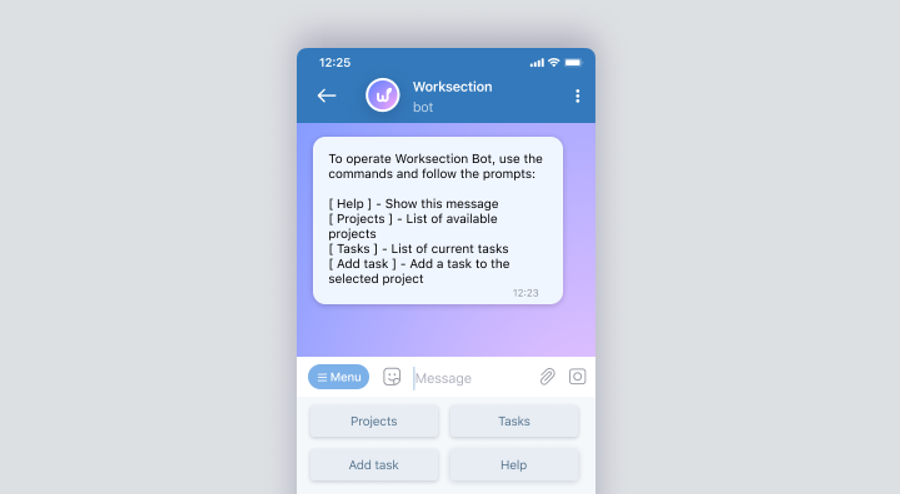
Помощь — выводит список всех кнопок с их описанием.
Проекты — выводит первые 16 проектов. Чтобы увидеть следующие, используйте кнопку "Вперёд". После нажатия на название одного из проектов появляются дополнительные кнопки команд для работы с выбранным проектом (описаны ниже).
Добавить задачу — запускает процесс создания задачи, где сначала нужно выбрать проект, в котором она будет создана. Затем можно указать название, приоритет, исполнителя, сроки и описание, либо прикрепить файл.
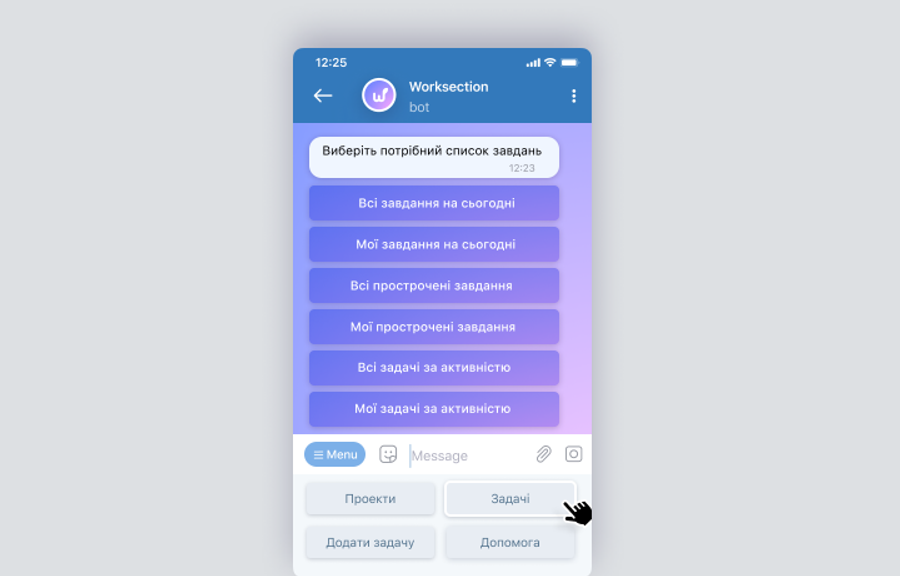
Задачи — выводит список фильтров, по которым будут отображены задачи после нажатия на выбранный фильтр:
Команды проекта:
Доступны после использования команды "Проекты" и выбора проекта из списка:
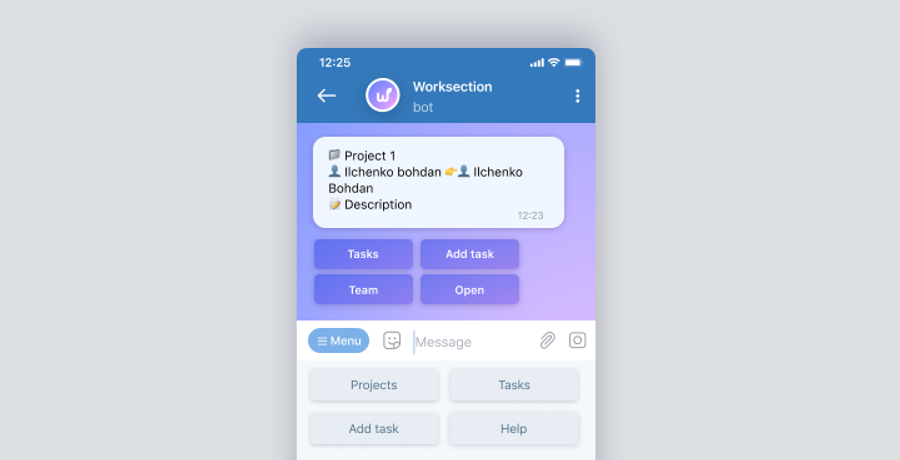
Команда — выводит список всех участников проекта.
Добавить задачу — создаёт задачу в выбранном проекте. Можно указать название, приоритет, исполнителя, сроки и описание, либо прикрепить файл.
Открыть — открывает проект в браузере.
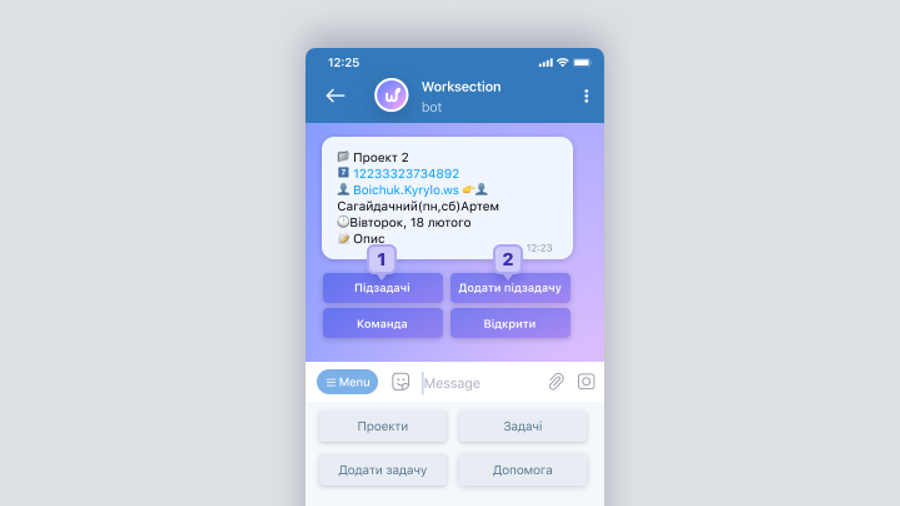
Задачи — выводит список задач выбранного проекта. После нажатия на название задачи появляется сообщение с краткой информацией о задаче с возможностью просмотреть подзадачи этой задачи1 и создать новую подзадачу2:
Формат получаемых уведомлений
Большинство уведомлений в Telegram-боте будут иметь следующий вид:
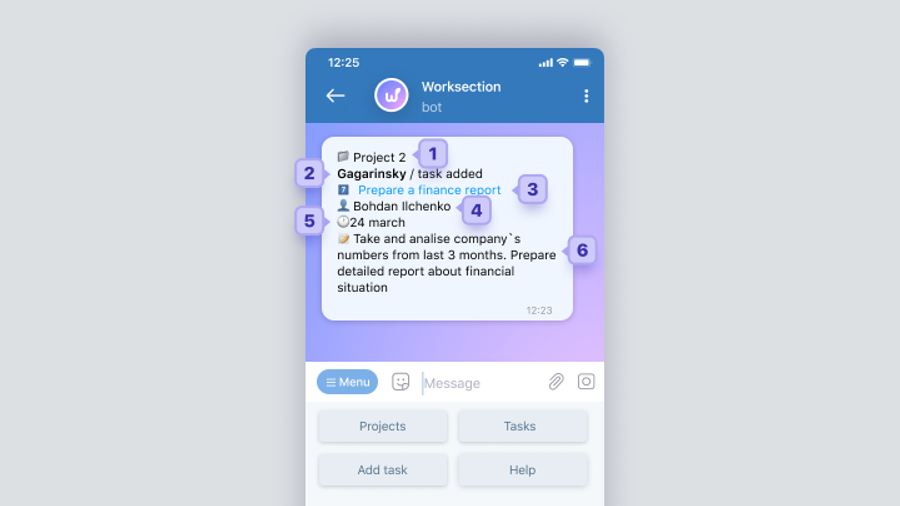
1 – Проект, в котором была поставлена задача.
2 – Фамилия, имя или никнейм участника, который выполнил указанное действие.
3 – Название задачи, с которой связано действие, а также её приоритет, текущий статус и метки (если они добавлены).
4 – Фамилия, имя или никнейм исполнителя.
5 – Крайний срок выполнения задачи.
6 – Описание задачи. Детальное пояснение того, что нужно сделать.
Оставьте ваш отзыв
Помогла ли вам эта статья?
Рады, что смогли помочь! Что было полезным?
Извините, что это не помогло. Что пошло не так?
Предыдущая
Как включить интеграцию с Telegram?

