Решения
worksection
beta
help
Как работать со встречами Microsoft Teams?
Кто может создавать встречи?
Создавать встречи может любой участник аккаунта, начиная с роли «Гость», но только если его корпоративная почта принадлежит тому тенанту Microsoft, который подключён в настройках.
Как создать встречу?
Внутри задачи нажмите кнопку «Добавить встречу»1 и заполните форму2:
дату, время начала и продолжительность;
участников — можно выбрать только среди участников данного проекта; по умолчанию добавляется автор встречи;
цель встречи.
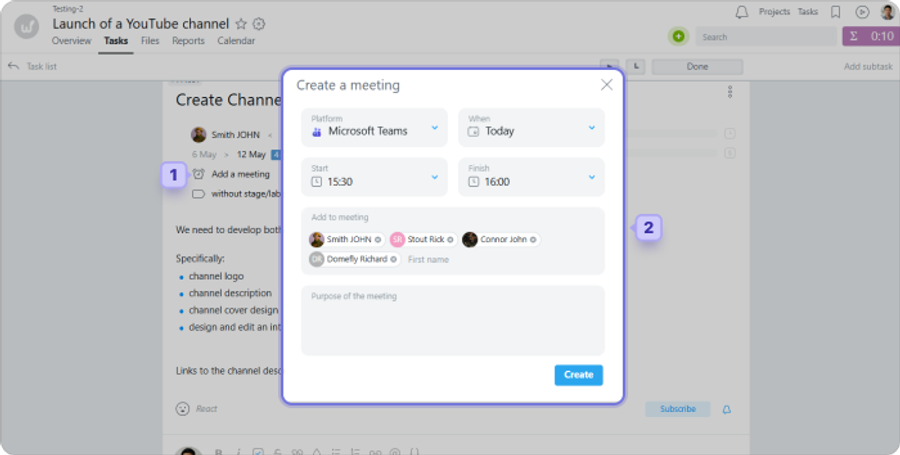
После нажатия «Создать» система предложит авторизоваться в аккаунте Microsoft — это требуется только при первом создании встречи.
Что отображается в задаче после создания встречи?
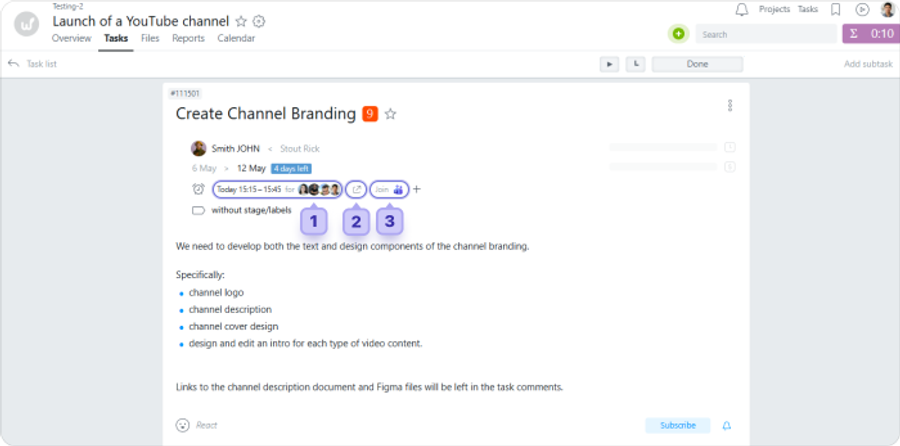
В задаче появляется блок со встречей, в котором отображаются дата, время и список участников.
1 информация о встрече — автор встречи может нажать для редактирования или удаления встречи;
2 перейти к редактированию встречи в Outlook — доступно только автору встречи;
3 «Присоединиться» — ссылка для входа во встречу.
Обратите внимание! Количество встреч для одной задачи не ограничено.
Кто может присоединиться ко встрече?
По ссылке «Присоединиться» ко встрече могут войти:
участник из вашего тенанта Microsoft — авторизуется через форму Teams;
любой пользователь без аккаунта Microsoft — присоединяется как анонимный участник.
Анонимных участников организатор встречи подтверждает вручную в интерфейсе Teams.
Уведомления о встречах
Участники, добавленные во встречу, получают три уведомления в системе Worksection: при создании встречи, при изменении её параметров и при её начале.
Дополнительно Microsoft отправляет письма от своего имени — если у участников настроены уведомления в Outlook.
Как работает синхронизация?
Синхронизация является односторонней: изменения события в Worksection передаются в Outlook, но не наоборот.
Что происходит при изменениях в Worksection:
редактирование встречи — изменения обновляются и в Outlook, участники получают уведомление от Microsoft;
удаление встречи — встреча автоматически исчезает из календаря Outlook.
Что происходит при изменениях в Outlook:
изменения в Outlook (добавление участников, редактирование события) не отображаются в Worksection.
Как работает автоматическое списание времени?
Права Включить автоматическое списание времени могут:
Владелец
Администратор аккаунта с правом «доступ к настройкам аккаунта»
Автоматическое списание времени доступно на тарифе Premium. Опция включается в Аккаунт > Настройки.
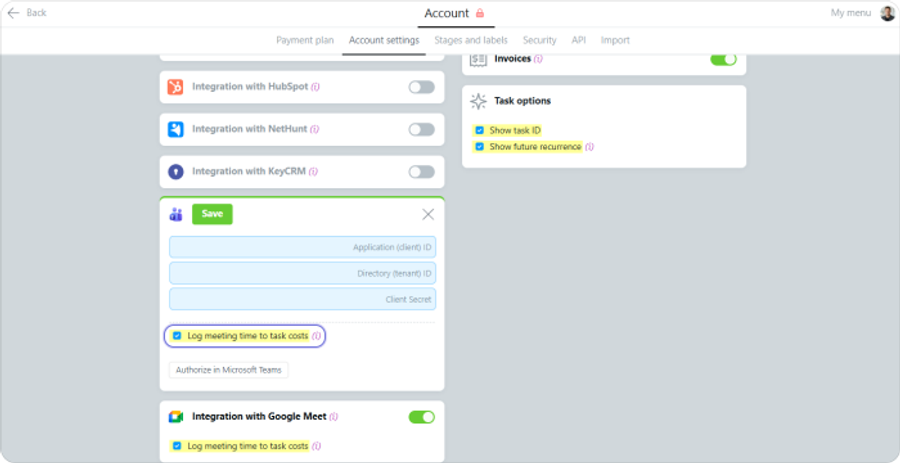
После завершения встречи система получает данные о времени присутствия на встрече и списывает его в затраты задачи отдельно для каждого участника.
Условия успешного списания для участника:
пользователь зарегистрирован в Worksection с корпоративной почтой;
почта принадлежит тенанту, подключённому в аккаунте;
пользователь является участником проекта, в котором находится задача.
Обратите внимание! Система начинает получать данные примерно через час после окончания встречи. Чтобы не пропустить ни одной минуты (в том числе если встреча длилась дольше запланированного), проверка продолжается ещё около 24 часов.
Оставьте ваш отзыв
Помогла ли вам эта статья?
Рады, что смогли помочь! Что было полезным?
Извините, что это не помогло. Что пошло не так?

